Notas de Venta
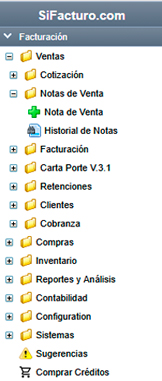
Crear Nota de Venta
¿Para que sirve la Nota de Venta?
La Nota de Venta se utiliza para que se pueda regsitrar una operación de venta sin generar una factura fiscal en el momento, esto permite llevar un control interno de los productos o servicios vendidos, como cantidades, percios, descuentos, y el importe total de la operación.
Los datos que debn considerarse al generar una Nota de Venta son:
- La nota de Venta permite registrar una operación comercial para control inetrno, sin generar un CFDI en ese momento.
- Se deben captura correctamente los datos del cliente, así como los productos o servicos incluidos en la operación .
- Verifique las cantidades, precios, descuentos e importes antes de guardar la Nota de Venta.
Antes de comenzar con la creacion de la Nota devnta, deberá tener rwegistraod previamentel al clinete que se relaizará la opéración, así como los productos o servicios que serán incluidos en la venta.
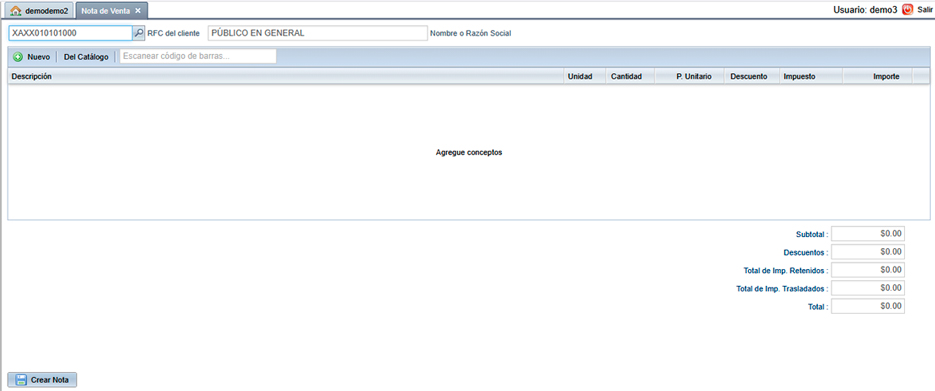
Ingrese a la opción Nota de Venta. Una vez seleccionada, el sistema mostrará una ventana en la podrá buscar al cliente al que se realizará la Nota de Venta. La búsqueda puede realizarse mediante el RFC o por Nombre o Razón Social, como se muestra en la siguiente imagen.
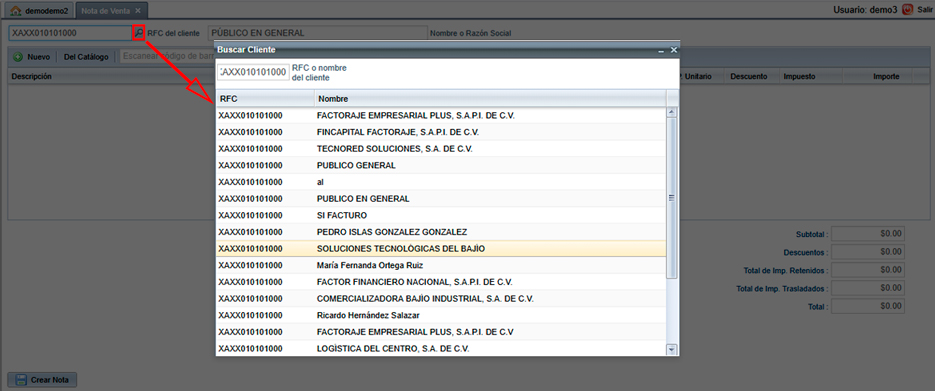
Al realizar la búsqueda mediante el RFC, seleccione el ícono de la lupa. El sistema abrirá una ventana denominada Buscar Cliente. Para este ejemplo, se capturará el RFC genérico nacional XAXX010101000 y se seleccionará al cliente SOLUCIONES TECNOLÓGICAS DEL BAJÍO, a quien se le generará la Nota de Venta, como se muestra en la sigueinte imagen.
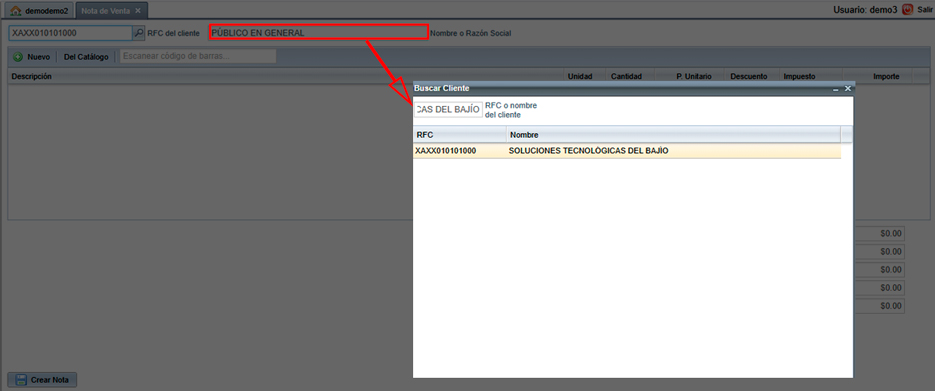
Al realizar la búsqueda por Nombre o Razón Social , capture en el campo ubicado de la lado derecho el nomber del cleinte; para este ejemplo, SOLUCIONES TECNOLÓGICAS DEL BAJÍO. Al seleccionar el campo, el sistema abrirá la ventan Buscar Cliente.
En la parte inferior izquierda de esta ventana, capture nuevamente SOLUCIONES TECNOLÓGICAS DEL BAJÍO. El sistema mostrará automáticamente las coincidencias encontradas; seleccione el cliente correpondiente para continuar con la creación de la Nota de Venta.
Una vez seleccionado el cliente, en la parte superior de la pantalla se mostrarán automáticamente su RFC Y Razón Social, como se muestra en la sigueinte imagen.
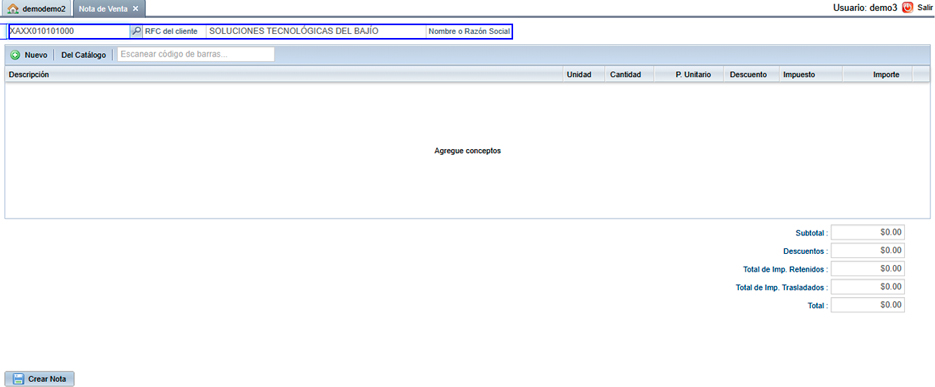
El sistema permite buscar un producto previamente regsitrado o crear uno nuevo. Para este ejmplo, se registrará un producto desde cero. Selccione el botón Nuevo y capture la infromación correspondiente, como se describe en la guiente tabla.
| Campo | Descripción |
|---|---|
| Descripción | Nombre del producto o servicio. |
| Unidad | Unidad de medida del producto |
| Cantidad | Número de productos vendidos. |
| P. Unitario | Precio de cada producto. |
| Descuento | Descuento aplicado, si corresponde. |
| Impuesto | Impuesto aplicado al producto. |
| Importe | Total de la partida antes de impuestos. |
También puede seleccionar un producto previamente rwegistado mediante el botón Del Catálogo. Al seleccionarlo, el sistema abrirá una ventana en la que podrá buscar y eligir el producto que desea agregar a la Nota de Venta, como se muestra en la siguiente imagen.
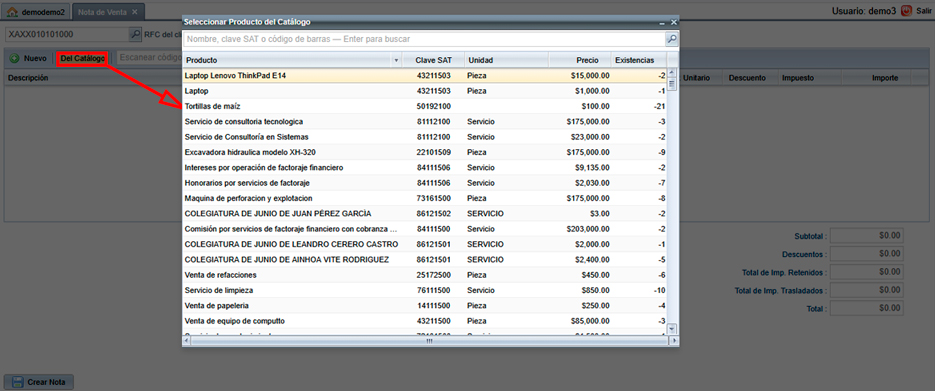
En la barra en blanco en la parte superior puedes buscar por nomebre , clave sta o codigo de barra y le damos enter o bien selecionalmos el icono de la Lupa y automatico te parece el producto a selecionar
