Diferencia entre revisiones de «Cotización»
| Línea 1: | Línea 1: | ||
==Crear cotización== | ==Crear cotización== | ||
En esta opción podrá realizar el llenado de una cotización que requiera su cliente, o utilizarla como PREFACTURA para que sea revisada. Cuando se aprobada, podrá realizar la factura utilizando el botón FACTURAR para timbrar la factura. | En esta opción podrá realizar el llenado de una cotización que requiera su cliente, o utilizarla como PREFACTURA para que sea revisada. Cuando se aprobada, podrá realizar la factura utilizando el botón FACTURAR para timbrar la factura. | ||
Revisión actual - 23:05 20 abr 2026
Crear cotización
En esta opción podrá realizar el llenado de una cotización que requiera su cliente, o utilizarla como PREFACTURA para que sea revisada. Cuando se aprobada, podrá realizar la factura utilizando el botón FACTURAR para timbrar la factura.
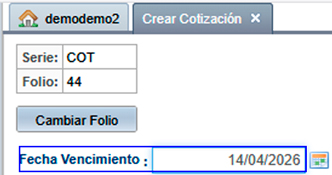
El proceso de llenado de este formato comienza con el campo FECHA DE VENCIMIENTO, donde deberá ingresar una fecha límite para que sea aprobada la cotización o prefactura, utilice el icono del calendario.
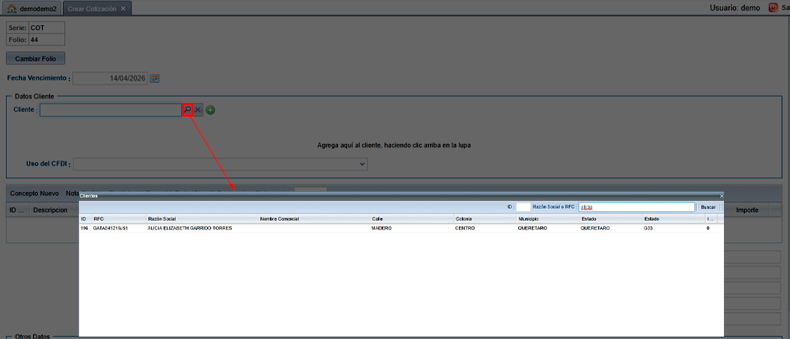
Ahora de clic sobre el icono de la lupa del apartado CLIENTE, para que el sistema le muestre la ventana que contiene los registros de sus clientes.
Para agregar las partidas a su cotización, utilice el botón CONCEPTO NUEVO para habilitar los campos y poder ingresar la información de acuerdo al nombre de las columnas. Después de ingresar sus conceptos correctamente, en la parte de abajo del lado derecho se muestran los cálculos.

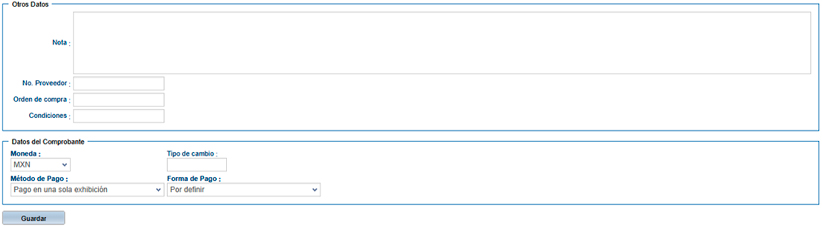
Por último se muestra el apartado OTROS DATOS, que contiene campos opcionales para el llenado de la factura, como NOTA, No. de proveedor, Orden de compra y condiciones.
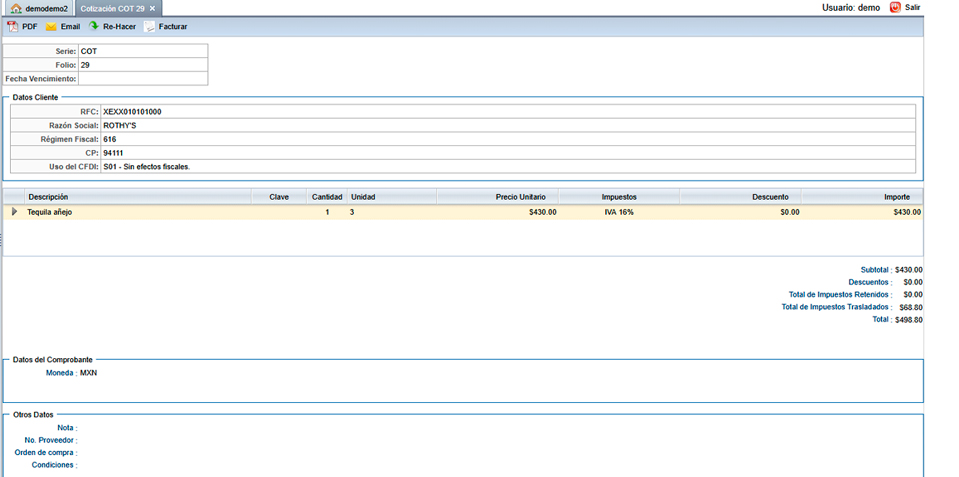
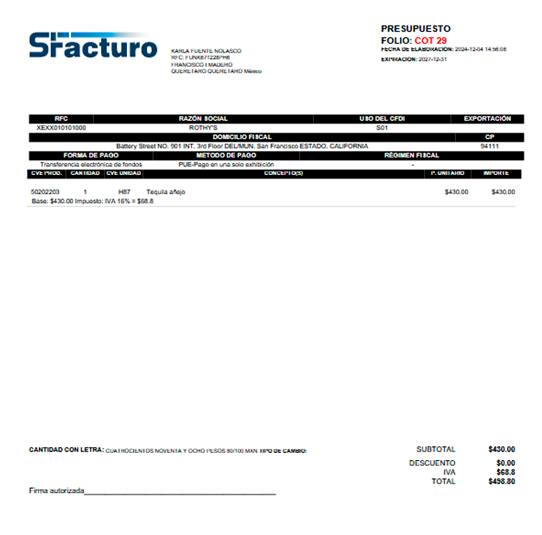
Al terminar el llenado de la cotización, de clic en el botón GUARDAR, y le aparecerá la siguiente pantalla. Donde podrá enviar imprimir el documento con el botón PDF, enviarla por correo con el botón EMAIL, utilizar el botón REHACER para copiar la cotización consultada y por último el botón FACTURAR que al presionarlo lo mandará al formato de crear factura para timbrar la cotización.
Consultar cotización
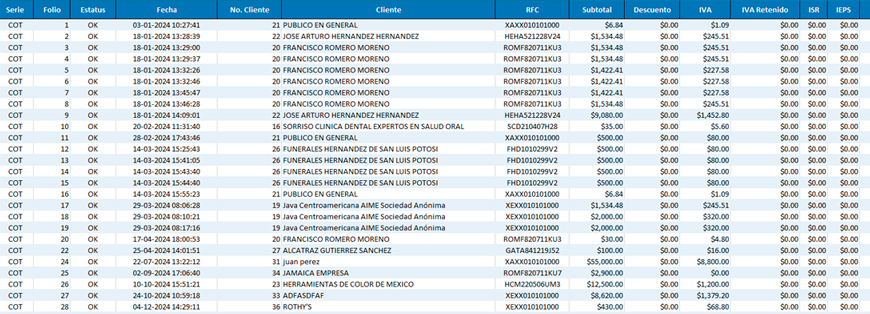
En este reporte encontrará las cotizaciones realizadas. Los registros que se muestran en rojo y con el estatus CANCELADA, es porque la fecha de vencimiento de la cotización se ha cumplido.
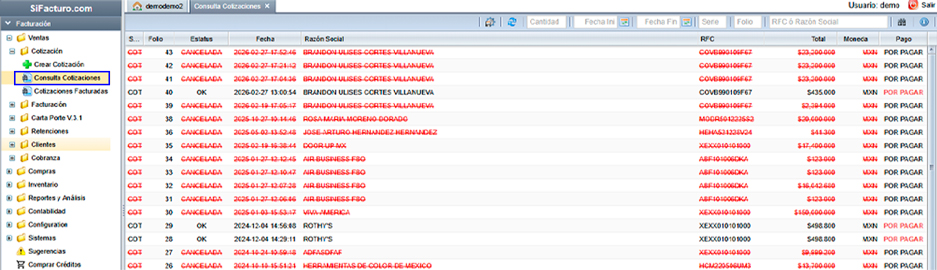
Este reporte cuenta con los filtros de búsqueda cantidad, fecha inicial y final, serie, folio, razón social o RFC. Al realizar su búsqueda podrá exportar la información a un documento de EXCEL.