Diferencia entre revisiones de «Otros Reportes»
Sin resumen de edición |
|||
| (No se muestran 11 ediciones intermedias del mismo usuario) | |||
| Línea 7: | Línea 7: | ||
En este apartado podrá realizar un reporte de los movimientos realizados por cada uno de los clientes dependiendo del tipo de búsqueda que realice, ya sea por: Fecha, No. de serie de factura o por Razón Social, al final obtendrá un reporte organizado con todos los movimientos realizados por cliente. | En este apartado podrá realizar un reporte de los movimientos realizados por cada uno de los clientes dependiendo del tipo de búsqueda que realice, ya sea por: Fecha, No. de serie de factura o por Razón Social, al final obtendrá un reporte organizado con todos los movimientos realizados por cliente. | ||
[[Image: | [[Image:Wikio220.jpg|frame|link=|center| Figura 1.Movimientos por cliente]] | ||
[[#top|Menú]] | [[#top|Menú]] | ||
| Línea 14: | Línea 14: | ||
====Buscador por Fecha==== | ====Buscador por Fecha==== | ||
Para realizar | Para realizar el reporte de movimientos por cliente, en la parte superior se encuentran los filtros de búsqueda: “Fecha Ini” y “Fecha Fin”, así como los campos “Serie” y “RFC o Razón Social”. Al dar clic en el ícono de calendario, podrás seleccionar la fecha inicial y final según el periodo que deseas consultar. | ||
[[Image: | Una vez definidos los filtros, selecciona el ícono de búsqueda para mostrar los resultados en la tabla inferior, donde se visualizarán los movimientos con información como razón social, tipo de movimiento, serie, folio, fecha, cargo y abono. | ||
Si deseas generar el reporte, puedes hacerlo dando clic en el botón “Imprimir Reporte”, ubicado en la parte inferior izquierda, para exportarlo en formato PDF. | |||
[[Image:Wikio221_1.jpg|frame|link=|center|Figura 1.Búsqueda por Fecha]] | |||
[[#top|Menú]] | [[#top|Menú]] | ||
| Línea 22: | Línea 26: | ||
====Buscador por Razón social==== | ====Buscador por Razón social==== | ||
Para realizar una búsqueda por | Para realizar una búsqueda por razón social o RFC, diríjase al campo “Razón social o RFC” y capture la información en el recuadro correspondiente. | ||
Una vez ingresados los datos, seleccione el ícono de los binoculares para ejecutar la búsqueda. El sistema mostrará todos los resultados que coincidan con el criterio capturado. | |||
[[Image: | [[Image:Wikio222.jpg|frame|link=|center|Figura 1.Búsqueda por Razón Social]] | ||
'''TIP''' | '''TIP''' | ||
| Línea 34: | Línea 40: | ||
===Imprimir Reporte=== | ===Imprimir Reporte=== | ||
Si se requiere imprimir el reporte de clientes, en la parte inferior derecha se encuentra el botón “Imprimir Reporte”. | |||
Al seleccionar esta opción, se mostrará una pantalla con la información organizada de los clientes consultados, lista para su impresión o exportación. | |||
[[Image: | [[Image:Wikio223.jpg|frame|link=|center| Figura 1. Ícono para imprimir reporte en PDF.]] | ||
[[Image:MoviemientosXClienteImprimirPDF.jpg|frame|link=|center|PDF movimientos por cliente]] | [[Image:MoviemientosXClienteImprimirPDF.jpg|frame|link=|center|Figura 2.PDF movimientos por cliente]] | ||
[[#top|Menú]] | [[#top|Menú]] | ||
| Línea 46: | Línea 53: | ||
Este reporte le permite saber los productos en los que ha gastado y a que proveedores se los a comprado. Puede realizar su consulta por Linea o código o producto, y por razón social o RFC y exportar el resultado con el botón EXCEL que viene del lado izquierdo del botón actualizar. | Este reporte le permite saber los productos en los que ha gastado y a que proveedores se los a comprado. Puede realizar su consulta por Linea o código o producto, y por razón social o RFC y exportar el resultado con el botón EXCEL que viene del lado izquierdo del botón actualizar. | ||
[[Image: | [[Image:Wikio233_2.jpg|frame|link=|center| Figura 1.Reporte Proveedores vs Productos]] | ||
==Clientes VS Ventas== | ==Clientes VS Ventas== | ||
| Línea 52: | Línea 59: | ||
Este reporte contiene la información detallada de los productos o servicios que se han vendido a cada cliente, ademas contiene el folio de la factura que corresponde a la venta. Esta información también la puede exportar a Excel para un mejor manejo de la información. | Este reporte contiene la información detallada de los productos o servicios que se han vendido a cada cliente, ademas contiene el folio de la factura que corresponde a la venta. Esta información también la puede exportar a Excel para un mejor manejo de la información. | ||
[[Archivo: | [[Archivo:Wikio224.jpg|frame|center|link=|Figura 1.Reporte Clientes VS Ventas]] | ||
[[Archivo: | [[Archivo:Wikio225.jpg|frame|center|link=| Figura 2.Exportar reporte Clientes VS Ventas a Excel]] | ||
Revisión actual - 15:53 4 may 2026
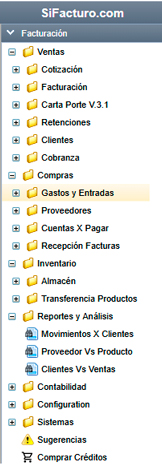
Este modulo contiene reportes extra que le pueden ayudar a identificar cual de sus cliente le ha comprado más, que producto se ha vendido y a que clientes, además esto también lo puede hacer con sus proveedores en caso de importar sus XML de gastos al sistema utilizando la opción Importar XML
Movimientos por cliente
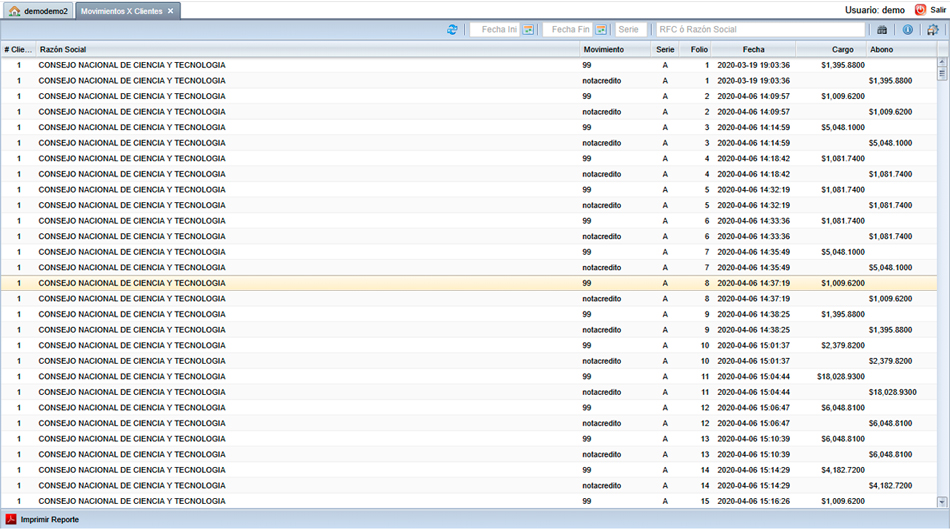
En este apartado podrá realizar un reporte de los movimientos realizados por cada uno de los clientes dependiendo del tipo de búsqueda que realice, ya sea por: Fecha, No. de serie de factura o por Razón Social, al final obtendrá un reporte organizado con todos los movimientos realizados por cliente.
Buscador
Buscador por Fecha
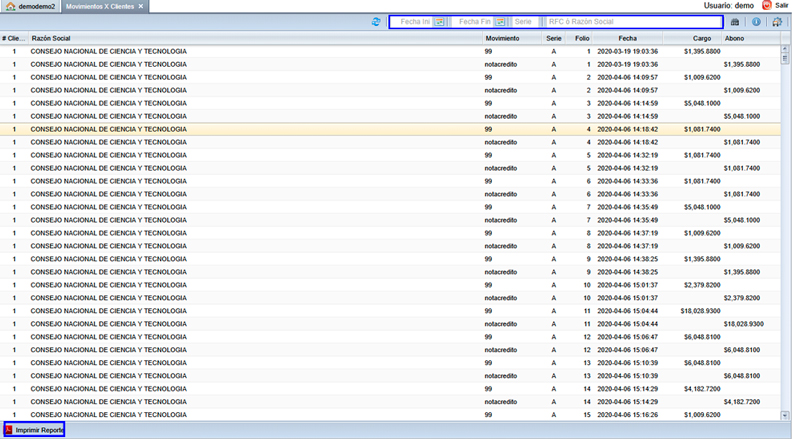
Para realizar el reporte de movimientos por cliente, en la parte superior se encuentran los filtros de búsqueda: “Fecha Ini” y “Fecha Fin”, así como los campos “Serie” y “RFC o Razón Social”. Al dar clic en el ícono de calendario, podrás seleccionar la fecha inicial y final según el periodo que deseas consultar.
Una vez definidos los filtros, selecciona el ícono de búsqueda para mostrar los resultados en la tabla inferior, donde se visualizarán los movimientos con información como razón social, tipo de movimiento, serie, folio, fecha, cargo y abono.
Si deseas generar el reporte, puedes hacerlo dando clic en el botón “Imprimir Reporte”, ubicado en la parte inferior izquierda, para exportarlo en formato PDF.
Buscador por Razón social
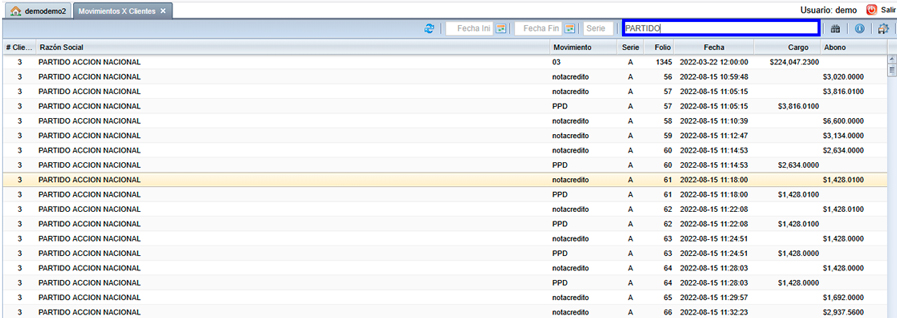
Para realizar una búsqueda por razón social o RFC, diríjase al campo “Razón social o RFC” y capture la información en el recuadro correspondiente. Una vez ingresados los datos, seleccione el ícono de los binoculares para ejecutar la búsqueda. El sistema mostrará todos los resultados que coincidan con el criterio capturado.
TIP
Para realizar una búsqueda especifica de un cliente usted puede introducir la fecha Inicial y Final, el numero de Serie y la Razón social de un cliente y obtener un reporte de los movimientos de ese cliente.
Imprimir Reporte
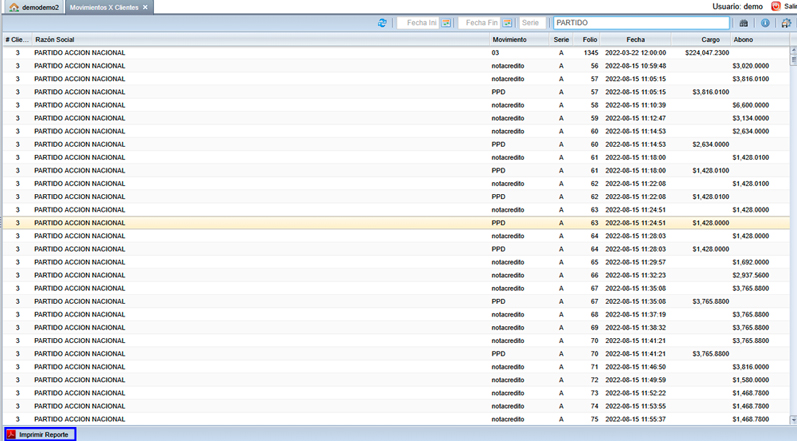
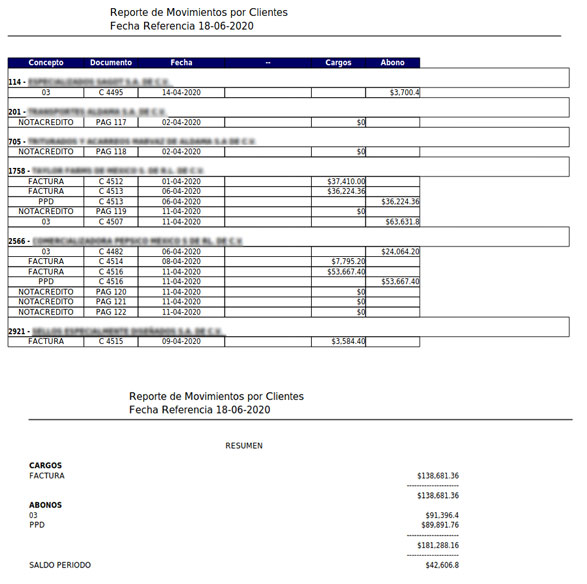
Si se requiere imprimir el reporte de clientes, en la parte inferior derecha se encuentra el botón “Imprimir Reporte”. Al seleccionar esta opción, se mostrará una pantalla con la información organizada de los clientes consultados, lista para su impresión o exportación.
Proveedores vs Productos
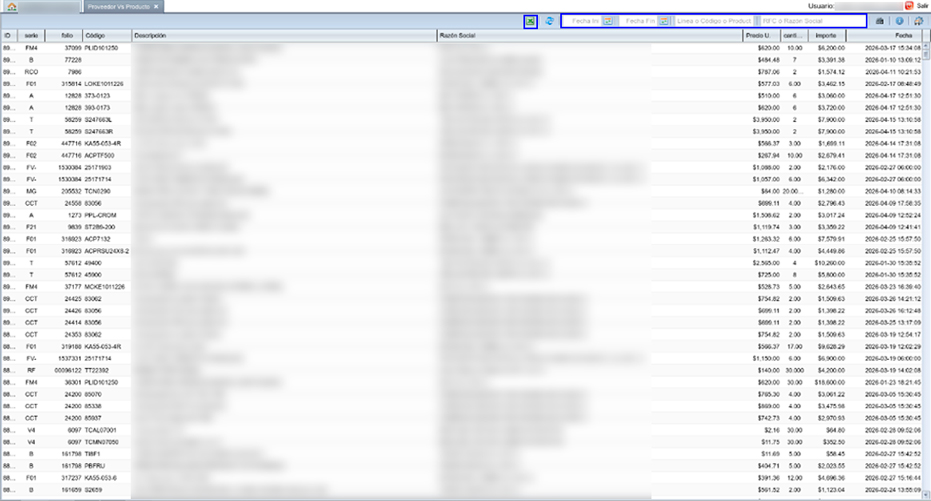
Este reporte le permite saber los productos en los que ha gastado y a que proveedores se los a comprado. Puede realizar su consulta por Linea o código o producto, y por razón social o RFC y exportar el resultado con el botón EXCEL que viene del lado izquierdo del botón actualizar.
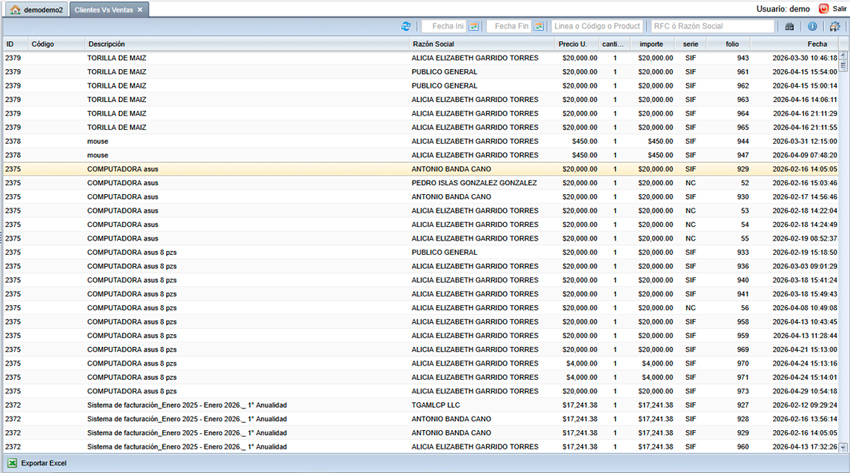
Clientes VS Ventas
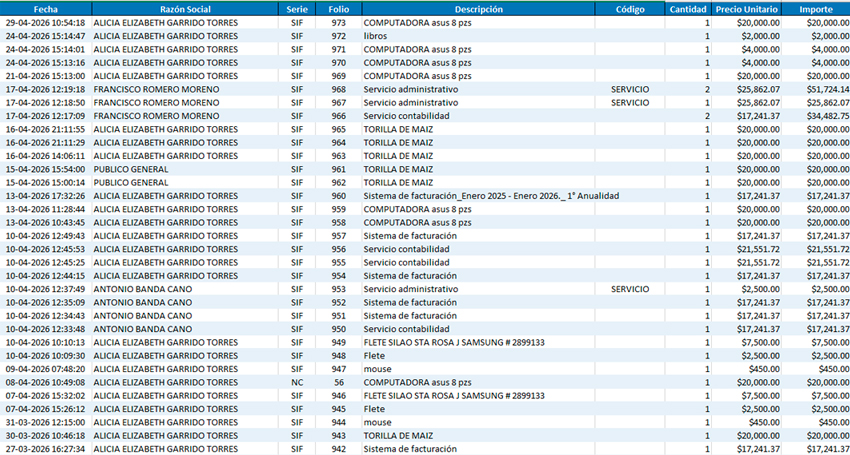
Este reporte contiene la información detallada de los productos o servicios que se han vendido a cada cliente, ademas contiene el folio de la factura que corresponde a la venta. Esta información también la puede exportar a Excel para un mejor manejo de la información.