Diferencia entre revisiones de «Almacén»
| (No se muestran 2 ediciones intermedias del mismo usuario) | |||
| Línea 101: | Línea 101: | ||
[[Archivo:Wikio246.jpg|link=|frame|center| Figura 1.Busqueda de productos por Codigo o Producto]] | [[Archivo:Wikio246.jpg|link=|frame|center| Figura 1.Busqueda de productos por Codigo o Producto]] | ||
Se seleccionarán uno por uno los productos obtenidos en la búsqueda y se agregarán los descuentos correspondientes. | |||
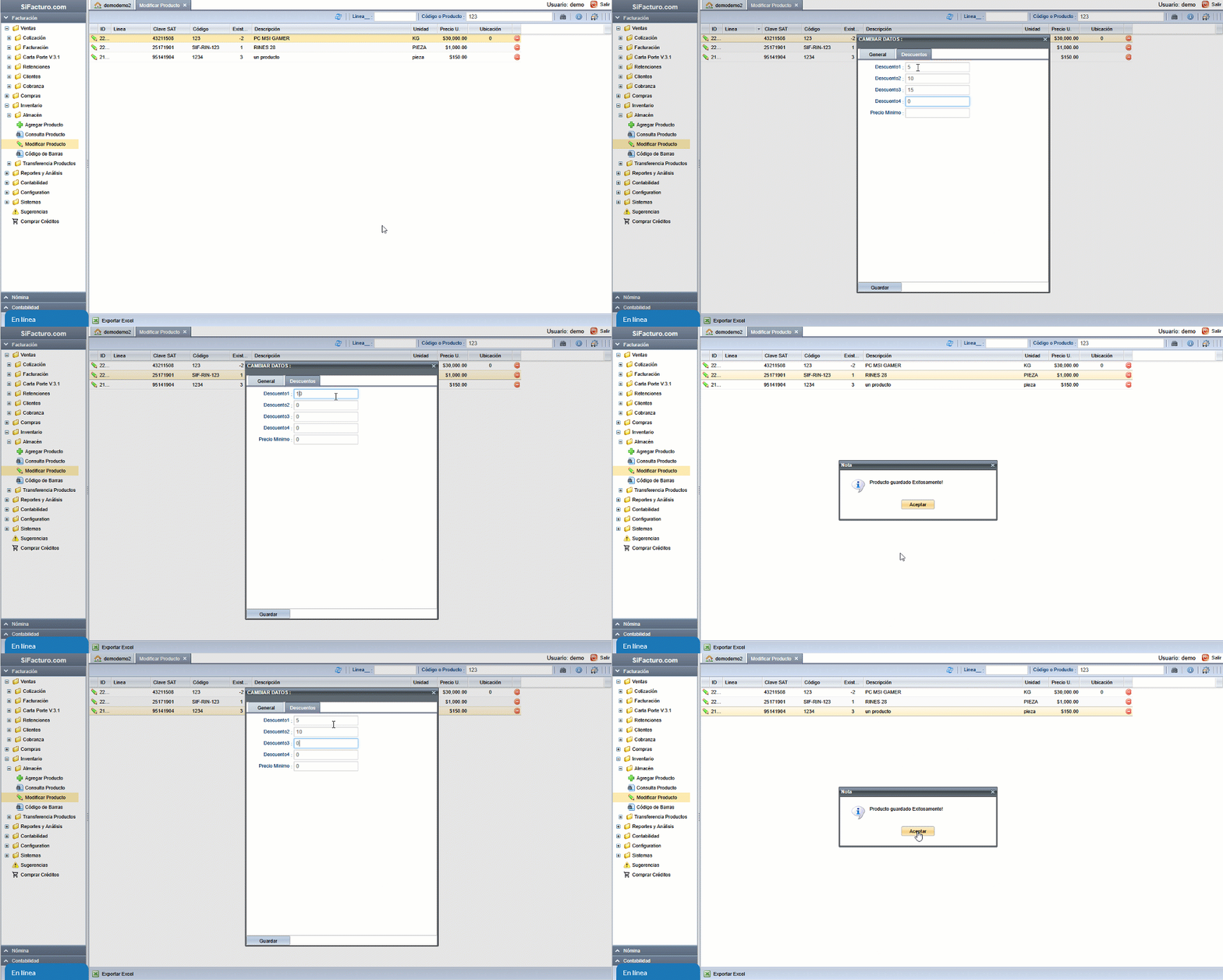
[[Archivo: | Una vez guardados los cambios, los descuentos se aplicarán, como se muestra en la siguiente imagen. | ||
[[Archivo:Almacen2.gif|link=|frame|center|Figura 2. Descuentos a productos con búsqueda común.]] | |||
[[#top|Menú]] | [[#top|Menú]] | ||
Revisión actual - 20:21 4 may 2026
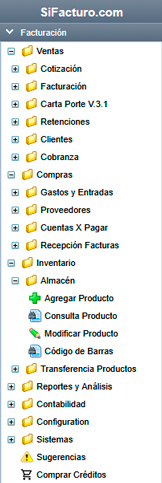
En esté modulo usted podrá encontrar las siguientes opciones Agregar Productos, Consulta Producto, Cambiar Producto, para tener acceso a las opciones basta con hacer clic sobre el botón  y se desplegarán el contenido de secciones antes mencionadas
Menú
Agregar Productos
Acceso: Clic en Almacén -> Clic en Agregar Productos
En esta sección usted agregara nuevos productos al sistema, para después agregarlos a las facturas.
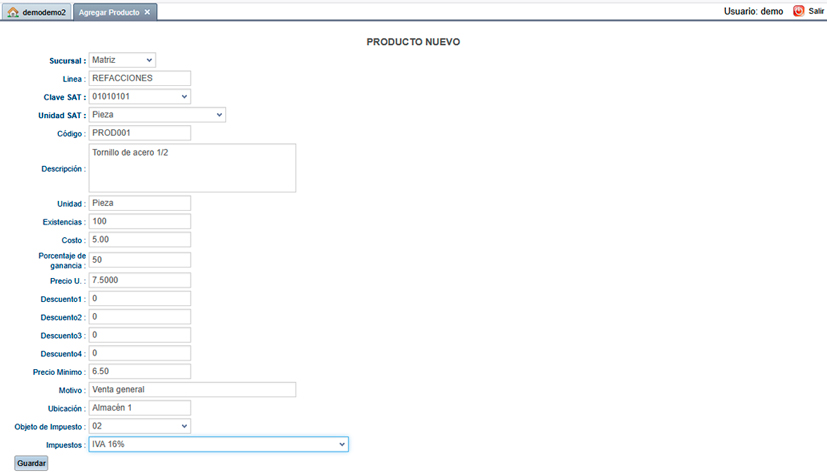
En la siguiente imagen se muestra el formulario que usted tendrá que llenar al momento de agregar un producto al sistema.
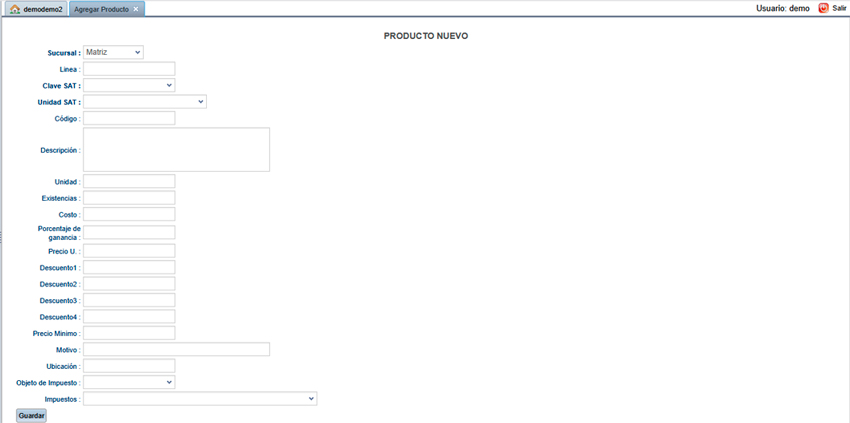
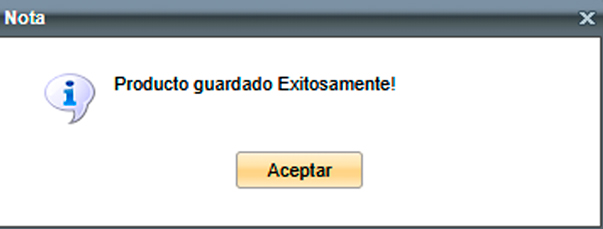
Al termino de registrar todos los datos en el formulario usted hará un clic en el botón  , para registrar el nuevo producto en la base de datos del sistema, usted vera al finalizar un mensaje de que el registro fue almacenado satisfactoriamente, al momento que se muestra el mensaje usted debe hacer clic en el botón
  .
.
Consulta Producto
Acceso: Clic en Almacén -> Consulta Producto
La consulta de productos que fueron ingresados anteriormente, se pueden hacer de tres formas que el sistema ofrece, la forma de consultar un producto es mediante su nombre completo tal y como fue dado de alta en Agregar Productos, la segunda forma es la de teclear el código completo para que haga la búsqueda correspondiente del producto y la tercera es ingresando la Linea a la que pertenece el producto.
Consulta por nombre completo del producto registrado.

Consulta de producto por código.

Consulta de producto por Linea.

En la búsqueda del producto por nombre, código ó linea , el sistema no distingue entre minúsculas o mayúsculas, así que no debe preocuparse si lo que teclea esta en minúscula o mayúscula. Sin embargo si usted teclea porción de texto o un numero cualquiera, sea al momento de buscar, el sistema tomara ese dato y comenzara a comparar entre todos lo registros de la base de datos de producto, seleccionara y le mostrará cada producto que coincida con lo que usted escriba, ya sea que esa porción de lo que escribió coincida con la clave o el nombre de algún o algunos de los productos, incluso podrá ver una lista extensa de los productos que tengan coincidencia al momento de consultar.
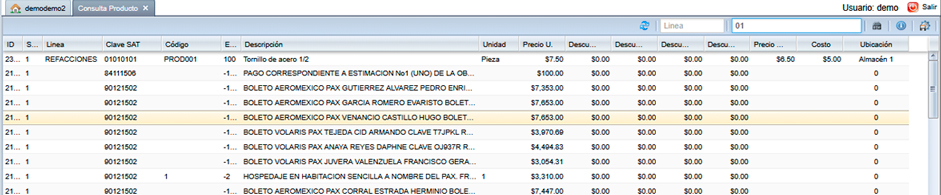
En caso de que llegue a teclear una sola letra o un solo numero cualquiera que sea el caso, el sistema buscara todas la coincidencias posibles en la base de datos, lo que usted ha tecleado la búsqueda hará un comparación en sus claves, nombre de todo y cada uno de los productos registrados y finalmente mostrando en la tabla un listado de ellos.
Exportar a Excel
Si se requiere exportar la información de los productos registrados dentro del sistema, puede seleccionar el botón “Exportar Reporte de Productos a Excel”.
Esta opción se encuentra en la parte inferior izquierda del sistema. Una vez seleccionada, se descargará automáticamente un archivo en formato Excel, el cual se verá reflejado en la parte superior derecha, como se muestra en la imagen.
Dentro del archivo Excel se incluyen todos los registros correspondientes a la consulta realizada. Esto le permitirá consultar o respaldar la información de sus productos de manera sencilla.

.
Cambia Producto
Acceso: Clic en Almacén -> Cambiar Producto
Esta sección funciona para modificar la información de un producto registrado,puede buscar su concepto por linea, código o nombre de su producto, después de encontrar su producto de un clic sobre el icono del lápiz  que viene del lado izquierdo del concepto, enseguida se mostrara una ventana con un formulario que contiene los datos del producto ha modificar.
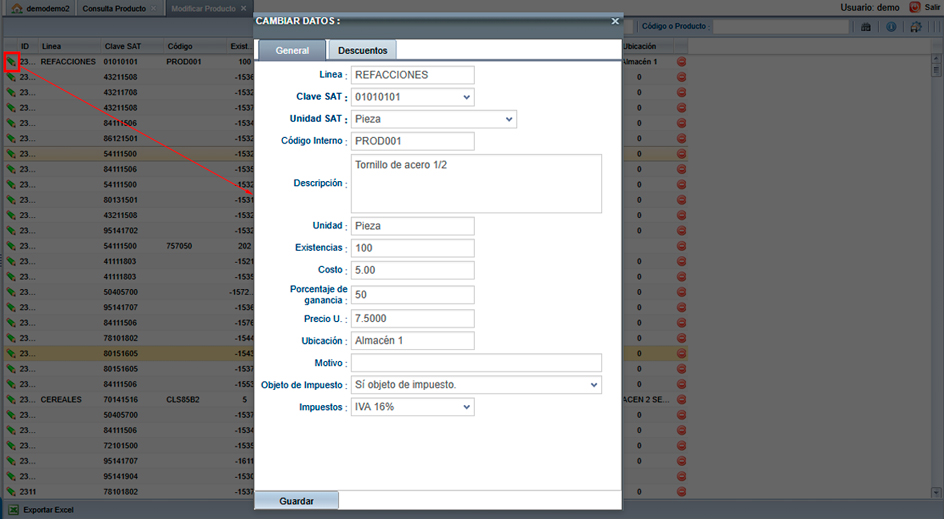
La imagen muestra el formulario en el cual usted cambiara los datos correspondientes al producto consultado.
A diferencia del formulario de agregar un producto, el formulario para cambiar producto cuenta con la opción de registrar hasta 5 precios del producto, indicando cual es el precio mínimo del producto. Si al momento de facturar se ingresa un precio que este por debajo del mínimo el sistema le indicara que no puede dar ese precio, ya que sobrepasa el mínimo. Además puede registrar el Motivo del cambio del producto, esta modificación se vera reflejado en la sección de Log Inventario.
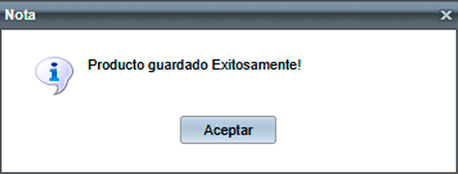
Para concluir con el cambio de producto solo basta que usted haga un clic sobre el botón  de inmediato le mostrara un mensaje de confirmación sobre la modificación al producto que selecciono finalmente para concluir con todo el proceso de cambio de producto solo haga clic en el botón
  después de esto usted regresara a la pantalla de cambio producto.
Aplicar Descuentos
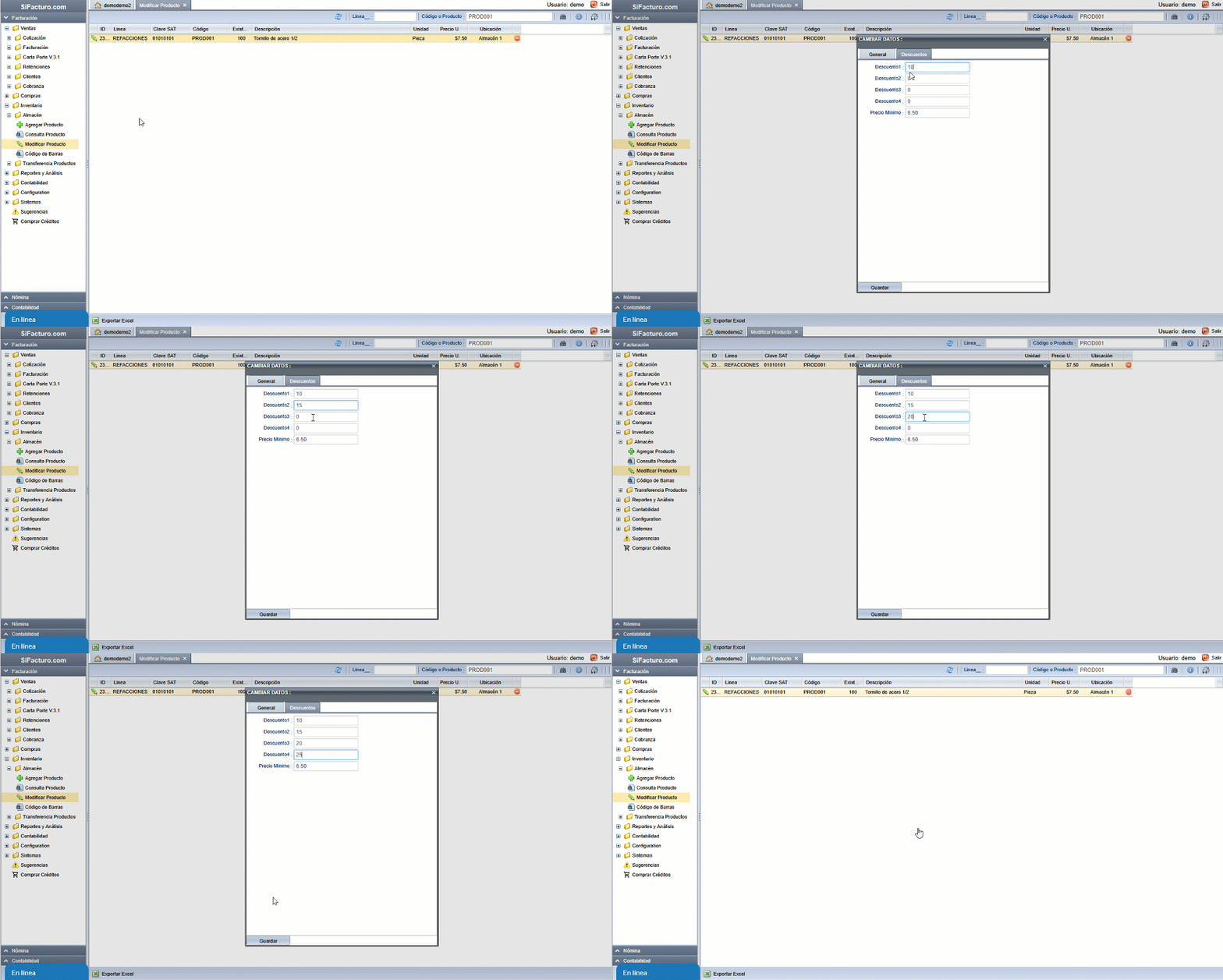
Dentro del reporte Cambia producto se encuentra el botón Aplicar Descuentos esta opción le ayudará aplicar uno o varios porcentajes de descuento a su producto.
Para agregar el descuento a un producto en específico, es necesario buscarlo por clave o descripción y obtener como resultado solo el producto al que se le agregarán los porcentajes de descuento, de lo contrario se aplicará el descuento a cada producto que se muestra en el reporte.

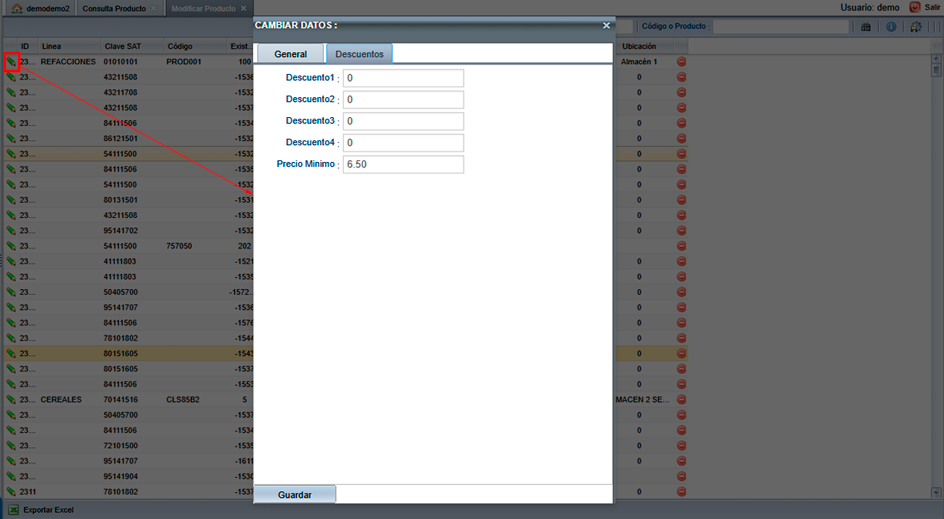
Para guardar los descuentos que se aplicarán al producto buscado, primero seleccione el lápiz verde que se encuentra en la parte izquierda del ID. Posteriormente, se abrirá una ventana con dos pestañas; en este caso, seleccione la pestaña Descuentos.
En este apartado podrá capturar hasta 4 porcentajes de descuento, así como definir el precio mínimo del producto.
Una vez capturada la información, seleccione el botón Guardar para aplicar los cambios. Posteriormente, los descuentos se verán reflejados en el reporte.
Aplicar el descuento a varios Productos
Si se requiere aplicar el descuento a varios productos, primero realice una búsqueda utilizando un código en común, ya sea por tipo de línea, clave o descripción del producto.
Como se muestra en el siguiente ejemplo, utilizando en el campo Código o Producto: 250ARD, se obtienen los siguientes resultados.

Se seleccionarán uno por uno los productos obtenidos en la búsqueda y se agregarán los descuentos correspondientes.
Una vez guardados los cambios, los descuentos se aplicarán, como se muestra en la siguiente imagen.