Diferencia entre revisiones de «Empleados»
(Página creada con «link=|frame|Fig. 9.1 Modulo Configuraciones Menú ==Agregar Empleado== Para realizar el registro de un empleado ingrese al módulo Empleados y posteriormente Seleccione la opción Agregar Empleado. Se mostrará un formulario donde podrá ingresar los datos necesarios de su empleado. Los campos marcados con Letra Negrita son campos obligatorios. frame|center|link=| Agregar un empleado == Modi…») |
|||
| (No se muestran 9 ediciones intermedias de 2 usuarios) | |||
| Línea 1: | Línea 1: | ||
[[Archivo: | [[Archivo:Wikio146.jpg|link=|frame|Figura. 1 Modulo empelados]] | ||
[[#top|Menú]] | [[#top|Menú]] | ||
==Agregar Empleado== | ==Agregar Empleado== | ||
Para realizar el registro de un empleado ingrese al módulo Empleados y posteriormente | Para realizar el registro de un empleado, ingrese al módulo Empleados y posteriormente seleccione la opción Agregar Empleado. Se mostrará un formulario donde podrá ingresar los datos necesarios de su empleado. | ||
También podrá seleccionar la casilla Sindicalizado en caso de que el empleado pertenezca a un sindicato. | |||
Los campos marcados con letra negrita son campos obligatorios. | |||
[[Archivo: | [[Archivo:Wikio339.jpg|frame|center|link=|Figura 1. Agregar un empleado]] | ||
En la pestaña Subcontratación podrá registrar la información correspondiente al RFC de subcontratación y el porcentaje de subcontratación del empleado. | |||
Los campos marcados en negritas son obligatorios. | |||
[[Archivo:Wikio340.jpg|frame|center|link=| Figura 2. Registro de empleado por subcontratación]] | |||
== Modificar Empleado == | |||
Si necesita cambiar la información de su empleado es necesario ingresar a la opción Modificar Empleado. Al ingresar a esta opción se mostrarán los empleados que dio de alta, para realizar la modificación de clic sobre el icono el lápiz [[Archivo:Lapiz.jpg]] que se muestra del lado izquierdo del registro de su cliente, posteriormente se mostrará una ventana donde podrá realizar la edición de la información de su empleado. Cuando termine de realizar los cambios de clic sobre el botón [[Image:Boton_guardar.png|link=]]. | |||
[[Archivo: | [[Archivo:Wikio341.jpg|link=|frame|center|Figura 1.Modificar Empleado]] | ||
Revisión actual - 16:49 14 may 2026
Agregar Empleado
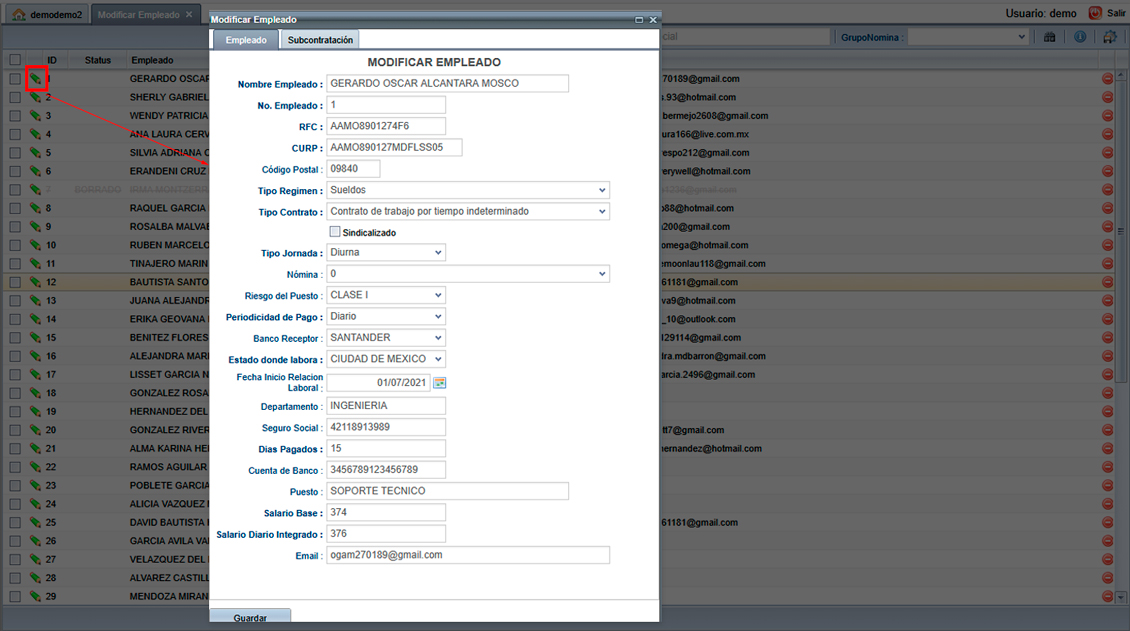
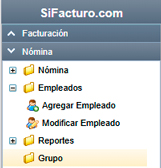
Para realizar el registro de un empleado, ingrese al módulo Empleados y posteriormente seleccione la opción Agregar Empleado. Se mostrará un formulario donde podrá ingresar los datos necesarios de su empleado.
También podrá seleccionar la casilla Sindicalizado en caso de que el empleado pertenezca a un sindicato.
Los campos marcados con letra negrita son campos obligatorios.
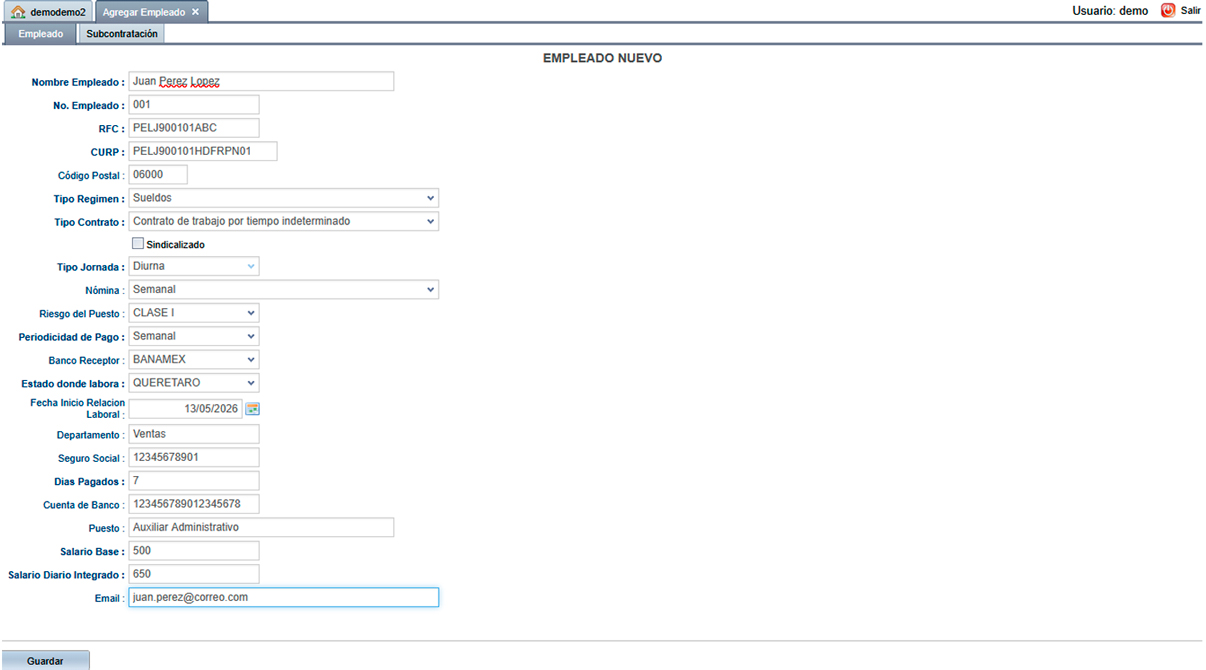
En la pestaña Subcontratación podrá registrar la información correspondiente al RFC de subcontratación y el porcentaje de subcontratación del empleado.
Los campos marcados en negritas son obligatorios.
Modificar Empleado
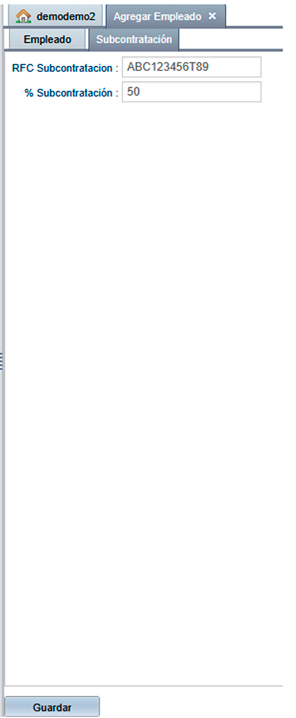
Si necesita cambiar la información de su empleado es necesario ingresar a la opción Modificar Empleado. Al ingresar a esta opción se mostrarán los empleados que dio de alta, para realizar la modificación de clic sobre el icono el lápiz  que se muestra del lado izquierdo del registro de su cliente, posteriormente se mostrará una ventana donde podrá realizar la edición de la información de su empleado. Cuando termine de realizar los cambios de clic sobre el botón
  .
.