Diferencia entre revisiones de «Polizas»
| (No se muestran 13 ediciones intermedias del mismo usuario) | |||
| Línea 4: | Línea 4: | ||
La póliza sirve para que la empresa pueda llevar un registro de los movimientos, los gastos y el dinero que recibe. También sirve para registrar compras, pagos, ingresos y facturas, con la finalidad de mantener un orden de la información dentro del sistema. | La póliza sirve para que la empresa pueda llevar un registro de los movimientos, los gastos y el dinero que recibe. También sirve para registrar compras, pagos, ingresos y facturas, con la finalidad de mantener un orden de la información dentro del sistema. | ||
En | En SiFacturo, para crear una póliza deberá ingresar al apartado '''Contabilidad''', donde encontrará la carpeta llamada “'''Pólizas'''”. Posteriormente, deberá seleccionar la opción “'''Crear pólizas'''”, donde se mostrará un formato para capturar la información correspondiente. | ||
En este apartado podrá capturar los siguientes campos: | En este apartado podrá capturar los siguientes campos: | ||
| Línea 18: | Línea 18: | ||
| style="background-color:#F2F2F2; font-weight:bold; padding:8px;" |Tipo de Poliza | | style="background-color:#F2F2F2; font-weight:bold; padding:8px;" |Tipo de Poliza | ||
| style="background-color:#F2F2F2; font-weight:bold; padding:8px;" |Permite Seleccionar si la poliza sera de tipo Ingreso , Egreso o Diario | | style="background-color:#F2F2F2; font-weight:bold; padding:8px;" |Permite Seleccionar si la poliza sera de tipo Ingreso , Egreso o Diario | ||
| style="background-color:#F2F2F2; font-weight:bold; padding:8px;" |Ingreso: | | style="background-color:#F2F2F2; font-weight:bold; padding:8px;" |Ingreso: dinero que recibe la empresa / Egreso: dinero que paga la empresa / Diario: movimientos internos | ||
|- | |- | ||
| style="background-color:#D9E1F2; font-weight:bold; padding:8px;" |Fecha Poliza | | style="background-color:#D9E1F2; font-weight:bold; padding:8px;" |Fecha Poliza | ||
| Línea 26: | Línea 26: | ||
| style="background-color:#F2F2F2; font-weight:bold; padding:8px;" |Descripcion | | style="background-color:#F2F2F2; font-weight:bold; padding:8px;" |Descripcion | ||
| style="background-color:#F2F2F2; font-weight:bold; padding:8px;" |Espacio donde podra agregar una breve descripcion o referencia de la poliza registrada | | style="background-color:#F2F2F2; font-weight:bold; padding:8px;" |Espacio donde podra agregar una breve descripcion o referencia de la poliza registrada | ||
| style="background-color:#F2F2F2; font-weight:bold; padding:8px;" |Pago de | | style="background-color:#F2F2F2; font-weight:bold; padding:8px;" |Pago de factura del cliente | ||
|- | |- | ||
| style="background-color:#D9E1F2; font-weight:bold; padding:8px;" |Cargos | | style="background-color:#D9E1F2; font-weight:bold; padding:8px;" |Cargos | ||
| style="background-color:#D9E1F2; font-weight:bold; padding:8px;" |Muestra el total de cargos regsitrados en la poliza | | style="background-color:#D9E1F2; font-weight:bold; padding:8px;" |Muestra el total de cargos regsitrados en la poliza | ||
| style="background-color:#D9E1F2; font-weight:bold; padding:8px;" |$ | | style="background-color:#D9E1F2; font-weight:bold; padding:8px;" |$1,160.00 | ||
|- | |- | ||
| style="background-color:#F2F2F2; font-weight:bold; padding:8px;" |Abonos | | style="background-color:#F2F2F2; font-weight:bold; padding:8px;" |Abonos | ||
| style="background-color:#F2F2F2; font-weight:bold; padding:8px;" |Muestra el total de abonos regsitrados en la poliza | | style="background-color:#F2F2F2; font-weight:bold; padding:8px;" |Muestra el total de abonos regsitrados en la poliza | ||
| style="background-color:#F2F2F2; font-weight:bold; padding:8px;" |$ | | style="background-color:#F2F2F2; font-weight:bold; padding:8px;" |$1,160.00 | ||
|} | |} | ||
Para agregar | Para agregar movimientos dentro de la póliza, en la parte superior derecha encontrará el botón “'''Agregar Movimiento'''”. Al seleccionarlo, se habilitarán nuevos renglones donde podrá registrar la información correspondiente. | ||
Una póliza puede contener dos o más movimientos, dependiendo de la información que se necesite registrar. | |||
[[Image:Wikio383.jpg|center|link=|frame|Figura 2.Ejemplo de movimientos registrados en la póliza.]] | [[Image:Wikio383.jpg|center|link=|frame|Figura 2.Ejemplo de movimientos registrados en la póliza.]] | ||
| Línea 47: | Línea 50: | ||
|- | |- | ||
| style="background-color:#F2F2F2; font-weight:bold; padding:8px;" |Cuenta | | style="background-color:#F2F2F2; font-weight:bold; padding:8px;" |Cuenta | ||
| style="background-color:#F2F2F2; font-weight:bold; padding:8px;" |Selecciona la cuenta que se | | style="background-color:#F2F2F2; font-weight:bold; padding:8px;" |Selecciona la cuenta que se utilizará para registrar el movimiento. | ||
| style="background-color:#F2F2F2; font-weight:bold; padding:8px;" | | | style="background-color:#F2F2F2; font-weight:bold; padding:8px;" |Bancos / Ventas | ||
|- | |- | ||
| style="background-color:#D9E1F2; font-weight:bold; padding:8px;" |Descripcion | | style="background-color:#D9E1F2; font-weight:bold; padding:8px;" |Descripcion | ||
| style="background-color:#D9E1F2; font-weight:bold; padding:8px;" | | | style="background-color:#D9E1F2; font-weight:bold; padding:8px;" |Permite agregar una breve explicación del movimiento realizado. | ||
| style="background-color:#D9E1F2; font-weight:bold; padding:8px;" |Pago | | style="background-color:#D9E1F2; font-weight:bold; padding:8px;" |Pago recibido | ||
|- | |- | ||
| style="background-color:#F2F2F2; font-weight:bold; padding:8px;" |Cargo | | style="background-color:#F2F2F2; font-weight:bold; padding:8px;" |Cargo | ||
| style="background-color:#F2F2F2; font-weight:bold; padding:8px;" |Cantidad de dinero que | | style="background-color:#F2F2F2; font-weight:bold; padding:8px;" |Cantidad de dinero que ingresa o aumenta dentro del movimiento. | ||
| style="background-color:#F2F2F2; font-weight:bold; padding:8px;" |$1, | | style="background-color:#F2F2F2; font-weight:bold; padding:8px;" |$1,160.00 | ||
|- | |- | ||
| style="background-color:#D9E1F2; font-weight:bold; padding:8px;" |Abono | | style="background-color:#D9E1F2; font-weight:bold; padding:8px;" |Abono | ||
| style="background-color:#D9E1F2; font-weight:bold; padding:8px;" |Cantidad de dinero que se | | style="background-color:#D9E1F2; font-weight:bold; padding:8px;" |Cantidad de dinero que se registra como salida o aplicación dentro del movimiento. | ||
| style="background-color:#D9E1F2; font-weight:bold; padding:8px;" |$1, | | style="background-color:#D9E1F2; font-weight:bold; padding:8px;" |$1,160.00 | ||
|} | |} | ||
Al finalizar el registro de los movimientos, en la parte inferior se mostrarán automáticamente los totales de las columnas Cargo y Abono. | Al finalizar el registro de los movimientos, en la parte inferior se mostrarán automáticamente los totales de las columnas '''Cargo y Abono''', los cuales deben coincidir para que la póliza quede correctamente balanceada. | ||
Asimismo, en el lado derecho de cada registro encontrará un ícono de color rojo | Asimismo, en el lado derecho de cada registro encontrará un ícono de color rojo que permite eliminar el movimiento agregado en la póliza. | ||
==Consultar Póliza== | ==Consultar Póliza== | ||
| Línea 72: | Línea 75: | ||
En este apartado podrá revisar las pólizas registradas, donde se mostrará información como el estatus, tipo de póliza, fecha, cargos, abonos y concepto. | En este apartado podrá revisar las pólizas registradas, donde se mostrará información como el estatus, tipo de póliza, fecha, cargos, abonos y concepto. | ||
Si desea cancelar una póliza, deberá seleccionar el botón rojo ubicado al lado derecho del registro. Posteriormente, deberá dar clic en el botón de | Si desea cancelar una póliza, deberá seleccionar el botón rojo ubicado al lado derecho del registro. Posteriormente, deberá dar clic en el botón de '''Actualizar''', ubicado en la parte superior junto al campo de fecha inicial. Después de esto, la póliza se mostrará con el estatus “Cancelada”. | ||
[[Image: | [[Image:Wikio384.jpg|center|link=|frame|Figura 1.Botón para actualizar y cancelar pólizas registradas.]] | ||
Si desea revisar una póliza, deberá seleccionar el ícono de la lupa. Se abrirá una ventana mostrando la información de la póliza junto con los movimientos registrados. | Si desea revisar una póliza, deberá seleccionar el ícono de la lupa. Se abrirá una ventana mostrando la información de la póliza junto con los movimientos registrados. | ||
Una vez realizados los cambios, deberá dar | Una vez realizados los cambios, deberá dar clic en el botón correspondiente para guardar la modificación. | ||
[[Image: | [[Image:Wikio385.jpg|center|link=|frame|Figura 2.Visualización de la información y movimientos de la póliza.]] | ||
== Póliza de cierre== | == Póliza de cierre== | ||
Cuando finaliza un periodo contable, se realiza una póliza de cierre. Su función es cerrar los movimientos | Cuando finaliza un periodo contable, se realiza una póliza de cierre. Su función es cerrar los movimientos registrados durante ese periodo y dejar preparado el sistema para el siguiente ejercicio contable. | ||
Con base en | Con base en la información registrada, al generar la póliza de cierre el sistema cargará automáticamente los movimientos correspondientes al año seleccionado. | ||
Para generar | Para generar una póliza de cierre, primero deberá ingresar al apartado de “Contabilidad”. Dentro de este apartado encontrará la carpeta llamada “Pólizas”. Al seleccionarla, se desplegarán varias opciones; deberá dar clic en “Póliza de Cierre”. | ||
Posteriormente, se abrirá una nueva ventana donde, en la parte superior, se mostrarán los siguientes | Posteriormente, se abrirá una nueva ventana donde, en la parte superior, se mostrarán los siguientes | ||
[[Image: | [[Image:Wikio386.jpg|center|link=|frame|Figura 1.Ejemplo de póliza de cierre.]] | ||
{| class="wikitable" style="text-align:center; width:100%; border-collapse:collapse; font-family:Arial;" | {| class="wikitable" style="text-align:center; width:100%; border-collapse:collapse; font-family:Arial;" | ||
| Línea 99: | Línea 102: | ||
|- | |- | ||
| style="background-color:#F2F2F2; font-weight:bold; padding:8px;" |Tipo de Poliza | | style="background-color:#F2F2F2; font-weight:bold; padding:8px;" |Tipo de Poliza | ||
| style="background-color:#F2F2F2; font-weight:bold; padding:8px;" | | | style="background-color:#F2F2F2; font-weight:bold; padding:8px;" |Permite seleccionar el tipo de póliza que se generará | ||
| style="background-color:#F2F2F2; font-weight:bold; padding:8px;" | | | style="background-color:#F2F2F2; font-weight:bold; padding:8px;" |Diario | ||
|- | |- | ||
| style="background-color:#D9E1F2; font-weight:bold; padding:8px;" |Año | | style="background-color:#D9E1F2; font-weight:bold; padding:8px;" |Año | ||
| style="background-color:#D9E1F2; font-weight:bold; padding:8px;" | | | style="background-color:#D9E1F2; font-weight:bold; padding:8px;" |Permite indicar la fecha correspondiente a la póliza de cierre. | ||
| style="background-color:#D9E1F2; font-weight:bold; padding:8px;" |2026 | | style="background-color:#D9E1F2; font-weight:bold; padding:8px;" |2026 | ||
|- | |- | ||
| style="background-color:#F2F2F2; font-weight:bold; padding:8px;" |Fecha Poliza | | style="background-color:#F2F2F2; font-weight:bold; padding:8px;" |Fecha Poliza | ||
| style="background-color:#F2F2F2; font-weight:bold; padding:8px;" |Ingrese la fecha correspondiente al inicio del año contable | | style="background-color:#F2F2F2; font-weight:bold; padding:8px;" |Ingrese la fecha correspondiente al inicio del año contable | ||
| style="background-color:#F2F2F2; font-weight:bold; padding:8px;" | | | style="background-color:#F2F2F2; font-weight:bold; padding:8px;" |31/12/2026 | ||
|- | |- | ||
| style="background-color:#D9E1F2; font-weight:bold; padding:8px;" |Descripción | | style="background-color:#D9E1F2; font-weight:bold; padding:8px;" |Descripción | ||
| style="background-color:#D9E1F2; font-weight:bold; padding:8px;" |Escribe una breve descripcion de la poliza | | style="background-color:#D9E1F2; font-weight:bold; padding:8px;" |Escribe una breve descripcion de la poliza | ||
| style="background-color:#D9E1F2; font-weight:bold; padding:8px;" | | | style="background-color:#D9E1F2; font-weight:bold; padding:8px;" |Póliza de cierre 2026 | ||
|} | |} | ||
En caso de agregar un movimiento adicional | En caso de requerir agregar un movimiento adicional dentro de la póliza de cierre, en la parte superior derecha encontrará el botón “'''Agregar Movimiento'''”. | ||
Al seleccionarlo, el sistema | Al seleccionarlo, el sistema permitirá registrar manualmente un nuevo movimiento indicando la cuenta, descripción, cargo y/o abono correspondiente. | ||
[[Image: | [[Image:Wikio387.jpg|center|link=|frame|Figura 2.Selección de agregar movimiento.]] | ||
Cuando seleccione el año | Cuando seleccione el año correspondiente al cierre, el sistema cargará automáticamente la información y los movimientos registrados durante ese ejercicio. | ||
En la parte inferior se mostrarán automáticamente | En la parte inferior se mostrarán automáticamente las cuentas, descripciones, cargos y abonos correspondientes a la póliza de cierre generada por el sistema. | ||
Si la información es correcta, seleccione el botón “Guardar” para finalizar el registro de la póliza de cierre. | Si la información es correcta y los totales de cargos y abonos coinciden, seleccione el botón “Guardar” para finalizar el registro de la póliza de cierre. | ||
[[Image: | [[Image:Wikio388.jpg|center|link=|frame|Figura 3.Póliza de cierre]] | ||
==Póliza de apertura == | ==Póliza de apertura == | ||
La póliza de apertura se crea cuando | La póliza de apertura se crea cuando comienza el registro contable de un nuevo año. Su función principal es continuar con la información contable que quedó registrada en el ejercicio anterior. | ||
Esta póliza toma los saldos finales del año anterior y los transfiere al nuevo ejercicio fiscal, permitiendo continuar con el registro de las operaciones contables. | |||
Cuando se realiza el cierre del ejercicio, SIF genera automáticamente la póliza de apertura con fecha del 01 de enero del siguiente año, lo que permite continuar trabajando con la contabilidad de manera correcta. | |||
[[Image:Wikio390.jpg|center|link=|frame|Figura 1.Póliza de apertura]] | |||
Para generar una póliza de apertura e iniciar operaciones contables, deberá dirigirse a la pestaña '''Contabilidad'''. Posteriormente, seleccione la carpeta llamada '''Pólizas'''; al desplegarse las opciones, encontrará la opción '''Póliza de Apertura'''. | |||
Después, se abrirá una ventana donde deberá completar los siguientes campos: | |||
[[Image: | [[Image:Wikio389.jpg|center|link=|frame|Figura 2.Ejemplo de captura de una póliza de apertura.]] | ||
| Línea 156: | Línea 161: | ||
| style="background-color:#D9E1F2; font-weight:bold; padding:8px;" |Año | | style="background-color:#D9E1F2; font-weight:bold; padding:8px;" |Año | ||
| style="background-color:#D9E1F2; font-weight:bold; padding:8px;" |Seleccione el ejercicio fiscal que desea abrir | | style="background-color:#D9E1F2; font-weight:bold; padding:8px;" |Seleccione el ejercicio fiscal que desea abrir | ||
| style="background-color:#D9E1F2; font-weight:bold; padding:8px;" | | | style="background-color:#D9E1F2; font-weight:bold; padding:8px;" |2027 | ||
|- | |- | ||
| style="background-color:#F2F2F2; font-weight:bold; padding:8px;" |Fecha Poliza | | style="background-color:#F2F2F2; font-weight:bold; padding:8px;" |Fecha Poliza | ||
| style="background-color:#F2F2F2; font-weight:bold; padding:8px;" |Ingrese la fecha correspondiente a la apertura del ejercicio contable | | style="background-color:#F2F2F2; font-weight:bold; padding:8px;" |Ingrese la fecha correspondiente a la apertura del ejercicio contable | ||
| style="background-color:#F2F2F2; font-weight:bold; padding:8px;" |01/01/ | | style="background-color:#F2F2F2; font-weight:bold; padding:8px;" |01/01/2027 | ||
|- | |- | ||
| style="background-color:#D9E1F2; font-weight:bold; padding:8px;" |Descripción | | style="background-color:#D9E1F2; font-weight:bold; padding:8px;" |Descripción | ||
| style="background-color:#D9E1F2; font-weight:bold; padding:8px;" |Capture una breve descripcion de la poliza | | style="background-color:#D9E1F2; font-weight:bold; padding:8px;" |Capture una breve descripcion de la poliza | ||
| style="background-color:#D9E1F2; font-weight:bold; padding:8px;" |Póliza de apertura | | style="background-color:#D9E1F2; font-weight:bold; padding:8px;" |Póliza de apertura 2027 | ||
|} | |} | ||
Una vez capturada la información, deberá dar clic en Agregar Movimiento para comenzar a registrar los movimientos contables correspondientes. | Una vez capturada la información, deberá dar clic en '''Agregar Movimiento''' para comenzar a registrar los movimientos contables correspondientes. | ||
[[Image: | [[Image:Wikio391.jpg|center|link=|frame|Figura 3.Selección de agregar movimiento.]] | ||
Revisión actual - 22:37 27 may 2026
Crear Póliza
La póliza sirve para que la empresa pueda llevar un registro de los movimientos, los gastos y el dinero que recibe. También sirve para registrar compras, pagos, ingresos y facturas, con la finalidad de mantener un orden de la información dentro del sistema.
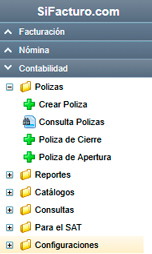
En SiFacturo, para crear una póliza deberá ingresar al apartado Contabilidad, donde encontrará la carpeta llamada “Pólizas”. Posteriormente, deberá seleccionar la opción “Crear pólizas”, donde se mostrará un formato para capturar la información correspondiente.
En este apartado podrá capturar los siguientes campos:

| Campo | Descripción | Ejemplo |
|---|---|---|
| Tipo de Poliza | Permite Seleccionar si la poliza sera de tipo Ingreso , Egreso o Diario | Ingreso: dinero que recibe la empresa / Egreso: dinero que paga la empresa / Diario: movimientos internos |
| Fecha Poliza | Permite indicar la fecha correspondiente de la poliza | 14/05/2026 |
| Descripcion | Espacio donde podra agregar una breve descripcion o referencia de la poliza registrada | Pago de factura del cliente |
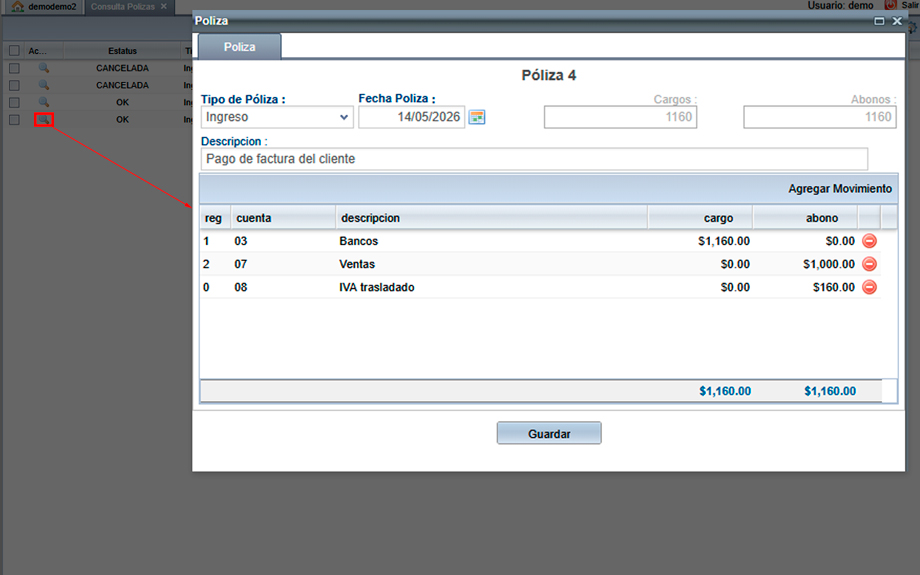
| Cargos | Muestra el total de cargos regsitrados en la poliza | $1,160.00 |
| Abonos | Muestra el total de abonos regsitrados en la poliza | $1,160.00 |
Para agregar movimientos dentro de la póliza, en la parte superior derecha encontrará el botón “Agregar Movimiento”. Al seleccionarlo, se habilitarán nuevos renglones donde podrá registrar la información correspondiente.
Una póliza puede contener dos o más movimientos, dependiendo de la información que se necesite registrar.

| Campo | Descripción | Ejemplos |
|---|---|---|
| Cuenta | Selecciona la cuenta que se utilizará para registrar el movimiento. | Bancos / Ventas |
| Descripcion | Permite agregar una breve explicación del movimiento realizado. | Pago recibido |
| Cargo | Cantidad de dinero que ingresa o aumenta dentro del movimiento. | $1,160.00 |
| Abono | Cantidad de dinero que se registra como salida o aplicación dentro del movimiento. | $1,160.00 |
Al finalizar el registro de los movimientos, en la parte inferior se mostrarán automáticamente los totales de las columnas Cargo y Abono, los cuales deben coincidir para que la póliza quede correctamente balanceada.
Asimismo, en el lado derecho de cada registro encontrará un ícono de color rojo que permite eliminar el movimiento agregado en la póliza.
Consultar Póliza
Las pólizas que se realicen en SiFacturo podrán visualizarse en el apartado “Consulta de Pólizas”.
En este apartado podrá revisar las pólizas registradas, donde se mostrará información como el estatus, tipo de póliza, fecha, cargos, abonos y concepto.
Si desea cancelar una póliza, deberá seleccionar el botón rojo ubicado al lado derecho del registro. Posteriormente, deberá dar clic en el botón de Actualizar, ubicado en la parte superior junto al campo de fecha inicial. Después de esto, la póliza se mostrará con el estatus “Cancelada”.
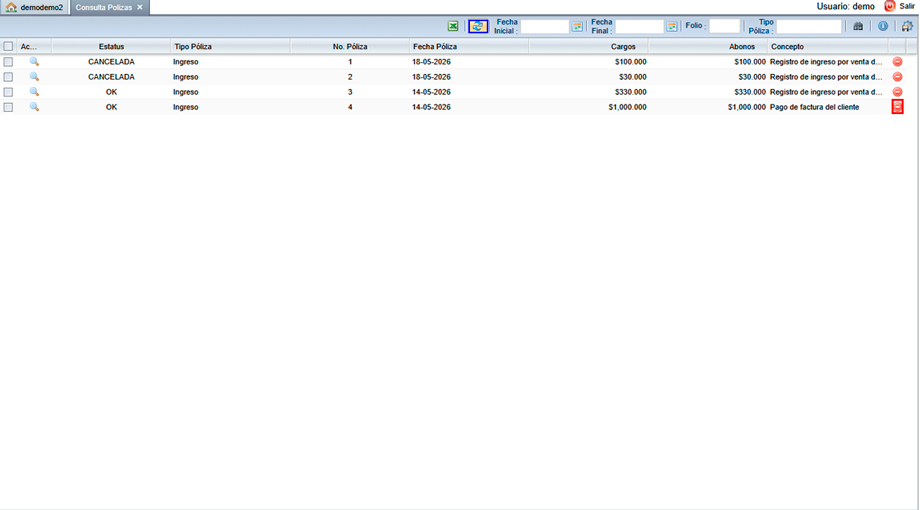
Si desea revisar una póliza, deberá seleccionar el ícono de la lupa. Se abrirá una ventana mostrando la información de la póliza junto con los movimientos registrados.
Una vez realizados los cambios, deberá dar clic en el botón correspondiente para guardar la modificación.
Póliza de cierre
Cuando finaliza un periodo contable, se realiza una póliza de cierre. Su función es cerrar los movimientos registrados durante ese periodo y dejar preparado el sistema para el siguiente ejercicio contable.
Con base en la información registrada, al generar la póliza de cierre el sistema cargará automáticamente los movimientos correspondientes al año seleccionado.
Para generar una póliza de cierre, primero deberá ingresar al apartado de “Contabilidad”. Dentro de este apartado encontrará la carpeta llamada “Pólizas”. Al seleccionarla, se desplegarán varias opciones; deberá dar clic en “Póliza de Cierre”.
Posteriormente, se abrirá una nueva ventana donde, en la parte superior, se mostrarán los siguientes

| Campo | Descripción | Ejemplo |
|---|---|---|
| Tipo de Poliza | Permite seleccionar el tipo de póliza que se generará | Diario |
| Año | Permite indicar la fecha correspondiente a la póliza de cierre. | 2026 |
| Fecha Poliza | Ingrese la fecha correspondiente al inicio del año contable | 31/12/2026 |
| Descripción | Escribe una breve descripcion de la poliza | Póliza de cierre 2026 |
En caso de requerir agregar un movimiento adicional dentro de la póliza de cierre, en la parte superior derecha encontrará el botón “Agregar Movimiento”.
Al seleccionarlo, el sistema permitirá registrar manualmente un nuevo movimiento indicando la cuenta, descripción, cargo y/o abono correspondiente.

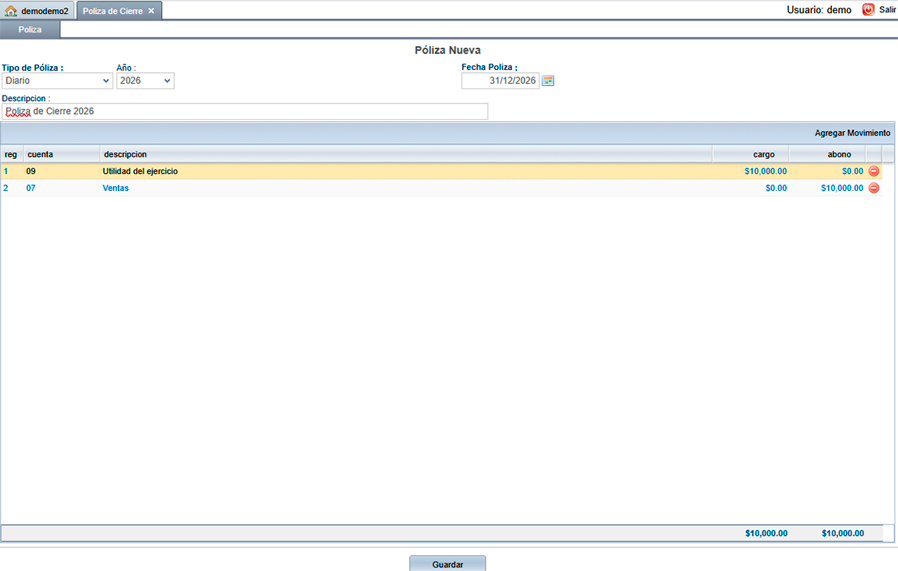
Cuando seleccione el año correspondiente al cierre, el sistema cargará automáticamente la información y los movimientos registrados durante ese ejercicio.
En la parte inferior se mostrarán automáticamente las cuentas, descripciones, cargos y abonos correspondientes a la póliza de cierre generada por el sistema.
Si la información es correcta y los totales de cargos y abonos coinciden, seleccione el botón “Guardar” para finalizar el registro de la póliza de cierre.
Póliza de apertura
La póliza de apertura se crea cuando comienza el registro contable de un nuevo año. Su función principal es continuar con la información contable que quedó registrada en el ejercicio anterior.
Esta póliza toma los saldos finales del año anterior y los transfiere al nuevo ejercicio fiscal, permitiendo continuar con el registro de las operaciones contables.
Cuando se realiza el cierre del ejercicio, SIF genera automáticamente la póliza de apertura con fecha del 01 de enero del siguiente año, lo que permite continuar trabajando con la contabilidad de manera correcta.
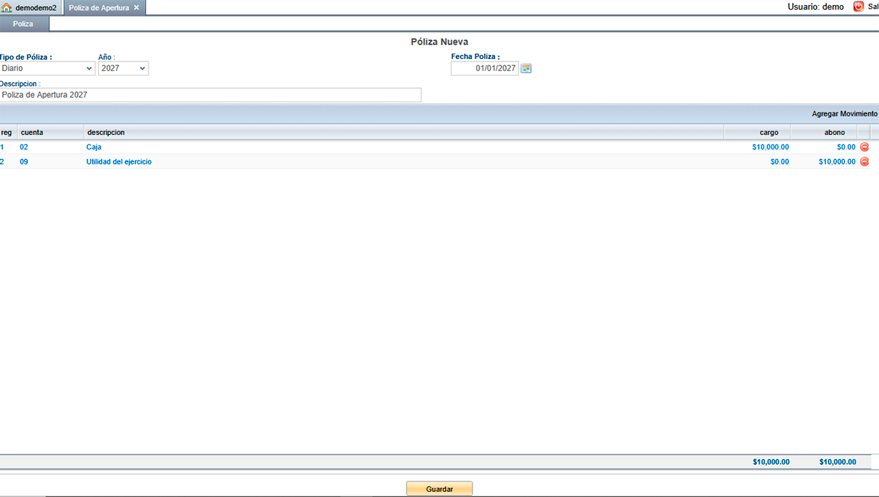
Para generar una póliza de apertura e iniciar operaciones contables, deberá dirigirse a la pestaña Contabilidad. Posteriormente, seleccione la carpeta llamada Pólizas; al desplegarse las opciones, encontrará la opción Póliza de Apertura.
Después, se abrirá una ventana donde deberá completar los siguientes campos:

| Campo | Descripción | Ejemplo |
|---|---|---|
| Tipo de Poliza | Seleccione la opción Apertura | Apertura |
| Año | Seleccione el ejercicio fiscal que desea abrir | 2027 |
| Fecha Poliza | Ingrese la fecha correspondiente a la apertura del ejercicio contable | 01/01/2027 |
| Descripción | Capture una breve descripcion de la poliza | Póliza de apertura 2027 |
Una vez capturada la información, deberá dar clic en Agregar Movimiento para comenzar a registrar los movimientos contables correspondientes.

