Diferencia entre revisiones de «Modulo de Nómina»
| (No se muestran 37 ediciones intermedias del mismo usuario) | |||
| Línea 17: | Línea 17: | ||
[[Archivo:Wikio287.jpg|center|frame|link=|Figura 2.Información del empleado]] | [[Archivo:Wikio287.jpg|center|frame|link=|Figura 2.Información del empleado]] | ||
===Relacionar CFDI=== | ===Relacionar CFDI=== | ||
| Línea 100: | Línea 95: | ||
[[Image: Wikio300.jpg|link=|frame|center|Figuras 1.JUBILACIONES, PENSIONES O HABERES DE RETIRO]] | [[Image: Wikio300.jpg|link=|frame|center|Figuras 1.JUBILACIONES, PENSIONES O HABERES DE RETIRO]] | ||
==== Percepciones - Participacion de los Trabajadores en las Utilidades PTU==== | |||
Si le corresponde aun trabajador el pago de utilidades , deberá regsitrarlo dentro del apartado de '''Percepciones.''' | |||
Selecionaremos el ícono de la '''lupa''' ubicado en la sección de percepciones y posteriormente buscaremos y selecionaremos el concepto: | |||
'''003 - Participacpacion de los trabajadores en las Utilidades (PTU)''' que se encuentra en el catalago. | |||
Posteiromente, capturaremos el importe correspondiente que se le esta pagando al trabajador. | |||
{| class="wikitable" style="text-align:center; width:100%; border-collapse:collapse; font-family:Arial;" | |||
! style="background-color:#1F4E79; color:white; padding:8px;" | Campo | |||
! style="background-color:#1F4E79; color:white; padding:8px;" | Descripción | |||
|- | |||
| style="background-color:#F2F2F2; font-weight:bold; padding:8px;" |Importe Gravado | |||
| style="background-color:#F2F2F2; font-weight:bold; padding:8px;" |Se coloca la parte del PTU que si paga impuestos. | |||
|- | |||
| style="background-color:#D9E1F2; font-weight:bold; padding:8px;" |Importe Exento | |||
| style="background-color:#D9E1F2; font-weight:bold; padding:8px;" |Se debe colocar la parte del PTU que esta libre de impuestos | |||
|} | |||
<p style="text-align: justify; background-color: #d0ebff; padding: 12px; border-left: 6px solid #007bff; border-radius: 6px; color: #003566;"> | |||
📌 Nota importante: Si no hay PTU o Utilidades para el trabajador , no es necesario agregar este concepto en la nomina. | |||
</p> | |||
Un breve ejemplo para que pueda llenar esos campos como se muestra en la imagen anterior: | |||
Si la utilidad supera los $ 1,708.35 MXN, se resta el tope exento al total para obtenre la parte gravada: $10,000- 1708.35 = 8,291.65 | |||
[[Image: wikis61.jpg|link=|frame|center|Figuras 1.Participacion de los Trabajadores en las Utilidades PTU]] | |||
==== Deducciones - Ajustes de Participación de los Trabajadores en las Utilidades PTU ==== | |||
Para realizar correcciones o modificaciones en los montos previamente guardados de la PTU, se deben utilizar las contrapartes correspondientes en el apartado de ''' Deducciones'''. | |||
Posteriormente seleccionaremos el ícono de la '''lupa''' que se encuentra ubicado en la sección de deducciones y buscaremos y seleccionaremos el concepto según corresponda el error en el catálogo: | |||
* '''026 - Ajuste en Participación de los Trabajadores en las Utilidades (PTU) Exento''' | |||
* '''027 - Ajuste en Participación de los trabajadores en Utilidades (PTU) Gravado''' | |||
{| class="wikitable" style="text-align:center; width:100%; border-collapse:collapse; font-family:Arial;" | |||
! style="background-color:#1F4E79; color:white; padding:8px;" | Campo | |||
! style="background-color:#1F4E79; color:white; padding:8px;" | Descripción | |||
|- | |||
| style="background-color:#F2F2F2; font-weight:bold; padding:8px;" |Ajuste PTU Exento | |||
| style="background-color:#F2F2F2; font-weight:bold; padding:8px;" |Se usa para corregir el dinero que se colocó en la casilla de importe exento, es decir, el que no paga impuestos. | |||
|- | |||
| style="background-color:#D9E1F2; font-weight:bold; padding:8px;" |Ajuste PTU Gravado | |||
| style="background-color:#D9E1F2; font-weight:bold; padding:8px;" |Se usa para corregir el dinero que se colocó en la casilla de importe gravado, es decir, el que sí paga impuestos. | |||
|} | |||
Para entender mejor el concepto, se expone un breve ejemplo utilizando los montos del ejercicio anterior ($1,708.35 y $8,291.65): | |||
Si en una nómina anterior se cometió un error y se requiere ajustar el importe exento, el sistema solicitará capturar únicamente la diferencia. | |||
Por ejemplo, si el error fue de $100.00, se seleccionará la clave 026 - Ajuste PTU Exento y se capturará ese monto. | |||
En caso de corregir el importe gravado, si el error fue de $500.00, se seleccionará la clave 027 - Ajuste PTU Gravado y se capturará dicho importe. | |||
n estas deducciones únicamente debe registrarse el monto del ajuste o diferencia que se desea corregir, y no el importe total de la PTU. | |||
[[Image: wikis62.jpg|link=|frame|center|Figuras 1. Ajuste PTU Exento.]] | |||
[[Image: wikis63.jpg|link=|frame|center|Figuras 2. Ajuste PTU Gravado.]] | |||
<p style="text-align: justify; background-color: #d0ebff; padding: 12px; border-left: 6px solid #007bff; border-radius: 6px; color: #003566;"> | |||
📌 Nota importante: Como se puede observar en los ejemplos anteriores, en los ajustes de PTU únicamente se registra la diferencia que se desea corregir. Es decir, no se debe capturar nuevamente el importe total de la PTU, ya que estas deducciones tienen como finalidad corregir errores de captura realizados en nóminas anteriores. | |||
</p> | |||
=== Opciones Adicionales para crear la Nómina. === | === Opciones Adicionales para crear la Nómina. === | ||
| Línea 225: | Línea 296: | ||
==Cancelar Nómina== | ==Cancelar Nómina== | ||
Si desea cancelar un recibo de nómina, ingrese al apartado Cancelar nómina, donde aparecerán todos los recibos que se pueden cancelar. | |||
En cada registro, del lado derecho, encontrará un círculo rojo que permite realizar la cancelación. Al seleccionarlo, se mostrará una ventana donde podrá confirmar qué recibo desea cancelar y, opcionalmente, registrar el motivo de cancelación. | |||
<p style="text-align: justify; background-color: #d0ebff; padding: 12px; border-left: 6px solid #007bff; border-radius: 6px; color: #003566;"> | |||
📌 Nota importante: Para evitar cancelar un recibo de nómina incorrecto, se recomienda utilizar el filtro de búsqueda Folio, para que solamente se muestre el folio que desea cancelar. | |||
</p> | |||
[[Image: | [[Image:Wikio330.jpg|frame|center|link=|Figura 1.Cancelar Nómina]] | ||
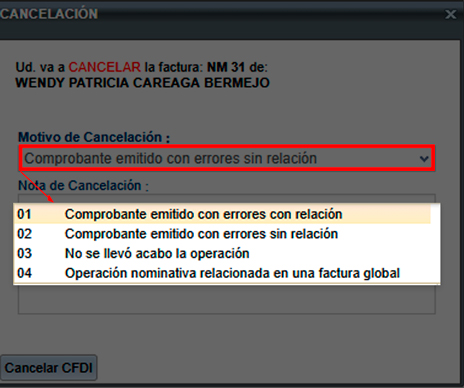
Si quiere cancelar una nómina porque no se debió haber emitido en el menú desplegable de '''Motivo de cancelación''' seleccione la opción "02-Documento emitido sin errores con relación", en el campo '''Nota de cancelación''' puede ingresar alguna observación por la cual se cancela, este campo es opcional, por último de clic en '''Cancelar CFDI''' | |||
[[Image:Wikio331.jpg|frame|center|link=|Figura 2.Cancelación de CFDI de nómina.]] | |||
[[Image:Wikio332.jpg|frame|center|link=|Figura 3.Cancelar Nómina - Motivo de cancelación 02]] | |||
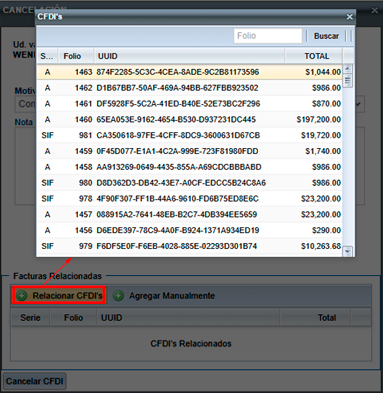
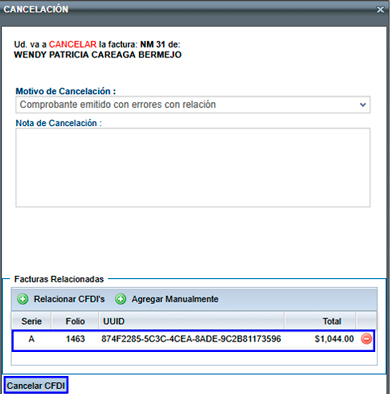
Para utilizar el motivo de cancelación 01-Docuemento emitido con errores con relación, primero debe hacer la nómina correcta relacionando la nómina que se va a cancelar con el tipo de relación 04-Sustitución de los CFDI previos, posteriormente ingrese a cancelar facturas, de clic en el botón rojo del lado derecho, seleccione el motivo de cancelación 01-Documento emitido con errores con relación, la nota de cancelación es opcional, posteriormente utilice el botón relacionar CFDI para seleccionar el folio de la nómina que tiene los datos correctos. | Para utilizar el motivo de cancelación 01-Docuemento emitido con errores con relación, primero debe hacer la nómina correcta relacionando la nómina que se va a cancelar con el tipo de relación 04-Sustitución de los CFDI previos, posteriormente ingrese a cancelar facturas, de clic en el botón rojo del lado derecho, seleccione el motivo de cancelación 01-Documento emitido con errores con relación, la nota de cancelación es opcional, posteriormente utilice el botón relacionar CFDI para seleccionar el folio de la nómina que tiene los datos correctos. | ||
[[Image: | [[Image:Wikio333.jpg|frame|center|link=|Figura 1.Cancelar Nómina - Nómina correcta con el tipo de relación 04]] | ||
[[Image:Wikio331.jpg|frame|center|link=|Figura 2.Cancelación de CFDI de nómina.]] | |||
[[Image:Wikio334.jpg|frame|center|link=|Figura 3.Cancelar Nómina - Motivo de cancelación 01]] | |||
[[Image:Wikio335.jpg|frame|center|link=|Figura 4.Relacionar CFDI’s existentes]] | |||
[[Image: | [[Image:Wikio336.jpg|frame|center|link=|Figura 5.CFDI relacionado agregado correctamente]] | ||
Revisión actual - 18:36 9 jun 2026
SiFacturo ahora cuenta con el servicio de Timbrado de nómina, este servicio le permitirá Crear, Consultar y Cancelar sus recibos de nómina de una manera sencilla y rápida. A continuación se explica paso a paso como realizar el llenado de un recibo de nómina o también puede ver el video tutorial en nuestro canal de youtube a través del siguiente enlace

Crear Nómina
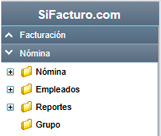
Para realizar los recibos de nómina de sus empleados es necesario ingresar al apartado de Nómina, que se encuentra en la parte inferior del menú Principal, cuando de clic sobre el icono  podrá visualizar el contenido de este módulo, que contiene 2 carpetas Nóminas y Empleados.
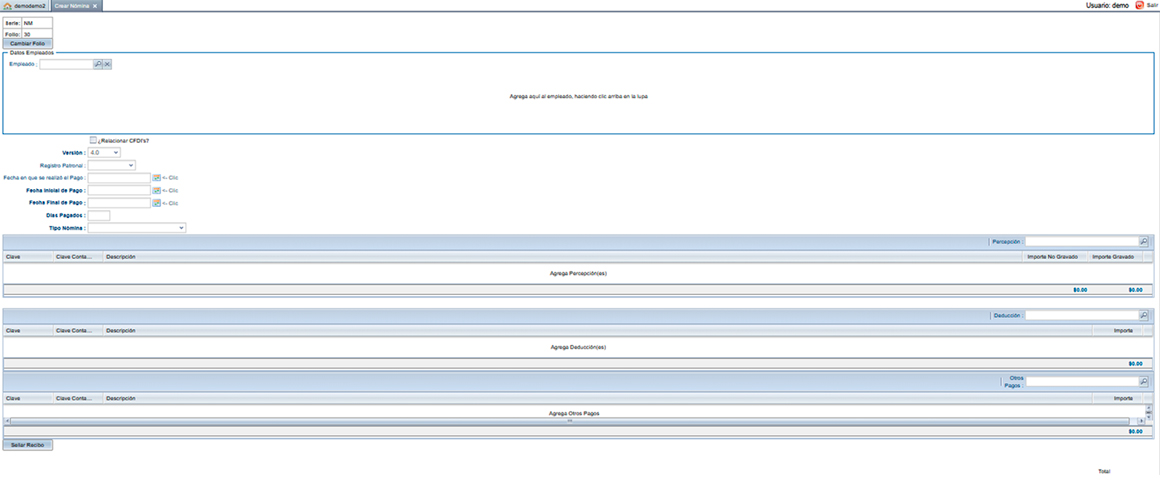
De un clic sobre la opción Crear nómina, aparecerá el formato para llenar el recibo de nómina de su empleado, en la parte superior izquierda podrá visualizar la serie y folio.
podrá visualizar el contenido de este módulo, que contiene 2 carpetas Nóminas y Empleados.
De un clic sobre la opción Crear nómina, aparecerá el formato para llenar el recibo de nómina de su empleado, en la parte superior izquierda podrá visualizar la serie y folio.
Agregar Empleado
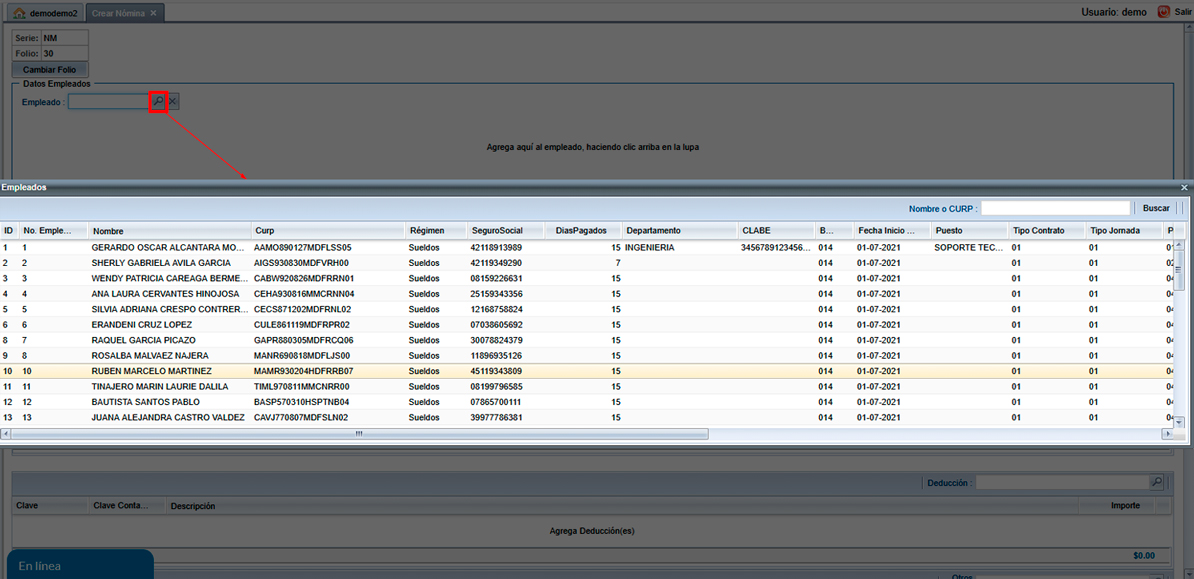
Para agregar los datos del empleado es necesario dar clic sobre el icono  , se mostrará una ventana con la información de sus empleados, de un clic sobre el registro que desea agregar al recibo de nómina, se cerrará la ventana y se ingresará la información de su empleado.

Relacionar CFDI
El formato de nómina contiene la opción de Relacionar CFDI, donde podrá relacionar la nómina con otro documento en caso de necesitarlo, por ejemplo en el caso de cancelar con sustitución, donde primero tiene que hacer el recibo de nómina correcto relacionando la nómina que se va a cancelar, y tiene que seleccionar el Tipo de relación -> Sustitución de los CFDI previos

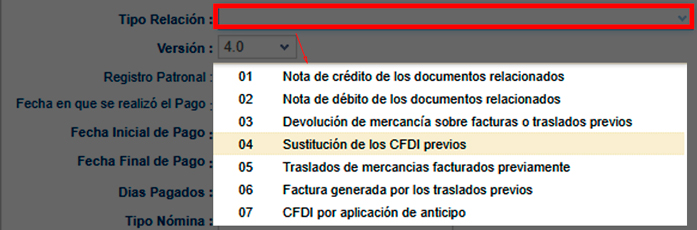
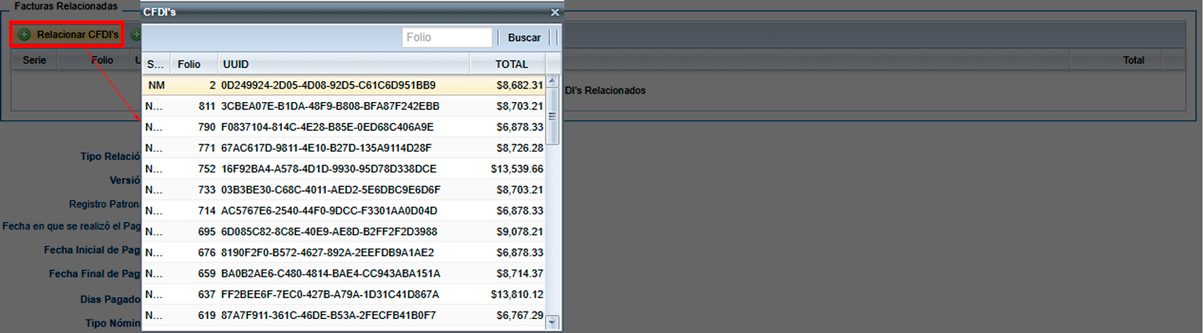
Para realizar la relación, de clic en el botón Relacionar CFDI, en la ventana que le aparece seleccione el folio de nomina a relacionar, posteriormente en el el menú desplegable de Tipo de relación seleccione 04-Sustitución de los CFDI previos Para el caso explicado anteriormente.
Registro Patronal
Debajo del campo Versión del formato de nómina, se encuentra el campo Registro patronal, este dato lo debe registrar si el tipo de contrato de los empleados es:
- 01-Contrato de trabajo por tiempo indeterminado
- 02-Contrato de trabajo para obra determinada
- 03-Contrato de trabajo por tiempo determinado
- 04-Contrato de trabajo por temporada
- 05-Contrato de trabajo sujeto a prueba
- 06-Contrato de trabajo con capacitación inicial
- 07-Modalidad de contratación por pago de hora laborada
- 08-Modalidad de trabajo por comisión laboral
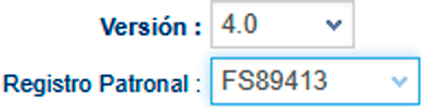
Esta información la debe registrar al ingresar por primera vez al sistema, en caso de haber omitido esta información y la necesita, comuníquese a soporte para que se agregue el registro patronal en su cuenta, puede tener más de un registro patronal en caso de acuerdo a su actividad.
Fechas de Pago
En el recibo de nómina se ingresan 3 fechas: Fecha inicial de Pago, Fecha Final de Pago y Fecha en la que se realizó el Pago. Estas fechas las puede ingresar utilizando el icono  del calendario que viene del lado derecho de cada campo.
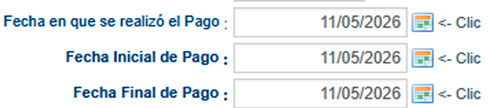
La información de los días pagados, se ingresa de acuerdo a la información del empleado, pero lo puede cambiar al momento de estar realizando el llenado del recibo de nómina.
El campo Tipo de Nómina tiene las opciones Ordinaria y Extraordinaria. Cuando el tipo de nómina sea ordinaria el tipo de periodicidad de pago del empleado debe ser 01-Diario, 02-Semanal, 03-Catorcenal, 04-Quincenal, 05-Mensual, 06-Bimestral, 07-Unidad de obra, 08-Comision y 09-Precio alzado y si el tipo de nómina es extraordinaria debe ser 99-Otra periodicidad.

Percepciones y Deducciones
Para agregar un concepto de tipo Percepción o Deducción, es necesario dar clic en el ícono de la lupa ubicado del lado derecho. Posteriormente, se abrirá una ventana con el listado de conceptos disponibles.
Para seleccionar uno, únicamente dé clic sobre el registro deseado y este se asignará automáticamente al campo de conceptos.
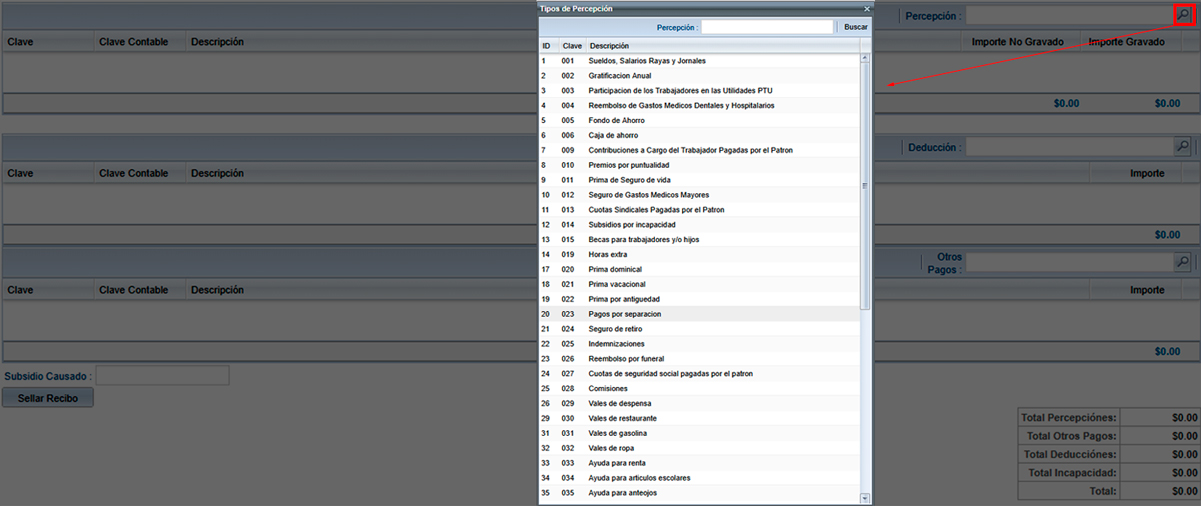
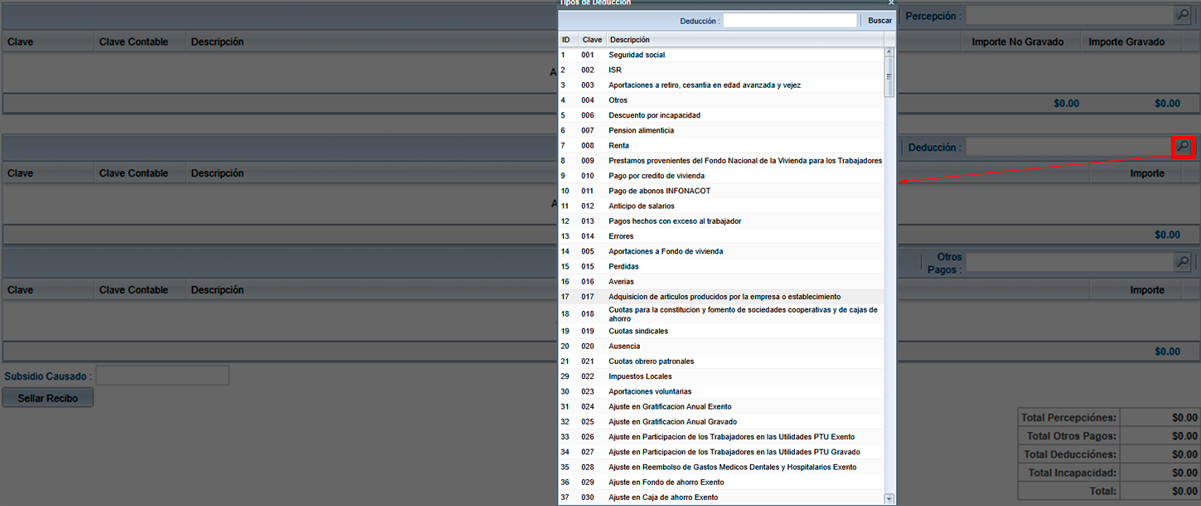
Cuando agregue su concepto de tipo Percepción o Deducción tiene que ingresar 2 datos más, la clave Contable y el importe. En el caso de los conceptos de Percepciones el importe puede ir en la columna Gravado o No Gravado. Para agregar información en cada uno de estos campos es necesario dar doble clic sobre el concepto y se habilitaran los campos para ingresar la información, una vez hecho, pulse la tecla Enter para registrar la información.


Percepciones - HORAS EXTRA
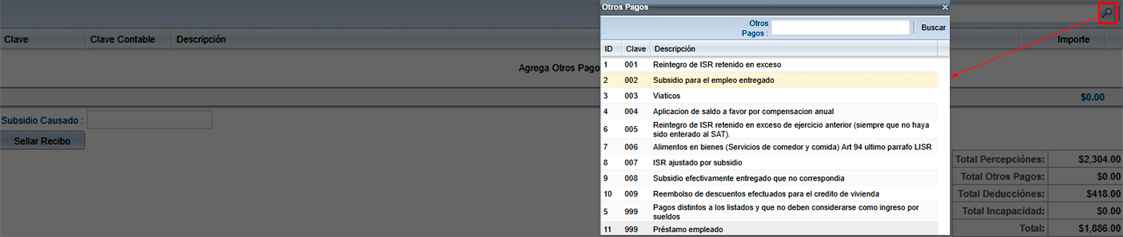
En caso de aplicar el Subsidio para el Empleo para su trabajador, deberá agregar el concepto correspondiente en el catálogo de Otros Pagos.
Para realizar este proceso, seleccione el ícono de la lupa ubicado en la sección Otros Pagos y posteriormente elija el concepto 002 - Subsidio para el empleo del catálogo.
Después, capture el importe correspondiente y la clave contable. En caso de que el subsidio no aplique, deberá registrar el concepto con importe en $0.00.

Percepciones - JUBILACIONES, PENSIONES O HABERES DE RETIRO
Cuando se seleccione alguno de los siguientes conceptos Jubilaciones, pensiones o haberes de retiro o Jubilaciones, pensiones o haberes de retiro en parcialidades del apartado de Parcialidades debe llenar un formulario adicional como se muestra en la siguiente imagen.

Percepciones - Participacion de los Trabajadores en las Utilidades PTU
Si le corresponde aun trabajador el pago de utilidades , deberá regsitrarlo dentro del apartado de Percepciones.
Selecionaremos el ícono de la lupa ubicado en la sección de percepciones y posteriormente buscaremos y selecionaremos el concepto:
003 - Participacpacion de los trabajadores en las Utilidades (PTU) que se encuentra en el catalago.
Posteiromente, capturaremos el importe correspondiente que se le esta pagando al trabajador.
| Campo | Descripción |
|---|---|
| Importe Gravado | Se coloca la parte del PTU que si paga impuestos. |
| Importe Exento | Se debe colocar la parte del PTU que esta libre de impuestos |
📌 Nota importante: Si no hay PTU o Utilidades para el trabajador , no es necesario agregar este concepto en la nomina.
Un breve ejemplo para que pueda llenar esos campos como se muestra en la imagen anterior:
Si la utilidad supera los $ 1,708.35 MXN, se resta el tope exento al total para obtenre la parte gravada: $10,000- 1708.35 = 8,291.65

Deducciones - Ajustes de Participación de los Trabajadores en las Utilidades PTU
Para realizar correcciones o modificaciones en los montos previamente guardados de la PTU, se deben utilizar las contrapartes correspondientes en el apartado de Deducciones.
Posteriormente seleccionaremos el ícono de la lupa que se encuentra ubicado en la sección de deducciones y buscaremos y seleccionaremos el concepto según corresponda el error en el catálogo:
- 026 - Ajuste en Participación de los Trabajadores en las Utilidades (PTU) Exento
- 027 - Ajuste en Participación de los trabajadores en Utilidades (PTU) Gravado
| Campo | Descripción |
|---|---|
| Ajuste PTU Exento | Se usa para corregir el dinero que se colocó en la casilla de importe exento, es decir, el que no paga impuestos. |
| Ajuste PTU Gravado | Se usa para corregir el dinero que se colocó en la casilla de importe gravado, es decir, el que sí paga impuestos. |
Para entender mejor el concepto, se expone un breve ejemplo utilizando los montos del ejercicio anterior ($1,708.35 y $8,291.65):
Si en una nómina anterior se cometió un error y se requiere ajustar el importe exento, el sistema solicitará capturar únicamente la diferencia. Por ejemplo, si el error fue de $100.00, se seleccionará la clave 026 - Ajuste PTU Exento y se capturará ese monto.
En caso de corregir el importe gravado, si el error fue de $500.00, se seleccionará la clave 027 - Ajuste PTU Gravado y se capturará dicho importe.
n estas deducciones únicamente debe registrarse el monto del ajuste o diferencia que se desea corregir, y no el importe total de la PTU.


📌 Nota importante: Como se puede observar en los ejemplos anteriores, en los ajustes de PTU únicamente se registra la diferencia que se desea corregir. Es decir, no se debe capturar nuevamente el importe total de la PTU, ya que estas deducciones tienen como finalidad corregir errores de captura realizados en nóminas anteriores.
Opciones Adicionales para crear la Nómina.
Incapacidad
Para agregar una incapacidad en el recibo de nómina, deberá agregar el concepto correspondiente dependiendo del tipo de movimiento que desee reflejar en la nómina del trabajador.
Deducciones
Si desea registrar el descuento generado por los días de incapacidad, agregue en el apartado de Deducciones el concepto:
- 006 - Descuento por incapacidad
Posteriormente, capture el importe correspondiente en la columna Importe.
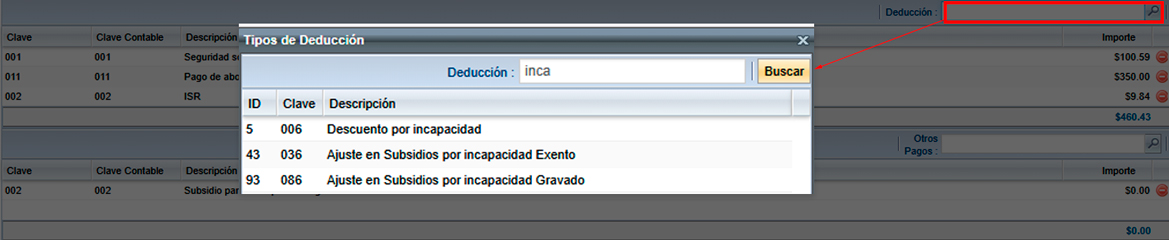

Una vez seleccionada la opción de “Descuento por incapacidad”, en la parte inferior se mostrará una tabla donde podrás registrar la información correspondiente a la incapacidad del empleado, incluyendo el tipo de incapacidad, los días y el descuento aplicado.
En el campo “Incapacidad” podrás seleccionar alguna de las siguientes opciones:
01 - Riesgo de Trabajo 02 - Enfermedad General 03 - Maternidad 04 - Licencia para Cuidados Médicos
Posteriormente, captura la cantidad de días correspondientes y el monto del descuento aplicado según la incapacidad registrada.

Percepciones
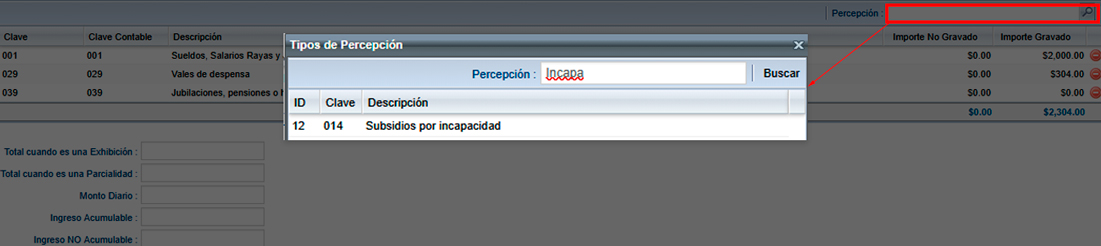
Si la incapacidad genera un subsidio para el trabajador, deberá agregar en el apartado de Percepciones el concepto:
014 - Subsidios por incapacidad
Después, capture el importe correspondiente al subsidio otorgado al trabajador.

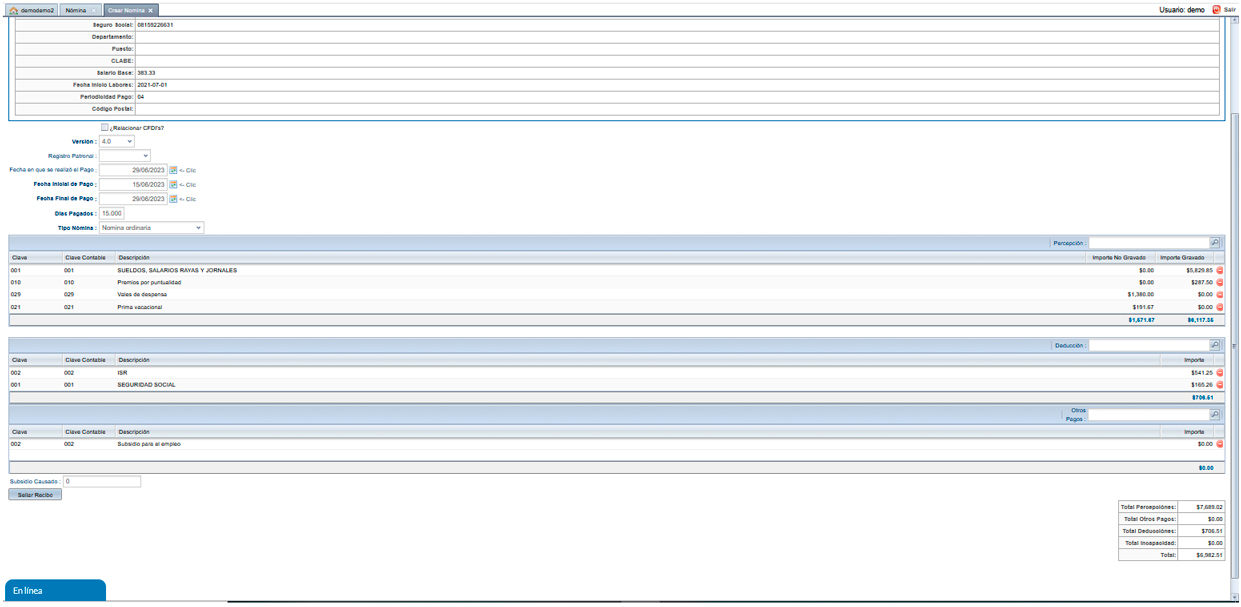
Nómina Sellada
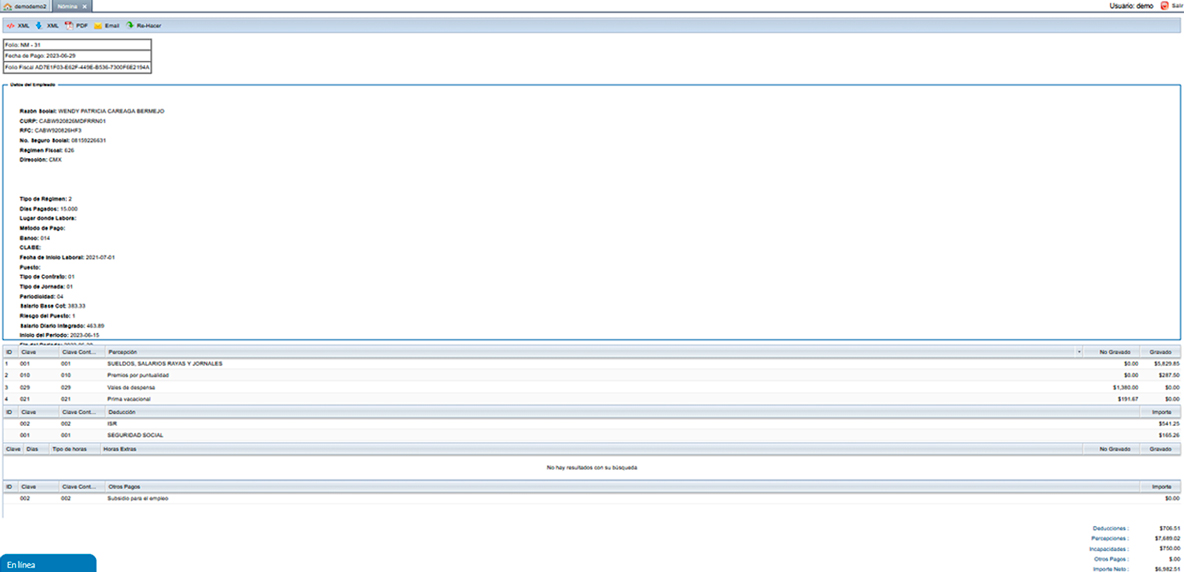
Al terminar el proceso de llenado de la nómina, se mostrará un formato como se muestra en la siguiente imagen, donde podrá imprimir el recibo de nómina, descargar el XML, ver el archivo PDF, enviarlo por correo electrónico y un botón para re-hacer el recibo de nómina, más adelante se explicará cada una de estas opciones.
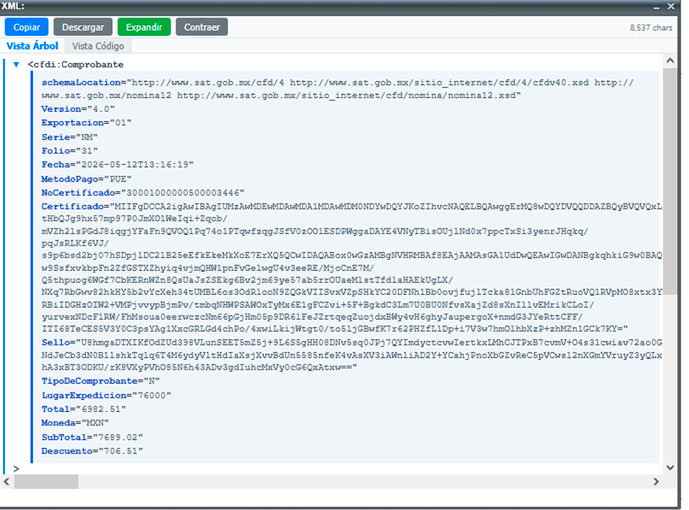
Descargar XML
Para descargar el archivo XML de su recibo de nómina de clic sobre el icono  se abrirá una ventana donde podrá elegir donde guardar el archivo.
PDF Nómina
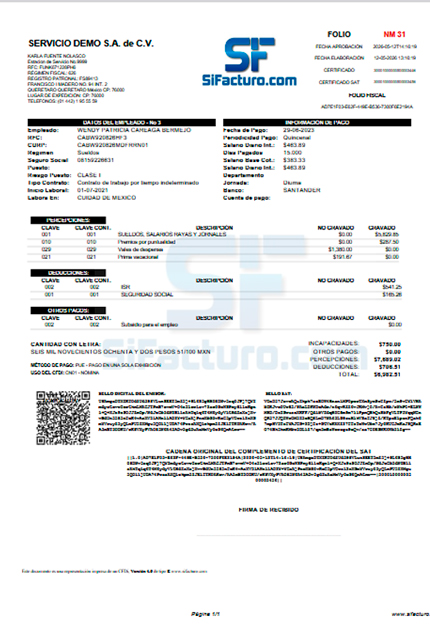
Para ver el archivo PDF de un clic sobre el icono  , se abrirá una nueva ventana de internet, donde se mostrará el docuemento.
Enviar Nómina Email
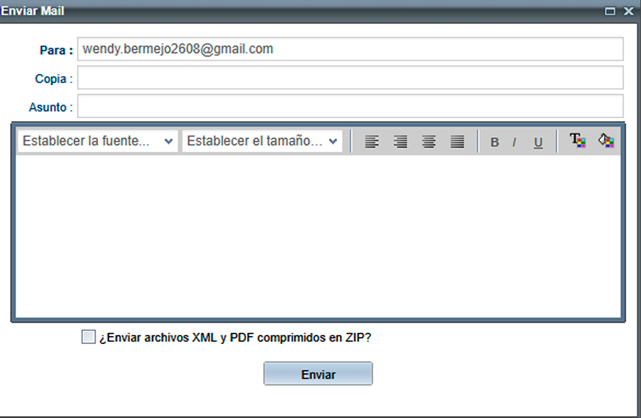
Si requiere enviar el recibo de nómina por correo electrónico a su empleado utilice el icono  y se abrirá una ventana donde puede ingresar la dirección de su empleado, el asunto y agregar algún texto en el cuerpo del correo. El archivo XML y PDF se adjuntan en automático.
Re-Hacer
La opción  realiza una copia del recibo de nómina consultado, de esta forma puede hacer sus recibos de nómina más rápido, ya que solo tendrá que cambiar la información mínima.
Consultar Nómina
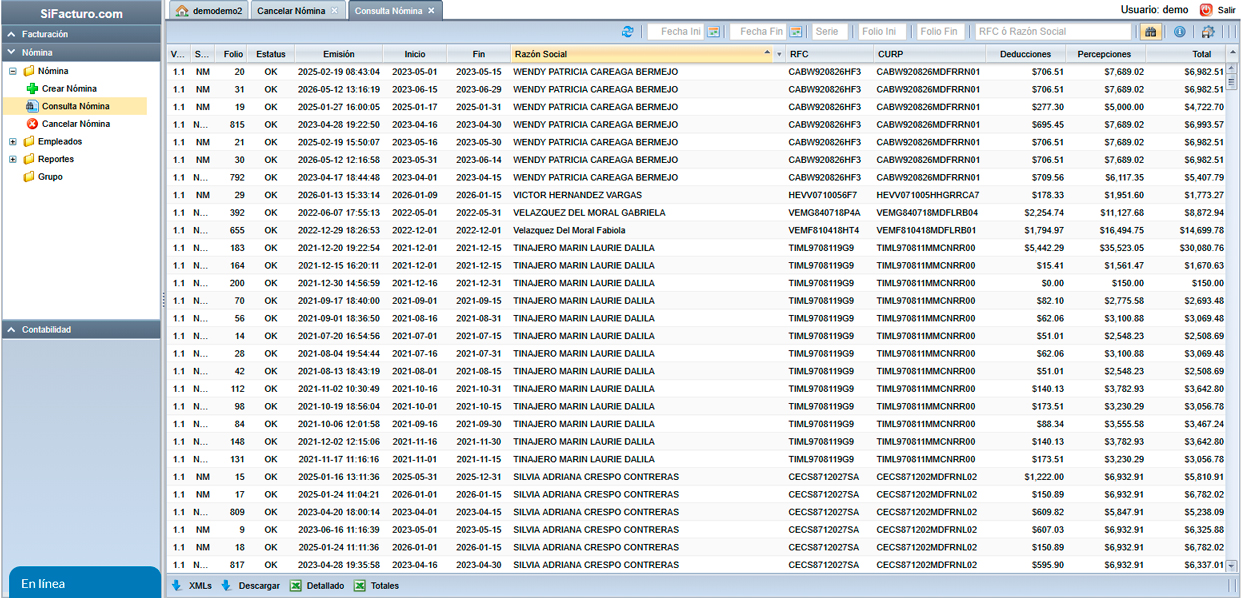
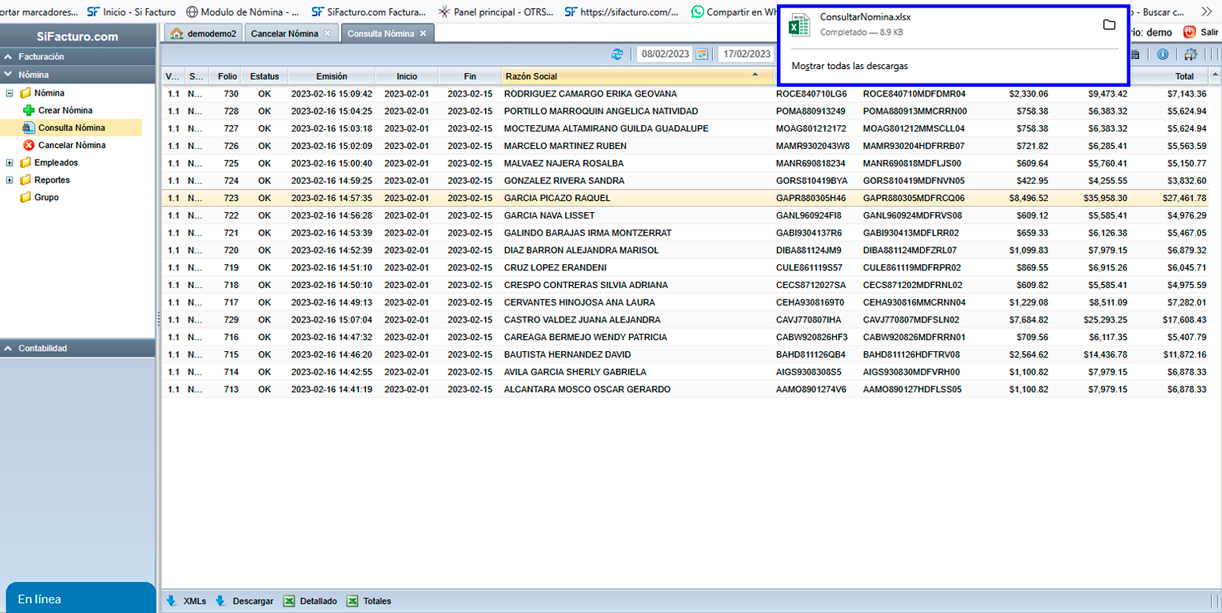
Si desea consultar un recibo de nómina que realizó anteriormente, ingrese a la opción Consultar nómina, en este reporte se muestra en la parte de arriba los filtros de búsqueda Fecha inicial, Fecha final, Serie, Folio, Razón social o RFC y el botón Buscar. Utilizando estos filtros podrá encontrar rápidamente los recibos que necesita.
Para abrir un recibo de nómina de clic sobre el registro y se abre una nueva pestaña con la información de su recibo de nómina. En este aparecen las opciones Imprimir, XML, PDF, E-mail y la opción de Re-hacer.
Descargar XML
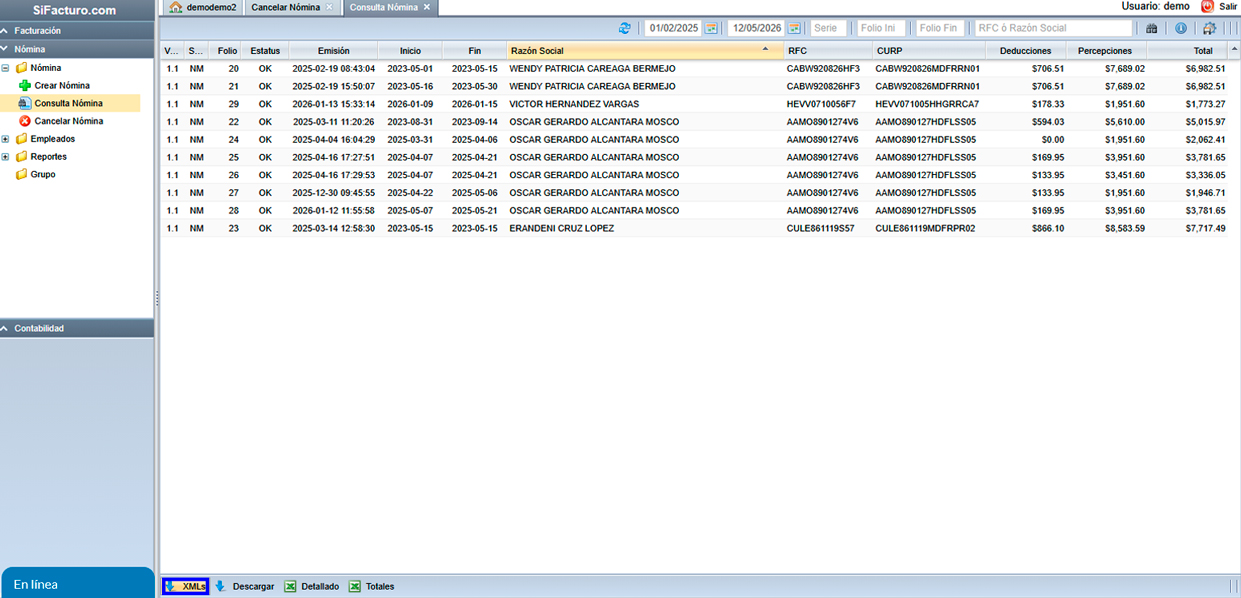
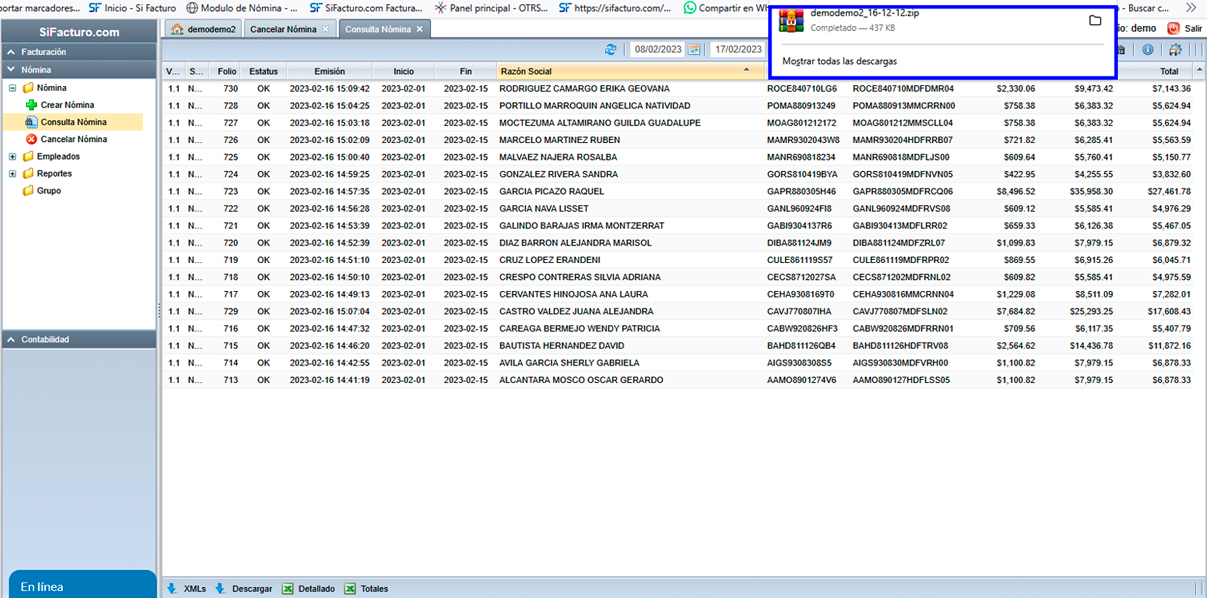
El sistema le permite descargar los XML de sus recibos de nómina, esto lo puede hacer desde el botón  .
.
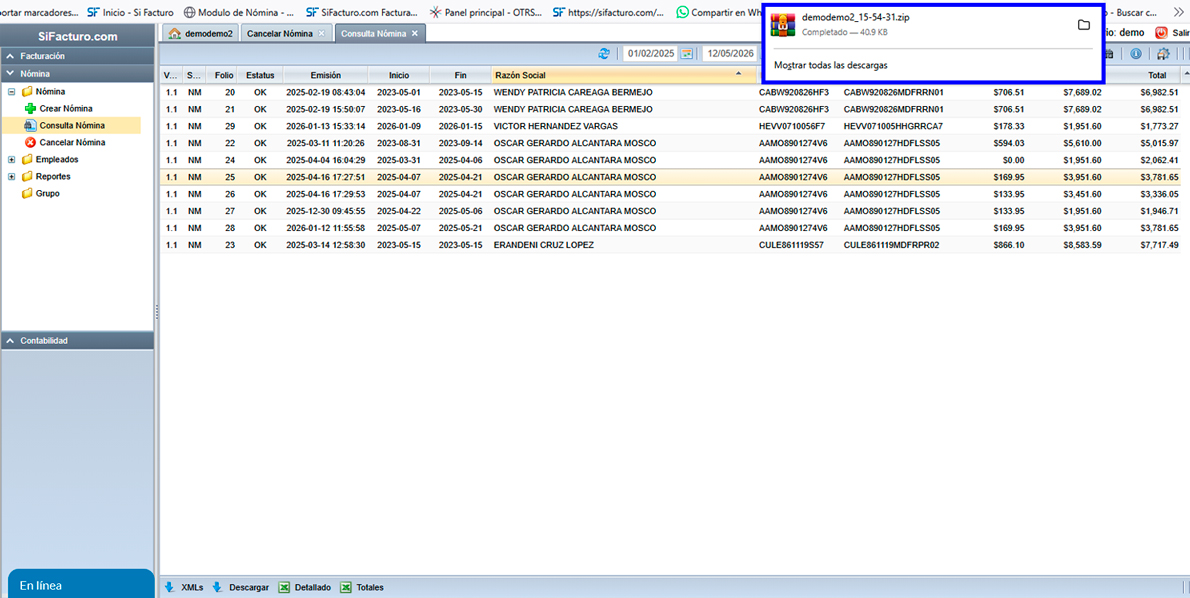
Para hacerlo, primero debe seleccionar un periodo de fechas (fecha inicial y final) y posteriormente el botón Buscar, se muestran los registros de su consulta, de clic sobre el botón que se encuentra en la parte inferior izquierda, se descarga un archivo ZIP y dentro de este se encuentra una carpeta llamada XML donde se encuentran los archivos que está consultando.
Descargar
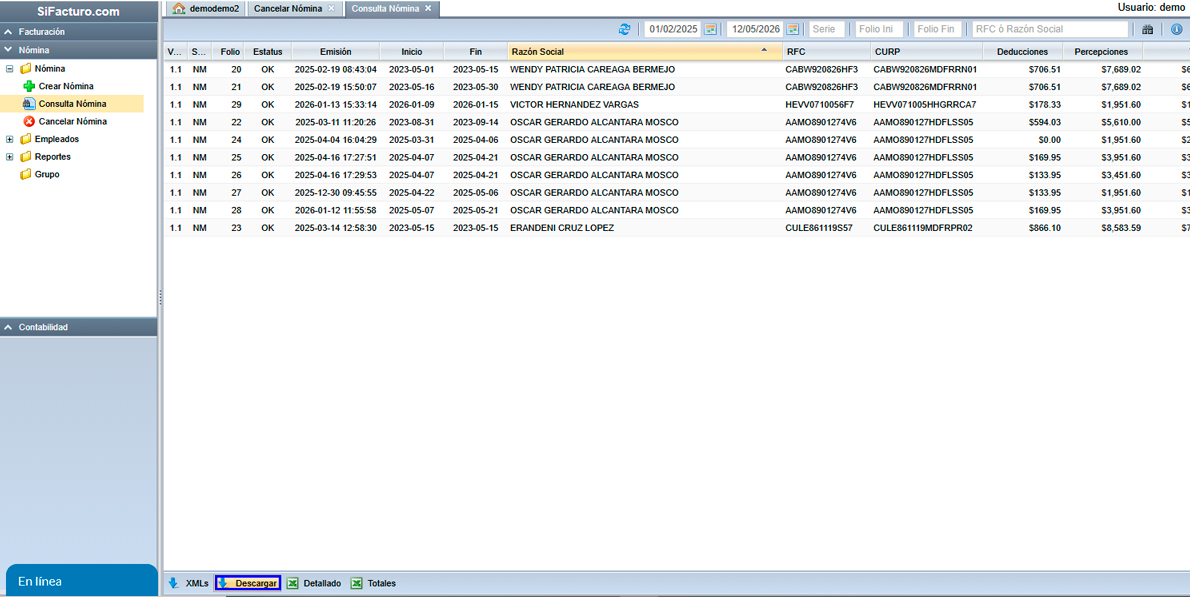
Este botón descargará los archivos XML y PDF de la búsqueda realizada. Para buscar las nóminas realizadas en alguna fecha en específico, lo puede filtrar por Fecha inicial y final, para buscar de algún empleado puede registrar el RFC o el nombre, o puede combinar los filtros de búsqueda.
Detallado
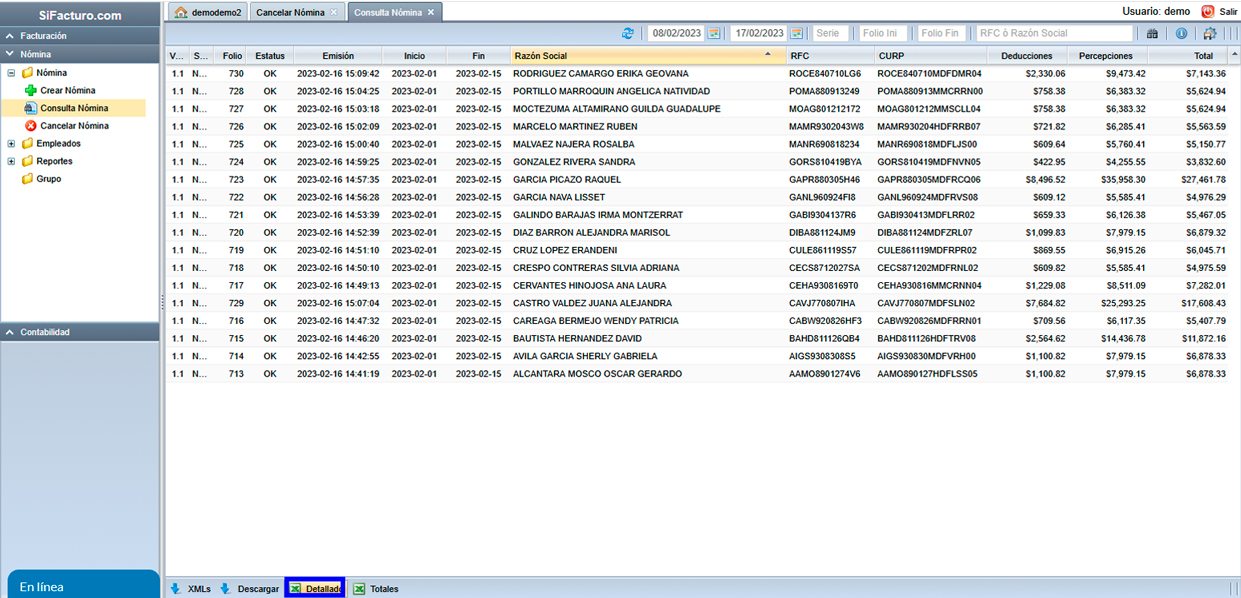
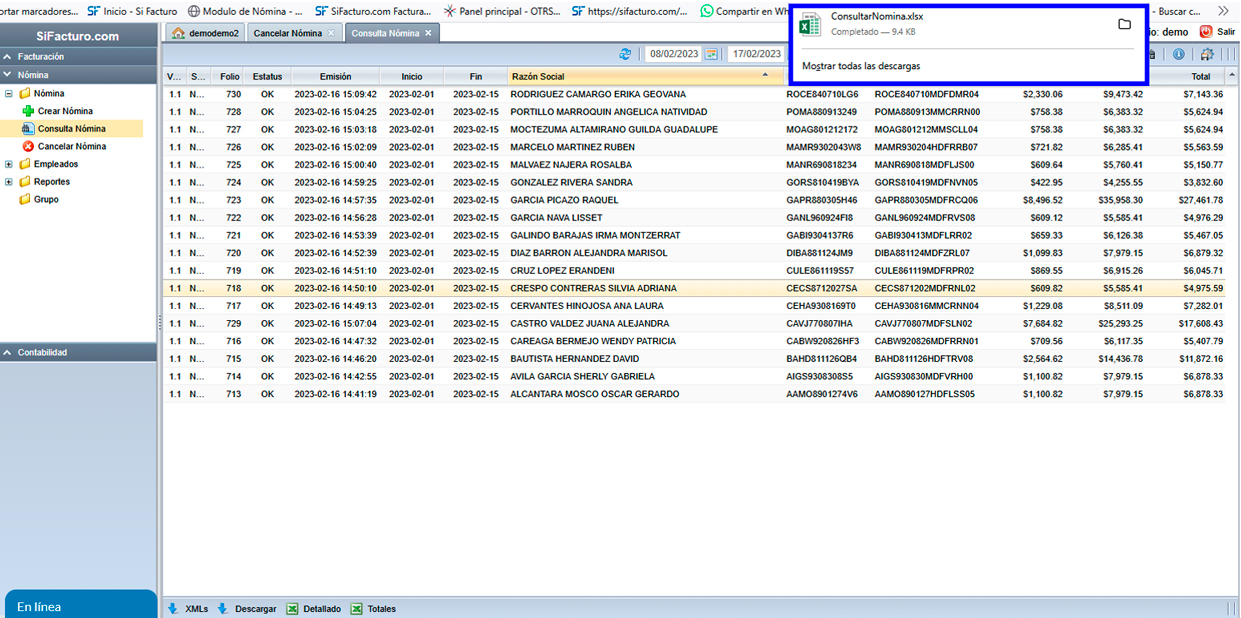
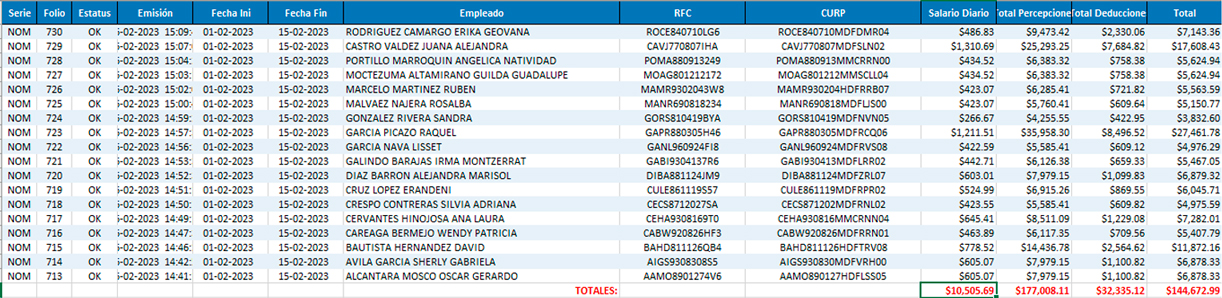
Esta opción realiza un reporte en excel con los conceptos utilizados en cada nómina, de esta forma puede saber el importe total que se ha registrado.

Exportar Excel
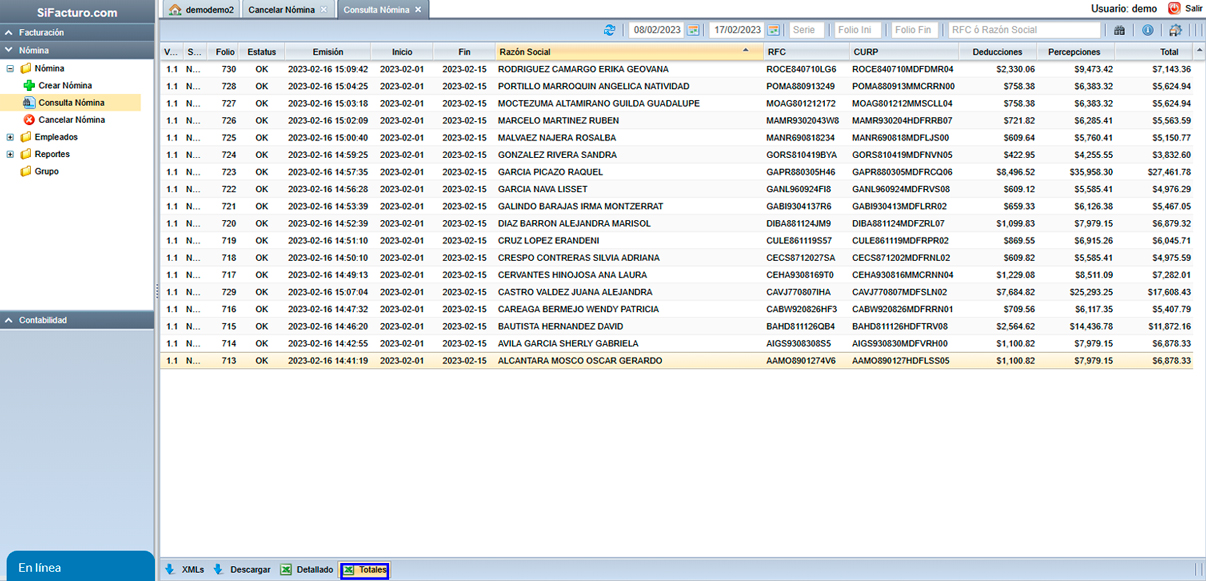
Dentro de la opción Consultar Nómina, también se encuentra la opción Totales, la cual le permitirá visualizar un resumen general de las percepciones, deducciones y totales de los recibos de nómina generados.
El primer paso es utilizar los filtros de búsqueda y dar clic en el botón Buscar. Una vez obtenidos los resultados de su consulta, dé clic sobre el botón Totales para obtener el reporte detallado correspondiente a su búsqueda.
Cancelar Nómina
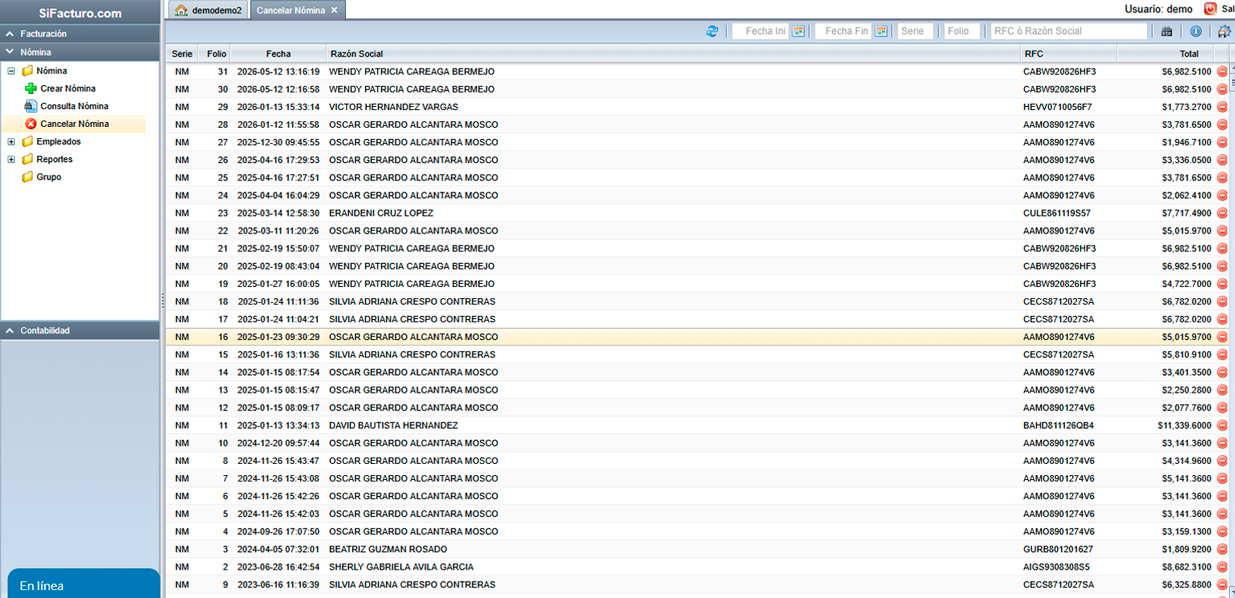
Si desea cancelar un recibo de nómina, ingrese al apartado Cancelar nómina, donde aparecerán todos los recibos que se pueden cancelar.
En cada registro, del lado derecho, encontrará un círculo rojo que permite realizar la cancelación. Al seleccionarlo, se mostrará una ventana donde podrá confirmar qué recibo desea cancelar y, opcionalmente, registrar el motivo de cancelación.
📌 Nota importante: Para evitar cancelar un recibo de nómina incorrecto, se recomienda utilizar el filtro de búsqueda Folio, para que solamente se muestre el folio que desea cancelar.
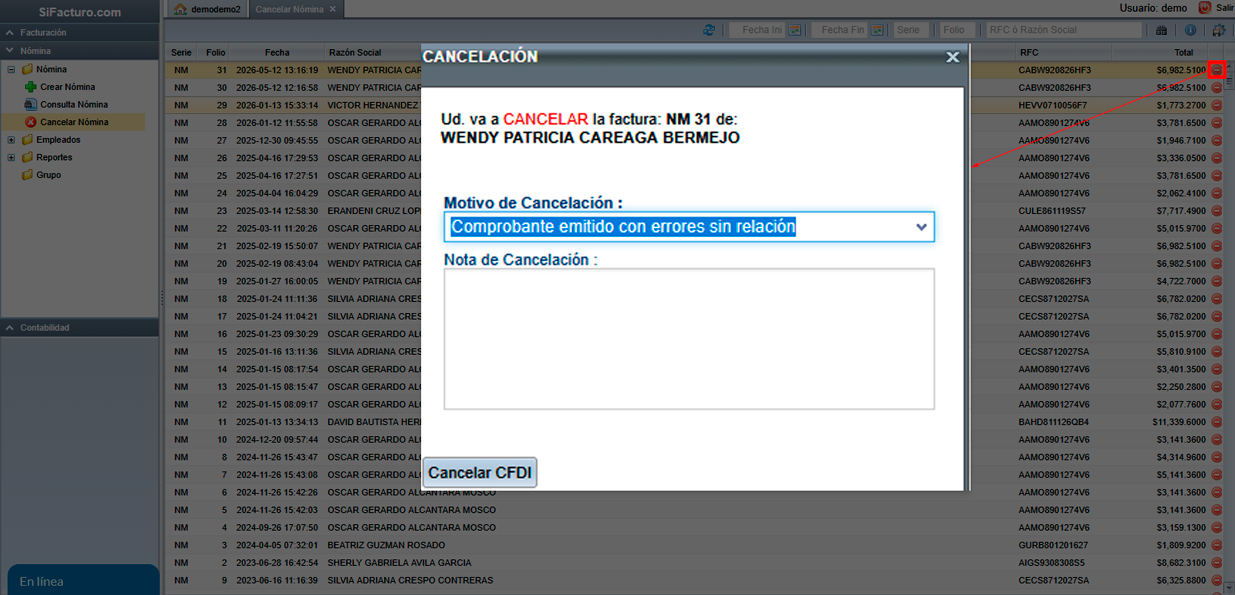
Si quiere cancelar una nómina porque no se debió haber emitido en el menú desplegable de Motivo de cancelación seleccione la opción "02-Documento emitido sin errores con relación", en el campo Nota de cancelación puede ingresar alguna observación por la cual se cancela, este campo es opcional, por último de clic en Cancelar CFDI
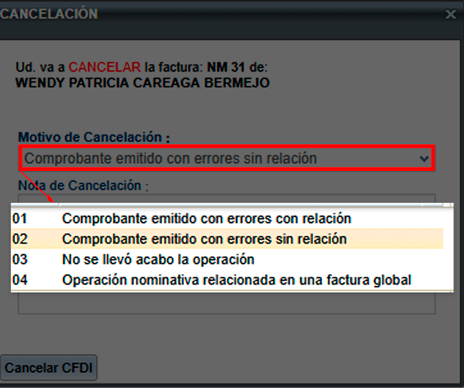
Para utilizar el motivo de cancelación 01-Docuemento emitido con errores con relación, primero debe hacer la nómina correcta relacionando la nómina que se va a cancelar con el tipo de relación 04-Sustitución de los CFDI previos, posteriormente ingrese a cancelar facturas, de clic en el botón rojo del lado derecho, seleccione el motivo de cancelación 01-Documento emitido con errores con relación, la nota de cancelación es opcional, posteriormente utilice el botón relacionar CFDI para seleccionar el folio de la nómina que tiene los datos correctos.