Diferencia entre revisiones de «Configuraciones - Contabilidad Electronica»
| (No se muestran 4 ediciones intermedias del mismo usuario) | |||
| Línea 80: | Línea 80: | ||
</p> | </p> | ||
===Tipos de IVA=== | === Tipos de IVA === | ||
En este apartado se podrá registrar los tipos de IVA que serán utilizados en el | En este apartado se podrá registrar los tipos de IVA que serán utilizados en el sistema de contabilidad electrónica | ||
Esta configuración se divide en dos aprtados: | Esta configuración se divide en dos aprtados: | ||
*'''IVA | *'''IVA Trasladado ''' | ||
*'''IVA Acreditable''' | *'''IVA Acreditable''' | ||
Para agregar un nuevo registro en cualquiera de las secciones, seleccione el botón '''Agregar''', ubicado en la parte superior derecha del apartado correspondiente. | |||
| Línea 96: | Línea 96: | ||
==== IVA | ==== IVA Trasladado ==== | ||
En esta sección | En esta sección podra registrar los tipos de IVA relacionados con las operaciones de venta. | ||
Seleccione el botón '''Agregar'''. Posteriormente, el sistema habilitará un nuevo renglón para que pueda capturar la información correspondiente. | |||
[[Archivo:wikis87_1.jpg|frame|center|link=|Figura 2. | [[Archivo:wikis87_1.jpg|frame|center|link=|Figura 2. Agregar un nuevo tipo de IVA trasladado.]] | ||
{| class="wikitable" style="text-align:center; width:100%; border-collapse:collapse; font-family:Arial;" | {| class="wikitable" style="text-align:center; width:100%; border-collapse:collapse; font-family:Arial;" | ||
| Línea 121: | Línea 121: | ||
|} | |} | ||
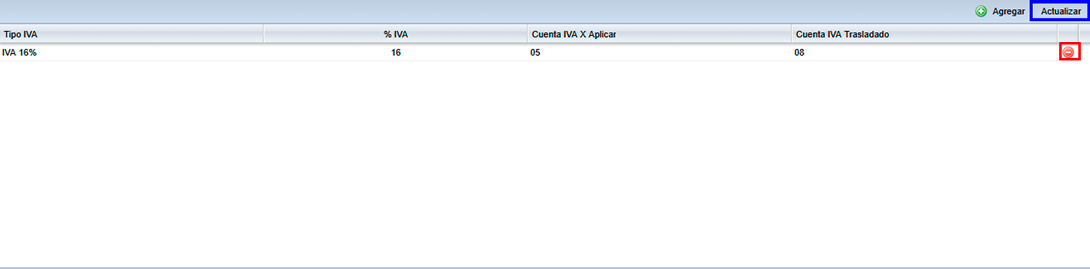
[[Archivo:wikis89.jpg|frame|center|link=|Figura 3. Actualización y eliminación de registros de IVA trasladado.]] | |||
==== IVA Acreditable ==== | ==== IVA Acreditable ==== | ||
En esta | En esta sección podrá registrar los tipos de IVA relacionados con las operaciones de compra. | ||
Seleccione el botón '''Agregar'''. Posteriormente, el sistema habilitará un nuevo renglón para que pueda capturar la información correspondiente. | |||
[[Archivo: | [[Archivo:wikis88_1.jpg|frame|center|link=|Figura 4. Agregar un nuevo tipo de IVA acreditable.]] | ||
{| class="wikitable" style="text-align:center; width:100%; border-collapse:collapse; font-family:Arial;" | |||
! style="background-color:#1F4E79; color:white; padding:8px;" | Campo | |||
! style="background-color:#1F4E79; color:white; padding:8px;" | Descripción | |||
|- | |||
| style="background-color:#F2F2F2; font-weight:bold; padding:8px;" |Tipo IVA | |||
| style="background-color:#F2F2F2; font-weight:bold; padding:8px;" |Permite ingresar una descripción para identificar el tipo de IVA. | |||
|- | |||
| style="background-color:#D9E1F2; font-weight:bold; padding:8px;" |Concepto DIOT | |||
| style="background-color:#D9E1F2; font-weight:bold; padding:8px;" |Permite seleccionar el concepto correspondiente desde el menú desplegable. | |||
|- | |||
| style="background-color:#F2F2F2; font-weight:bold; padding:8px;" |Cuenta IVA X Acreditar | |||
| style="background-color:#F2F2F2; font-weight:bold; padding:8px;" |Permite seleccionar la cuenta contable asociada desde el menú desplegable. | |||
|- | |||
| style="background-color:#D9E1F2; font-weight:bold; padding:8px;" |Cuenta IVA Acreditable | |||
| style="background-color:#D9E1F2; font-weight:bold; padding:8px;" |Permite seleccionar la cuenta contable asociada desde el menú desplegable. | |||
|} | |||
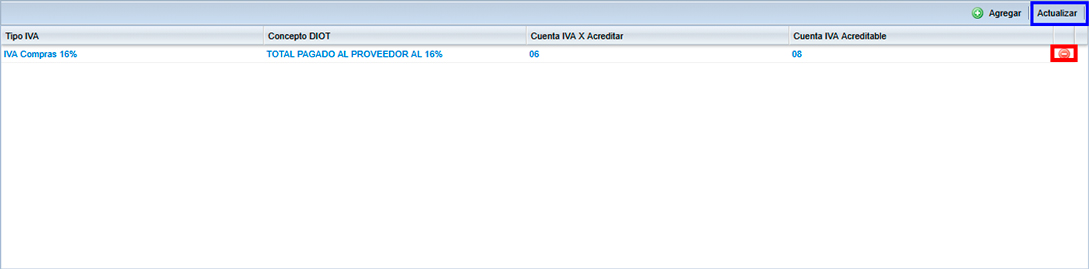
La siguiente imagen muestra las opciones disponibles para actualizar la información o eliminar un registro existente. | |||
[[Archivo:wikis90.jpg|frame|center|link=|Figura 5. Actualización y eliminación de registros de IVA acreditable.]] | |||
==== Actualizar y eliminar registros ==== | |||
Una vez agregado un registro, este se mostrará en la lista correspondiente. Si la información no aparece de forma inmediata, seleccione el botón '''Actualizar''' para refrescar la pantalla y visualizar los cambios realizados. | |||
Para eliminar un registro, seleccione el ícono de color rojo ubicado al lado derecho del renglón correspondiente. El sistema eliminará el registro seleccionado. | |||
Revisión actual - 23:38 11 jun 2026
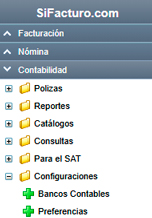
Bancos contables
En este apartado podrá registrar los bancos que se utilizarán para llevar un control de pagos y cobros.
Para agregar una nueva cuenta, se habilitará una fila con diferentes campos para capturar la información de la cuenta bancaria.
| Campo | Descripción | Ejemplo |
|---|---|---|
| Banco | Ingrese el nombre del banco que utilizará. | BBVA, Banamex o Santander. |
| Banco SAT | Seleccione hasta qué fecha desea consultar la información. | BBVA, Banamex o Santander. |
| Cuenta Bancaria | Ingrese el número de cuenta bancaria que utiliza. | 0123456789. |
| Moneda | Seleccione el tipo de moneda que utiliza en la cuenta. | MXN o USD. |
| Cuenta contable | Seleccione la cuenta relacionada con la cuenta bancaria. Esta debe registrarse previamente en el apartado de Cuentas Contables | Bancos nacionales o Cuenta de cheques. |
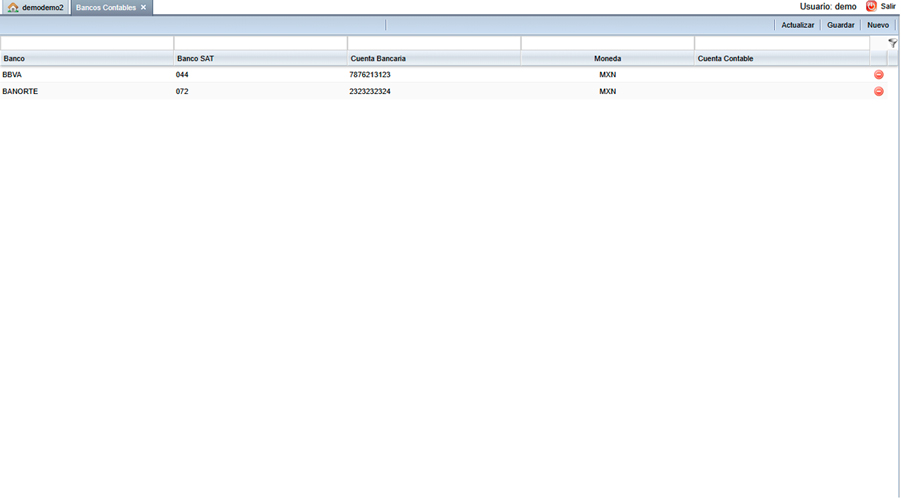
Al finalizar el registro, seleccione el botón Guardar, ubicado en la parte superior derecha.
Si desea eliminar una cuenta bancaria, seleccione el botón con el círculo rojo y el registro será eliminado.
Preferencias
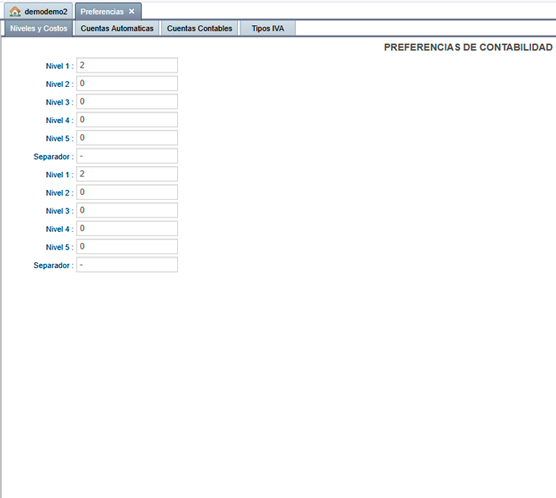
Niveles y Costos
En este apartado se configura la estructura de las cuentas contables, definiendo la cantidad de dígitos que tendrá cada nivel. Se pueden utilizar hasta cinco niveles y seleccionar el símbolo de separación, ya sea punto (.) o guion (-).
Si algún nivel no será utilizado, capture 0 en el campo correspondiente. No deje campos vacíos, ya que al momento de dar de alta una cuenta contable el sistema mostrará un mensaje de error.
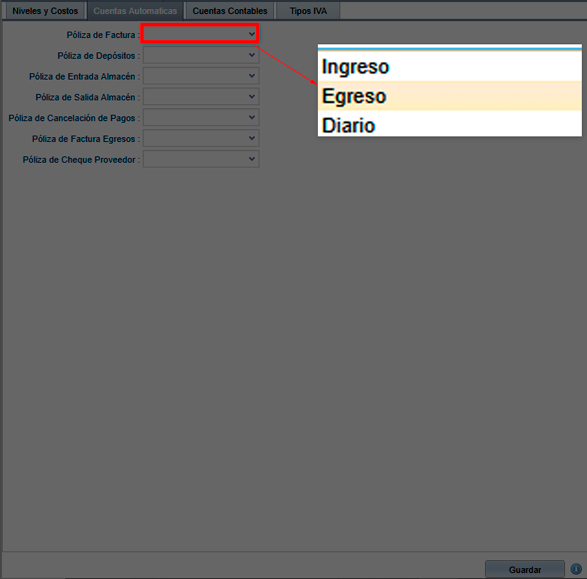
Cuentas automáticas
El sistema le permite seleccionar los tipos de pólizas que se pueden generar de forma automática. Para que estas opciones estén disponibles en el menú desplegable, es necesario darlas de alta previamente en Catálogo de Pólizas.
Una vez registradas, seleccione la flecha ubicada a un lado del campo correspondiente para desplegar el menú de opciones. Posteriormente, podrá elegir el tipo de póliza que desee utilizar.
Cuentas contables
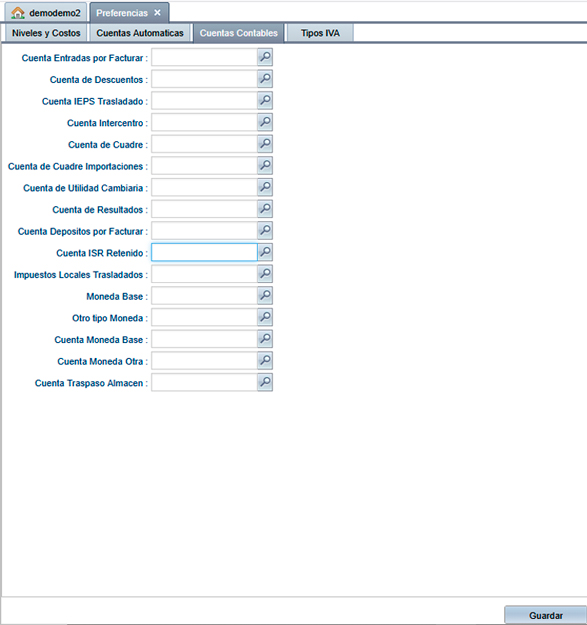
En la pestaña Cuentas contables podrá configurar las cuentas que serán utilizadas por el sistema para los distintos procesos de contabilización.
Para asignar una cuenta contable, seleccione el ícono de la lupa ubicado a la derecha del campo correspondiente.
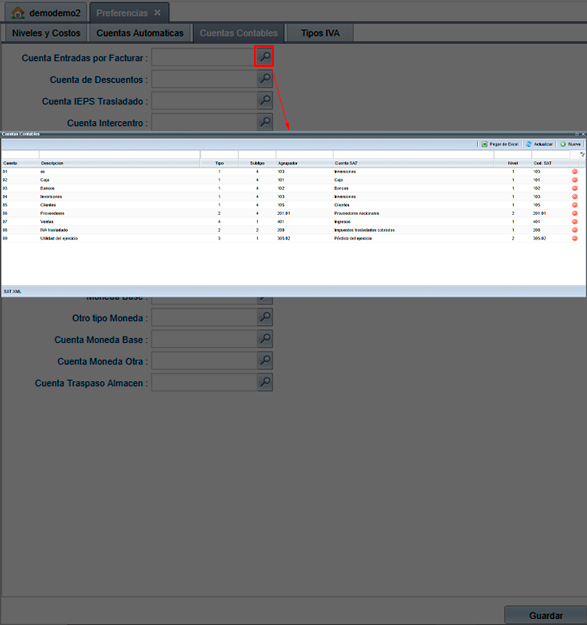
Al seleccionar la lupa, se abrirá una ventana con el catálogo de cuentas contables registradas en el sistema. Localice y seleccione la cuenta que desea asociar al campo correspondiente.
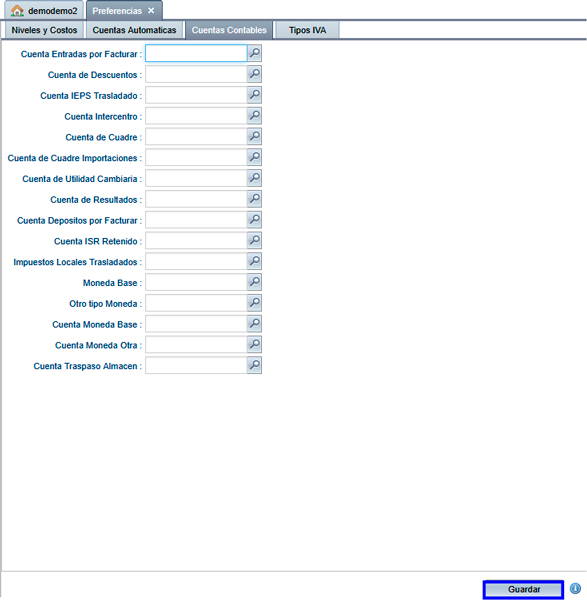
Una vez seleccionada la cuenta, esta se mostrará en el campo correspondiente dentro de la configuración. Repita el proceso para las demás cuentas que requiera configurar y, al finalizar, seleccione el botón Guardar para conservar los cambios realizados.
📌 Nota importante: Las cuentas que se asignen en este apartado dependerán del catálogo contable y de las necesidades de cada empresa. Si tiene dudas sobre qué cuentas seleccionar, consulte con su contador o con el responsable de la contabilidad de su organización.
Tipos de IVA
En este apartado se podrá registrar los tipos de IVA que serán utilizados en el sistema de contabilidad electrónica
Esta configuración se divide en dos aprtados:
- IVA Trasladado
- IVA Acreditable
Para agregar un nuevo registro en cualquiera de las secciones, seleccione el botón Agregar, ubicado en la parte superior derecha del apartado correspondiente.
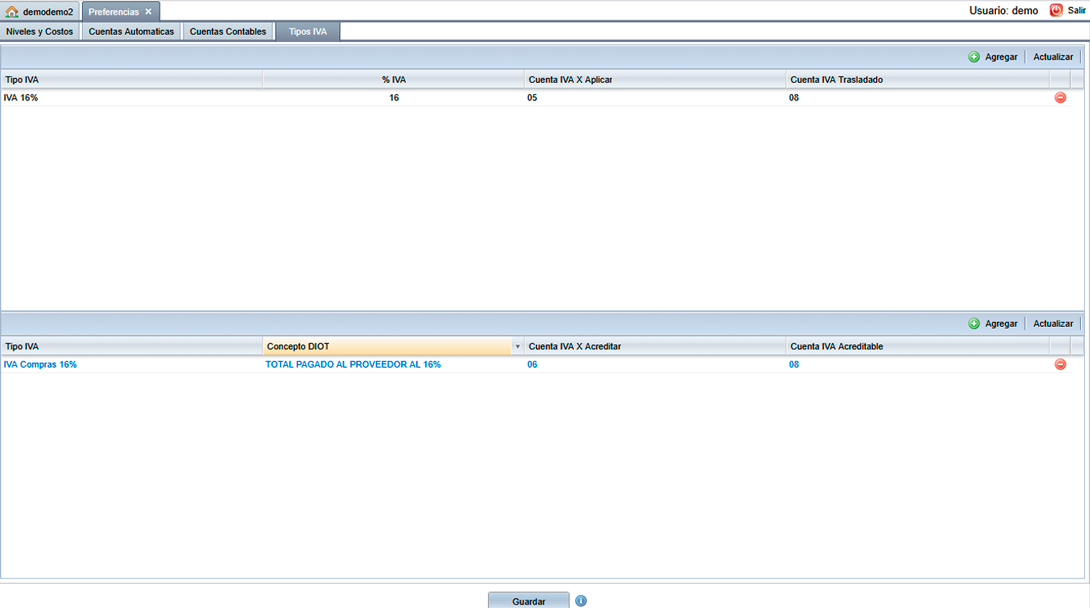
IVA Trasladado
En esta sección podra registrar los tipos de IVA relacionados con las operaciones de venta.
Seleccione el botón Agregar. Posteriormente, el sistema habilitará un nuevo renglón para que pueda capturar la información correspondiente.
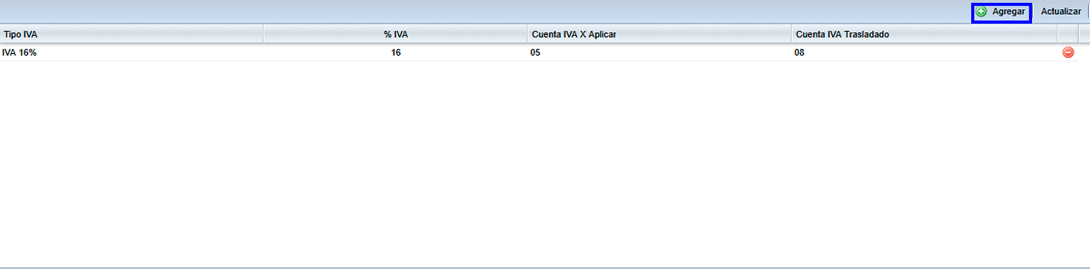
| Campo | Descripción |
|---|---|
| Tipo IVA | Permite ingresar una descripción para identificar el tipo de IVA. |
| % IVA | Permite capturar el porcentaje de IVA correspondiente. |
| Cuenta IVA X Aplicar | Permite seleccionar la cuenta contable asociada desde el menú desplegable. |
| Cuenta IVA Trasladado | Permite seleccionar la cuenta contable asociada desde el menú desplegable. |
IVA Acreditable
En esta sección podrá registrar los tipos de IVA relacionados con las operaciones de compra.
Seleccione el botón Agregar. Posteriormente, el sistema habilitará un nuevo renglón para que pueda capturar la información correspondiente.
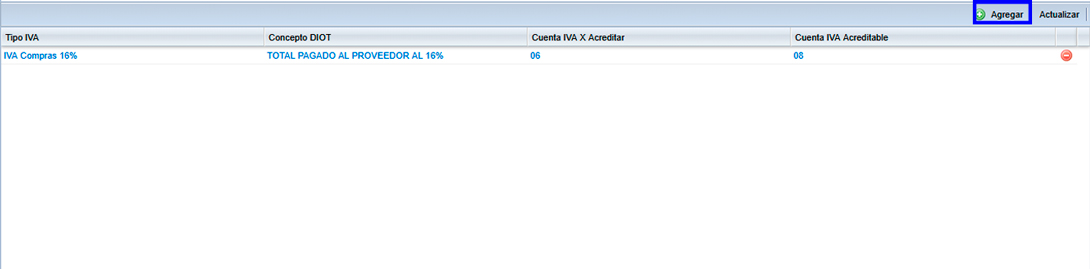
| Campo | Descripción |
|---|---|
| Tipo IVA | Permite ingresar una descripción para identificar el tipo de IVA. |
| Concepto DIOT | Permite seleccionar el concepto correspondiente desde el menú desplegable. |
| Cuenta IVA X Acreditar | Permite seleccionar la cuenta contable asociada desde el menú desplegable. |
| Cuenta IVA Acreditable | Permite seleccionar la cuenta contable asociada desde el menú desplegable. |
La siguiente imagen muestra las opciones disponibles para actualizar la información o eliminar un registro existente.
Actualizar y eliminar registros
Una vez agregado un registro, este se mostrará en la lista correspondiente. Si la información no aparece de forma inmediata, seleccione el botón Actualizar para refrescar la pantalla y visualizar los cambios realizados.
Para eliminar un registro, seleccione el ícono de color rojo ubicado al lado derecho del renglón correspondiente. El sistema eliminará el registro seleccionado.
