Diferencia entre revisiones de «Reportes»
De SiFacturo
Ir a la navegaciónIr a la búsqueda
| (No se muestran 8 ediciones intermedias del mismo usuario) | |||
| Línea 3: | Línea 3: | ||
==Concentrado empleados== | ==Concentrado empleados== | ||
En este apartado podrá | En este apartado se podrá consultar un reporte detallado de los pagos y descuentos de los empleados a los que se les generó la nómina. | ||
También puede utilizar los filtros de búsqueda para localizar la información más fácilmente, como: | |||
[[Image:Wikio355.jpg|center|frame|link=|Figura 1.Filtros de búsqueda.]] | |||
{| class="wikitable" style="text-align:center; width:100%; border-collapse:collapse; font-family:Arial;" | {| class="wikitable" style="text-align:center; width:100%; border-collapse:collapse; font-family:Arial;" | ||
| Línea 30: | Línea 31: | ||
|} | |} | ||
[[Image: | Esto le permitirá generar un reporte más preciso de la información consultada. | ||
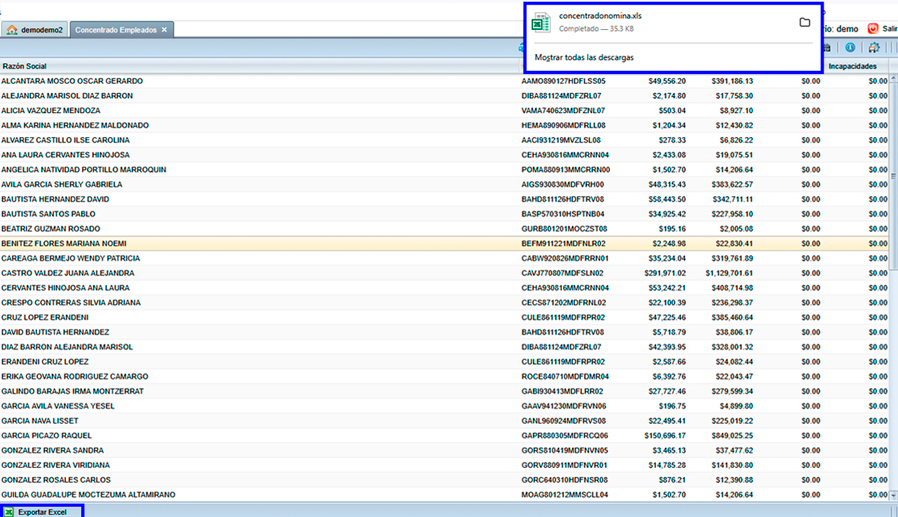
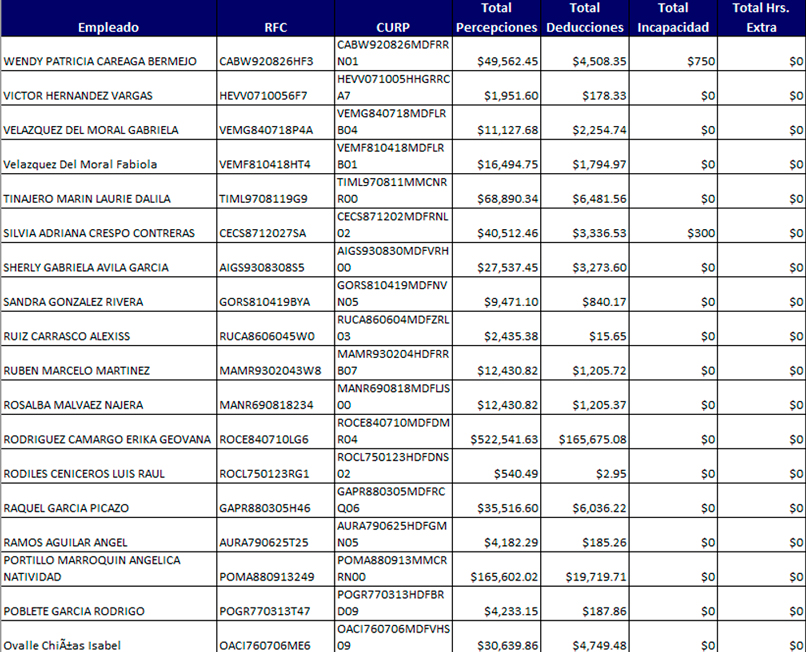
En la parte inferior izquierda encontrará el botón Exportar Excel, el cual le permitirá descargar la información consultada en un archivo de Excel. | |||
[[Image:Wikio381.jpg|center|frame|link=|Figura 2.Exportación del reporte a Excel.]] | |||
[[Image:Wikio357.jpg|center|frame|link=|Figura 3.Reporte exportado de percepciones y deducciones.]] | |||
Revisión actual - 18:31 27 may 2026
Concentrado empleados
En este apartado se podrá consultar un reporte detallado de los pagos y descuentos de los empleados a los que se les generó la nómina.
También puede utilizar los filtros de búsqueda para localizar la información más fácilmente, como:
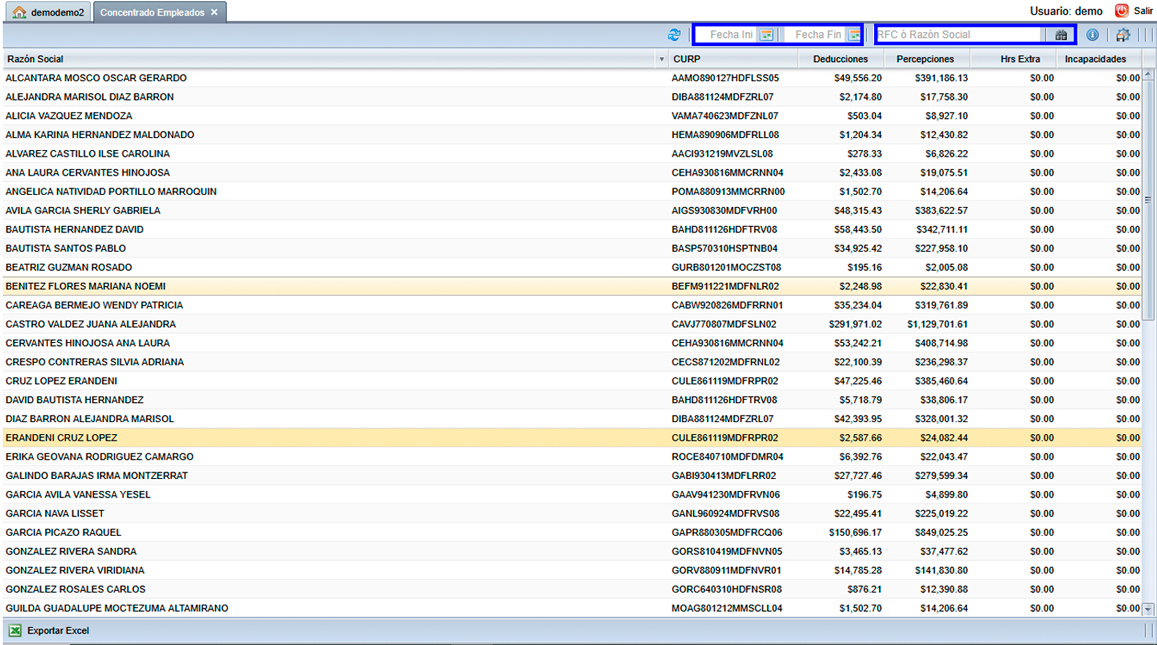
| Campo | Descripción | Ejemplo |
|---|---|---|
| Fecha inicial | Seleccione desde qué fecha desea consultar la información. | 01/05/2026. |
| Fecha final | Seleccione hasta qué fecha desea consultar la información. | 31/05/2026. |
| RFC del empleado | Ingrese el RFC del empleado a consultar. | XAXX010101000. |
| Razón social del empleado | Ingrese el nombre o razón social del empleado. | Juan Pérez López. |
Esto le permitirá generar un reporte más preciso de la información consultada.
En la parte inferior izquierda encontrará el botón Exportar Excel, el cual le permitirá descargar la información consultada en un archivo de Excel.