Diferencia entre revisiones de «Consultas»
| (No se muestran 13 ediciones intermedias del mismo usuario) | |||
| Línea 14: | Línea 14: | ||
===Crear pólizas automáticas === | ===Crear pólizas automáticas === | ||
Si | Si deseas generar pólizas automáticas de tus facturas de ingreso, primero deberás seleccionar las casillas de las facturas a las que deseas generar una póliza. | ||
Una vez seleccionadas las casillas, en la parte inferior izquierda selecciona el botón '''Generar pólizas''' para iniciar el proceso, como se muestra en la siguiente imagen. | |||
[[Image:Wikio368.jpg|frame|center|link=| Figura 1.Selección de facturas para generación de pólizas automáticas.]] | [[Image:Wikio368.jpg|frame|center|link=| Figura 1.Selección de facturas para generación de pólizas automáticas.]] | ||
Posteriormente, se abrirá una ventana indicando que la póliza fue creada | Posteriormente, se abrirá una ventana indicando que la póliza fue creada correctamente y mostrando el folio asignado. | ||
En caso de que falte información para completar el proceso, el sistema mostrará un mensaje indicando qué información es necesario revisar. | |||
Si al crear la póliza el sistema muestra el siguiente mensaje: "No cuenta el cliente con una cuenta contable", será necesario seguir los pasos que se muestran en el apartado | |||
'''[[Consultas#Asignar_cuenta_contable|Asignar cuenta contable]].'''. | |||
[[Image:Wikio369.jpg|frame|center|link=|Figura 2.Pólizas creadas]] | [[Image:Wikio369.jpg|frame|center|link=|Figura 2.Pólizas creadas]] | ||
[[Image:ErrorCrearPoliza.jpg|frame|center|link=|Error en la cuenta contable del cliente]] | [[Image:ErrorCrearPoliza.jpg|frame|center|link=|Figura 3.Error en la cuenta contable del cliente]] | ||
===Asignar cuenta contable === | ===Asignar cuenta contable === | ||
Para agregar una cuenta contable a | Para agregar una cuenta contable a tu cliente, selecciona el icono del lápiz verde. Posteriormente, se abrirá una ventana con la información del cliente, como se muestra en la siguiente imagen. | ||
[[Image:Wikio422_1.jpg|frame|link=|center|Figura 1. Selección de la pestaña “Otros”.]] | |||
En la parte superior de la ventana, selecciona la pestaña Otros. Después, ubica el campo Cuenta contable y selecciona el icono de la lupa para abrir el catálogo de cuentas contables. | |||
Se abrirá una ventana donde se mostrarán las cuentas disponibles. En la parte superior de cada columna podrás utilizar los filtros de búsqueda para localizar la cuenta deseada. Una vez encontrada, selecciona el registro para asignarlo a la información del cliente. | |||
[[Image:Wikio396_1.jpg|frame|link=|center| Figura 2.Seleccionar cuenta contable]] | [[Image:Wikio396_1.jpg|frame|link=|center| Figura 2.Seleccionar cuenta contable]] | ||
Una vez asignada la cuenta contable, regresa al apartado de Facturas y pólizas para continuar con el proceso. | |||
[[Image:Wikio397.jpg|frame|link=|center|Figura 3.Facturas y Polizas]] | [[Image:Wikio397.jpg|frame|link=|center|Figura 3.Facturas y Polizas]] | ||
| Línea 41: | Línea 51: | ||
==Productos y Cuentas== | ==Productos y Cuentas== | ||
En este reporte se asigna una cuenta contable a | En este reporte se asigna una cuenta contable a los productos utilizados en las facturas de ingreso. Si el producto no tiene una cuenta asignada, al momento de generar pólizas automáticas el sistema mostrará un error, como se muestra en la siguiente imagen: | ||
[[Image:Wikio398.jpg|frame|center|link=|Figura 1.Error cuenta contable de producto]] | |||
Si desea asignar una cuenta al producto, seleccione la casilla ubicada del lado izquierdo del registro. En la parte inferior izquierda encontrará el botón llamado '''Asignar Cuenta de Ingreso''', posteriormente deberá seleccionarlo. | |||
Se abrirá una ventana donde podrá escribir manualmente el número de cuenta o bien seleccionar el icono de la lupa para abrir el catálogo de cuentas disponibles. | |||
[[Image: | Después, seleccione la cuenta que desea asignar al producto y por último dé clic en el botón para guardar la información. | ||
[[Image:Wikio399.jpg|frame|center|link=|Figura 2.Productos y cuentas]] | |||
[[Image:Wikio400.jpg|frame|center|link=|Figura 3.Asignar cuenta contable]] | |||
Una vez finalizado el proceso, el sistema mostrará un mensaje indicando que la asignación fue realizada correctamente. | |||
[[Image: | [[Image:Wikio401.jpg|frame|center|link=|Figura 4.Asignación de cuentas contables exitosa.]] | ||
==Cobros y Pólizas== | ==Cobros y Pólizas== | ||
Esta opcion Permite generar Polizas de los cobros registrados en el reporte '''[[Cobranza#Facturas_Sin_Cobrar|FacturasSin Cobrar]]'''. | |||
*Permite visualizar con qué factura está relacionado el cobro. | |||
*Seleccione la casilla para indicar que se genere la póliza del cobro. | |||
*Muestra el detalle de la póliza creada. | |||
Para realizar una poliza de cobro , selecione la casilla del registro al que desea generar la poliza. Posteriormente, seleccione el botón ubicado en la parte inferior izquierda y el sistema mostrará una ventana indicando que la póliza fue creada correctamente. | |||
[[Image:Wikio402.jpg|frame|center|link=|Figura 1.Póliza de cobro creada]] | |||
Cuando la póliza ya haya sido creada, podrá visualizarla en el apartado de Cobros y Pólizas. | |||
[[Image: | [[Image:Wikio403.jpg|frame|center|link=|figura 2.Cobros y Pólizas]] | ||
==Pagos y Pólizas== | ==Pagos y Pólizas== | ||
Revisión actual - 00:45 30 may 2026
Facturas y Pólizas
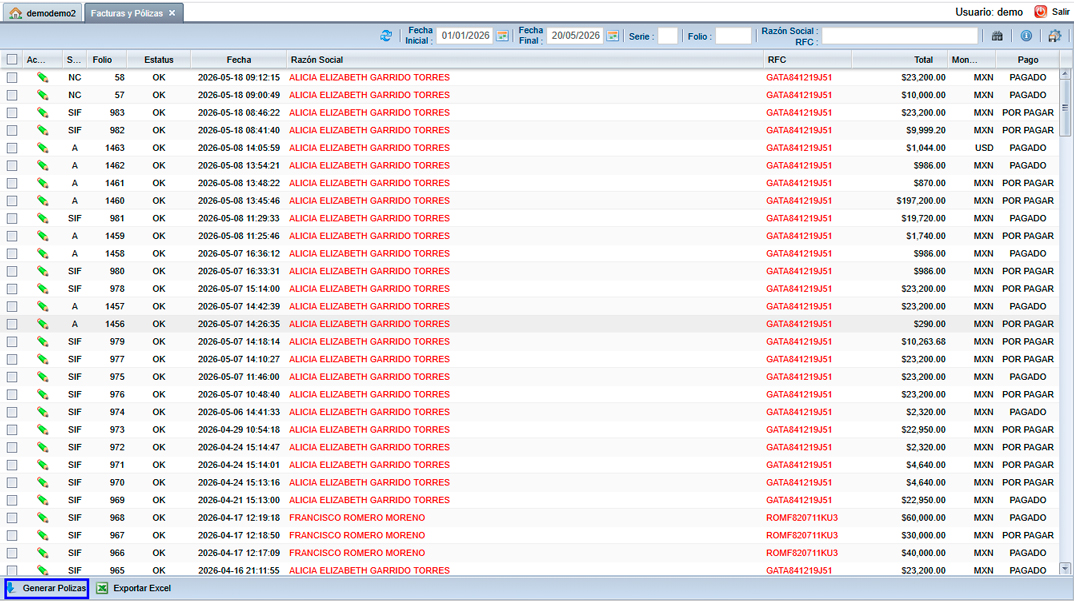
En este apartado se mostrarán todas las facturas de ingreso que se han realizado en el sistema.
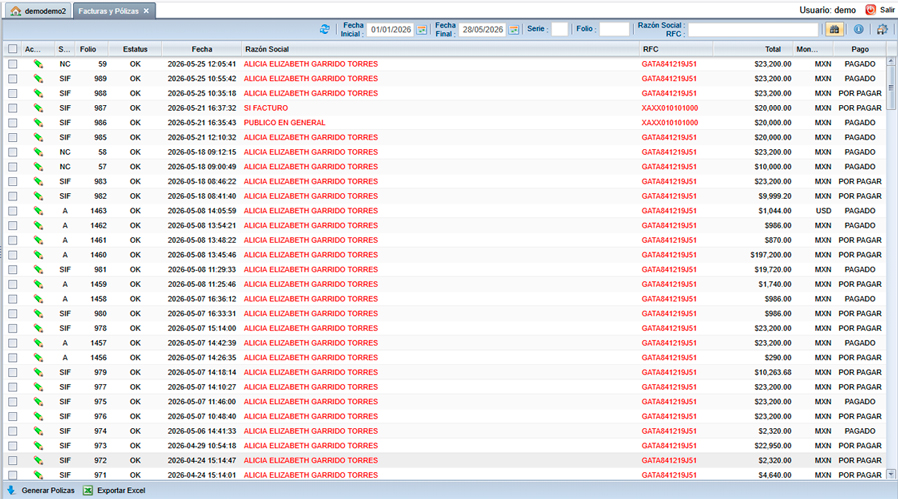
Antes de generar una póliza, es importante verificar el color en el que aparece la factura:
- Color negro: La factura ya puede generar una póliza.
- Color rojo: No se puede generar la póliza porque al cliente le falta información. Para completarla, consulte el apartado Asignar cuenta contable.
- Color verde: La factura ya tiene una póliza relacionada y puede consultarla dando clic en el icono que aparece del lado derecho del registro.
Crear pólizas automáticas
Si deseas generar pólizas automáticas de tus facturas de ingreso, primero deberás seleccionar las casillas de las facturas a las que deseas generar una póliza.
Una vez seleccionadas las casillas, en la parte inferior izquierda selecciona el botón Generar pólizas para iniciar el proceso, como se muestra en la siguiente imagen.
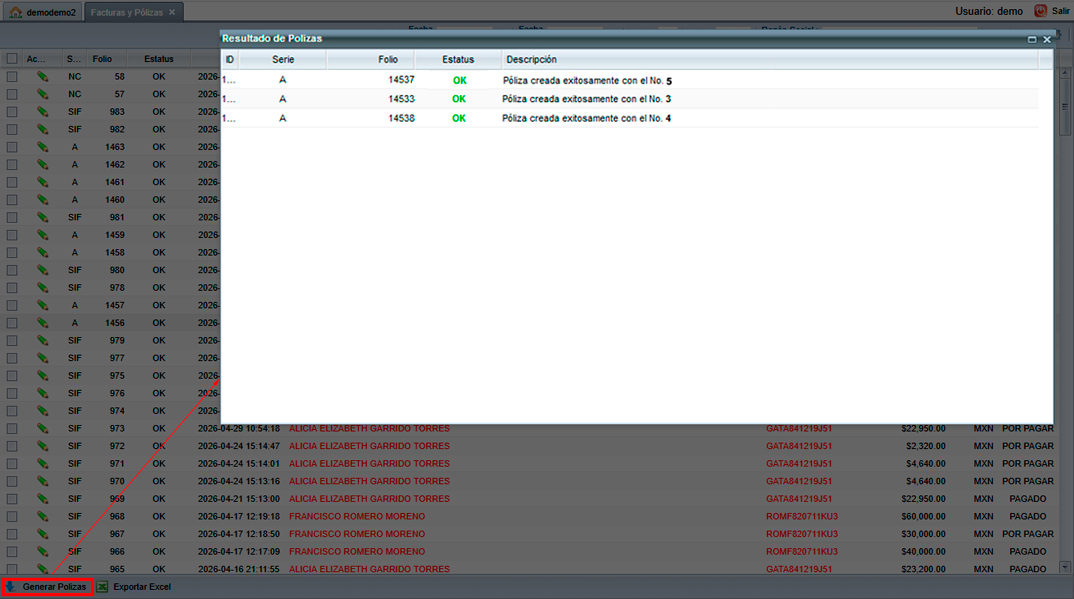
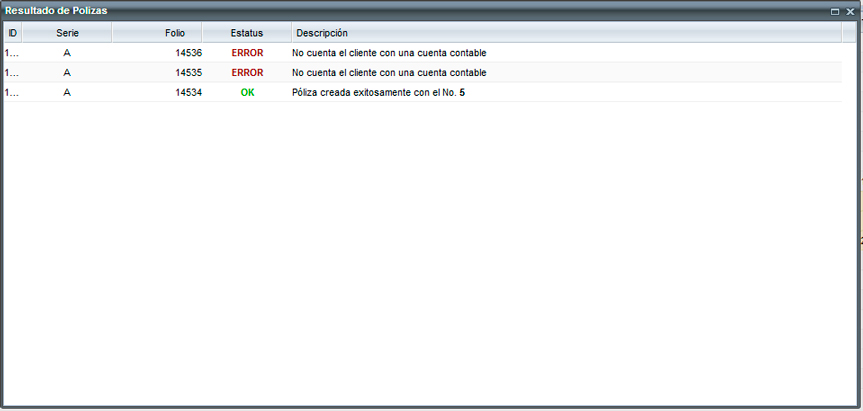
Posteriormente, se abrirá una ventana indicando que la póliza fue creada correctamente y mostrando el folio asignado.
En caso de que falte información para completar el proceso, el sistema mostrará un mensaje indicando qué información es necesario revisar.
Si al crear la póliza el sistema muestra el siguiente mensaje: "No cuenta el cliente con una cuenta contable", será necesario seguir los pasos que se muestran en el apartado Asignar cuenta contable..
Asignar cuenta contable
Para agregar una cuenta contable a tu cliente, selecciona el icono del lápiz verde. Posteriormente, se abrirá una ventana con la información del cliente, como se muestra en la siguiente imagen.
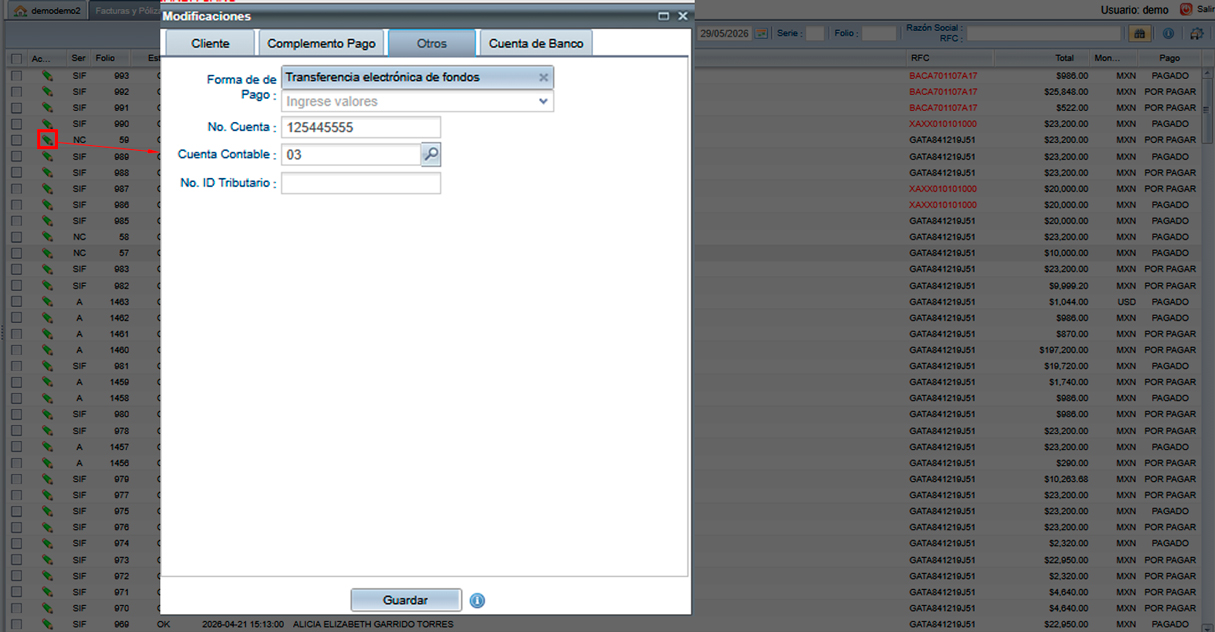
En la parte superior de la ventana, selecciona la pestaña Otros. Después, ubica el campo Cuenta contable y selecciona el icono de la lupa para abrir el catálogo de cuentas contables.
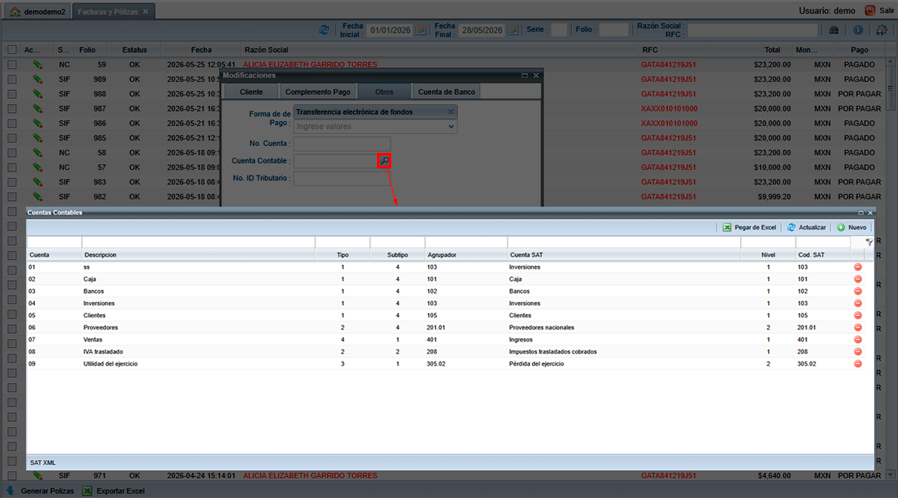
Se abrirá una ventana donde se mostrarán las cuentas disponibles. En la parte superior de cada columna podrás utilizar los filtros de búsqueda para localizar la cuenta deseada. Una vez encontrada, selecciona el registro para asignarlo a la información del cliente.
Una vez asignada la cuenta contable, regresa al apartado de Facturas y pólizas para continuar con el proceso.
Productos y Cuentas
En este reporte se asigna una cuenta contable a los productos utilizados en las facturas de ingreso. Si el producto no tiene una cuenta asignada, al momento de generar pólizas automáticas el sistema mostrará un error, como se muestra en la siguiente imagen:
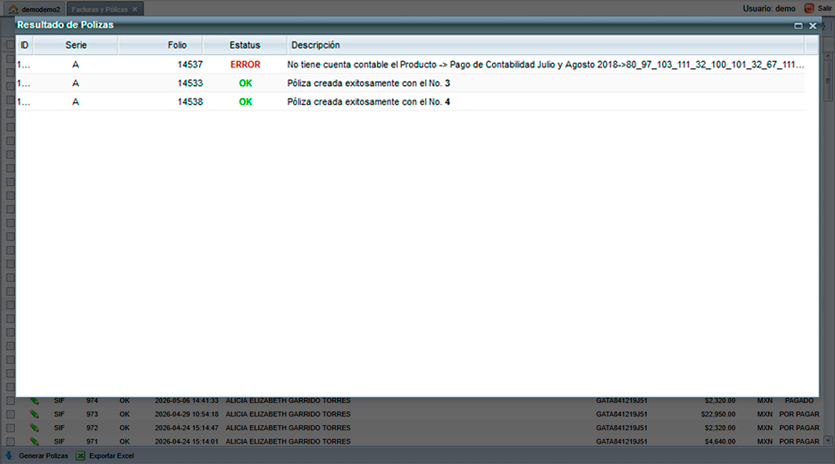
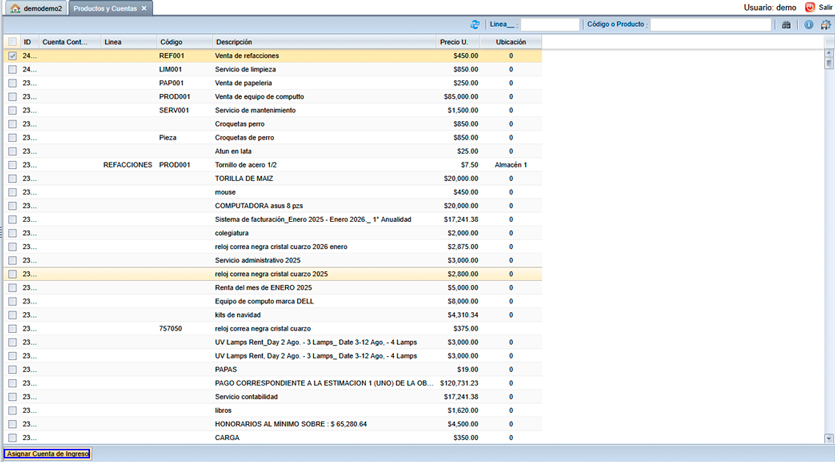
Si desea asignar una cuenta al producto, seleccione la casilla ubicada del lado izquierdo del registro. En la parte inferior izquierda encontrará el botón llamado Asignar Cuenta de Ingreso, posteriormente deberá seleccionarlo.
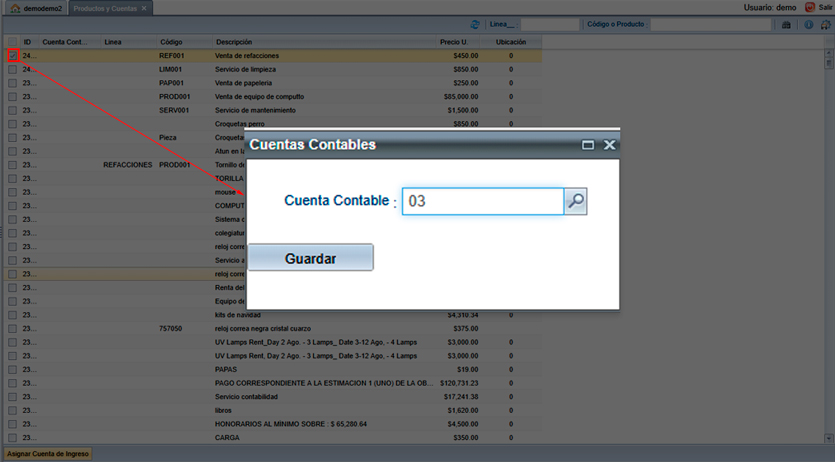
Se abrirá una ventana donde podrá escribir manualmente el número de cuenta o bien seleccionar el icono de la lupa para abrir el catálogo de cuentas disponibles.
Después, seleccione la cuenta que desea asignar al producto y por último dé clic en el botón para guardar la información.
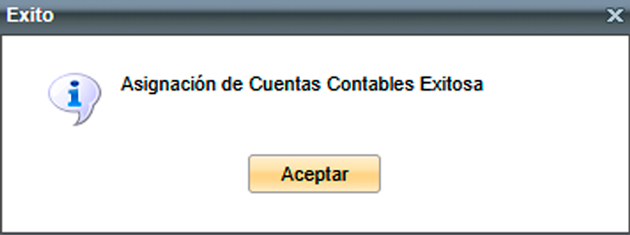
Una vez finalizado el proceso, el sistema mostrará un mensaje indicando que la asignación fue realizada correctamente.
Cobros y Pólizas
Esta opcion Permite generar Polizas de los cobros registrados en el reporte FacturasSin Cobrar.
- Permite visualizar con qué factura está relacionado el cobro.
- Seleccione la casilla para indicar que se genere la póliza del cobro.
- Muestra el detalle de la póliza creada.
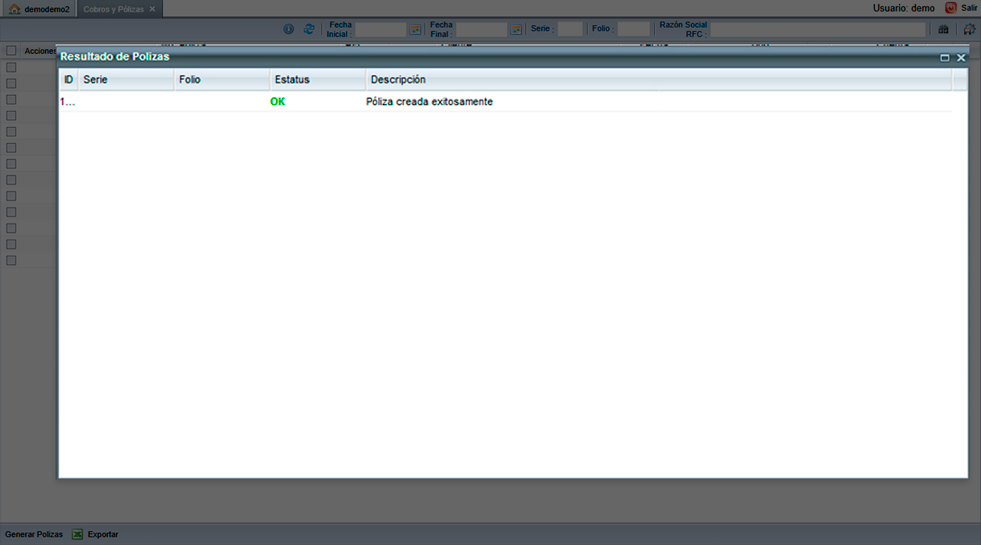
Para realizar una poliza de cobro , selecione la casilla del registro al que desea generar la poliza. Posteriormente, seleccione el botón ubicado en la parte inferior izquierda y el sistema mostrará una ventana indicando que la póliza fue creada correctamente.
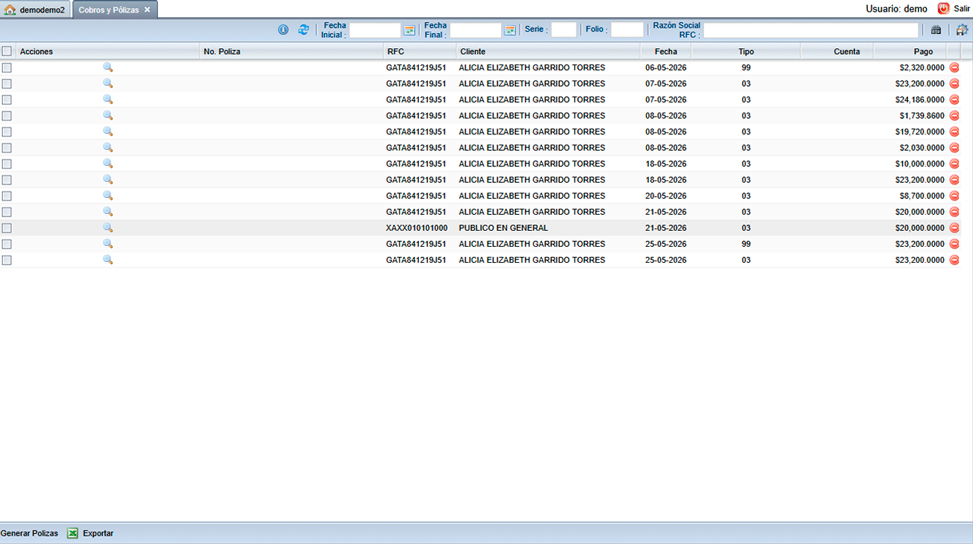
Cuando la póliza ya haya sido creada, podrá visualizarla en el apartado de Cobros y Pólizas.
Pagos y Pólizas
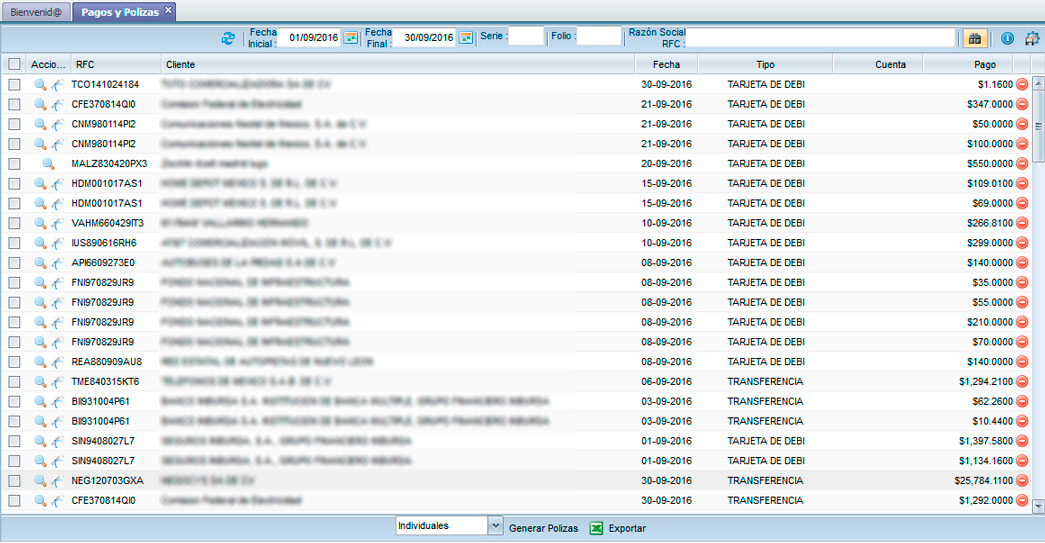
En este reporte se reflejan los pagos que se han registrado en Facturas X Pagar y a estos les puede generar su póliza de egreso. Para que las facturas se muestren en el reporte es necesario que utilice los filtros  y posteriormente de clic en el botón
  en la parte inferior se mostrarán todos los registros que corresponde al rango de fecha que ingreso.
Entradas y Pólizas
En este reporte se muestran las facturas de sus gastos cargadas previamente utilizando la opción Recepción de Facturas para importar las facturas de sus gastos. Del lado izquierdo de cada registro encontrará los siguientes iconos:
 Seleccione este icono para indicar que quiere generar la póliza del registro.
 Su función es editar la información de su proveedor, además podrá relacionarle alguna cuenta contable en caso de ser necesario.
 Ver los detalles de la póliza creada.
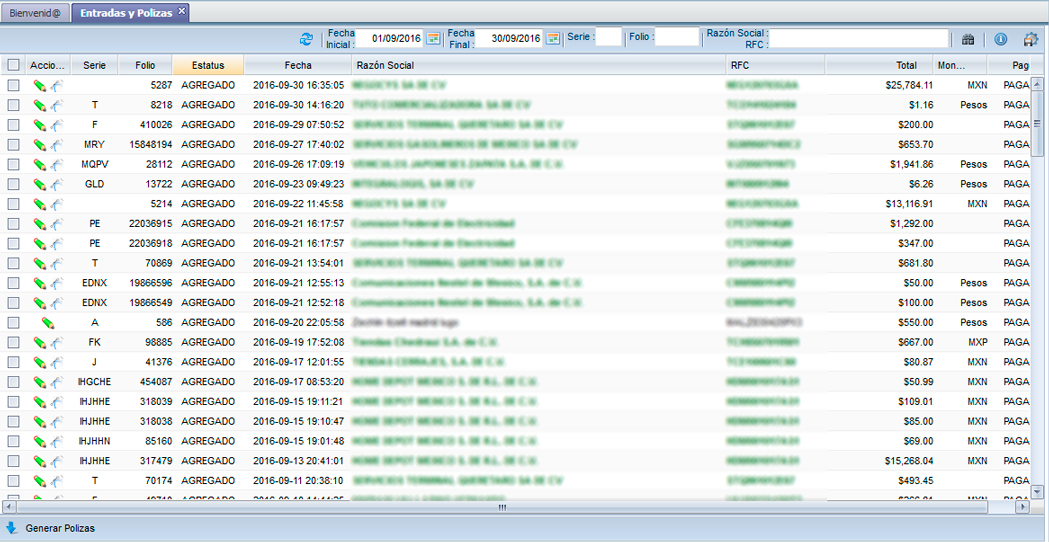
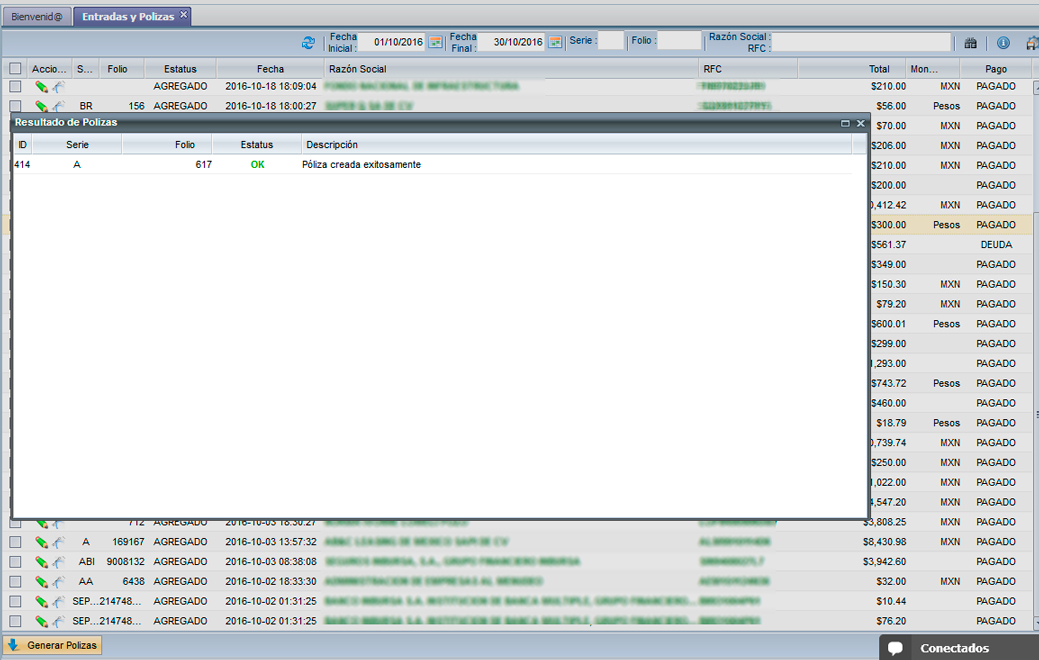
Para crear la póliza de la factura de gasto, seleccione la casilla de las facturas que quiere generar la póliza, posteriormente de clic en el botón  y el sistema mostrará una ventana de notificación donde indicará que se creó el documento correctamente.