Diferencia entre revisiones de «Facturación Electrónica CFDI 4.0»
(Corrige markup roto (link, HTML sin cerrar), palabra duplicada, fecha inconsistente en ejemplo, y ~50 faltas de ortografía (título de la página, tabla Vehículo Usado completa, secciones Nota de Crédito/Cancelaciones/Consultas)) |
|||
| (No se muestran 133 ediciones intermedias de 2 usuarios) | |||
| Línea 360: | Línea 360: | ||
Primero, en el apartado '''Complemento''', como se muestra en la siguiente imagen, seleccione la opción '''Instituciones Educativas Privadas'''. | Primero, en el apartado '''Complemento''', como se muestra en la siguiente imagen, seleccione la opción '''Instituciones Educativas Privadas'''. | ||
[[Image: | [[Image:wikis210.jpg|center|frame|link=|Figura 1. Selección del complemento Instituciones Educativas Privadas.]] | ||
Posteriormente, al desplazarse hacia la parte inferior de la pantalla , se mostrará una sección con el nombre del complemento, como se observa en la siguiente imagen. | Posteriormente, al desplazarse hacia la parte inferior de la pantalla , se mostrará una sección con el nombre del complemento, como se observa en la siguiente imagen. | ||
| Línea 446: | Línea 446: | ||
📌 Nota importante: Si el campo “Predial” no se habilita, valide que la opción haya sido seleccionada correctamente antes de continuar. | 📌 Nota importante: Si el campo “Predial” no se habilita, valide que la opción haya sido seleccionada correctamente antes de continuar. | ||
</p> | </p> | ||
====Número de Pedimento en el campo de Conceptos==== | |||
<p>En cada concepto de la factura es posible capturar el '''Número de Pedimento''' cuando la mercancía facturada proviene de una importación. Este dato se agrega en la columna “Pedimento” del concepto.</p> | |||
[[Image:wikis213.jpg|center|frame|link=|Figura 1. Captura del campo Pedimento en la sección de conceptos de la factura.]] | |||
{| class="wikitable" style="text-align:center; width:100%; border-collapse:collapse; font-family:Arial;" | |||
! style="background-color:#1F4E79; color:white; padding:8px;" | Campo | |||
! style="background-color:#1F4E79; color:white; padding:8px;" | Descripción | |||
! style="background-color:#1F4E79; color:white; padding:8px;" | Ejemplo | |||
|- | |||
| style="background-color:#F2F2F2; font-weight:bold; padding:8px;" |Pedimento | |||
| style="background-color:#F2F2F2; font-weight:bold; padding:8px;" |Capture el número de pedimento con '''15 dígitos consecutivos''', sin espacios ni guiones. Al guardar o sellar la factura, el sistema aplicará automáticamente el formato requerido por el SAT. | |||
| style="background-color:#F2F2F2; font-weight:bold; padding:8px;" |261635736003801 | |||
|} | |||
<p style="text-align: justify; background-color: #d0ebff; padding: 12px; border-left: 6px solid #007bff; border-radius: 6px; color: #003566;"> | |||
📌 '''Nota importante''': El número de pedimento debe contener '''exactamente 15 dígitos'''. Si captura menos o más dígitos, o incluye caracteres distintos de números, el sistema mostrará un mensaje de validación antes de sellar la factura para que pueda corregir la información. | |||
</p> | |||
<p>Cuando un mismo concepto corresponda a mercancía amparada por más de un pedimento, puede capturar varios números de pedimento separados por una coma (,). El sistema aplicará automáticamente el formato requerido por el SAT para cada uno de ellos.</p> | |||
[[Image:wikis214.jpg|center|frame|link=|Figura 2. Ejemplo de captura de múltiples números de pedimento separados por una coma (,).]] | |||
====Complemento comercio exterior==== | ====Complemento comercio exterior==== | ||
| Línea 515: | Línea 541: | ||
[[Image:wikis135.jpg|center|frame|link=|Figura 7. Captura de los datos aduaneros de la mercancía.]] | [[Image:wikis135.jpg|center|frame|link=|Figura 7. Captura de los datos aduaneros de la mercancía.]] | ||
En el campo '''Fracción Arancelaria''', capture la correspondiente a la mercancía que se está registrando. Este dato permite identificar y clasificar la mercancía de acuerdo con su clasificación arancelaria. | |||
[[Image:wikis218.jpg|center|frame|link=|Figura 8. Captura de la Fracción Arancelaria.]] | |||
En la parte inferior, dentro del apartado '''Agregar Mercancía''', una vez agregados los conceptos, seleccione el ícono del '''lápiz verde''' ubicado en el campo '''Descripción''' del concepto correspondiente. Esta opción permite capturar información adicional para identificar la mercancía de manera específica. | En la parte inferior, dentro del apartado '''Agregar Mercancía''', una vez agregados los conceptos, seleccione el ícono del '''lápiz verde''' ubicado en el campo '''Descripción''' del concepto correspondiente. Esta opción permite capturar información adicional para identificar la mercancía de manera específica. | ||
| Línea 520: | Línea 550: | ||
Posteriormente, se abrirá la ventana '''Descripciones Específicas de la Mercancía''', donde deberá seleccionar el botón '''Añadir''' para comenzar con la captura de la información correspondiente, como se muestra en la siguiente imagen. | Posteriormente, se abrirá la ventana '''Descripciones Específicas de la Mercancía''', donde deberá seleccionar el botón '''Añadir''' para comenzar con la captura de la información correspondiente, como se muestra en la siguiente imagen. | ||
[[Image:wikis137.jpg|center|frame|link=|Figura | [[Image:wikis137.jpg|center|frame|link=|Figura 9. Ventana de Descripciones Específicas de la Mercancía.]] | ||
Después de seleccionar el botón '''Añadir''', capture la información específica de la mercancía. Para este ejemplo se registraron los siguientes datos: '''Marca: Lenovo''', '''Modelo: ThinkPad E14''', '''Submodelo: Gen 5''' y '''Número de Serie: PF4X1234'''. Una vez capturada la información, seleccione el botón '''Guardar y Cerrar''' para conservar los datos registrados. | Después de seleccionar el botón '''Añadir''', capture la información específica de la mercancía. Para este ejemplo se registraron los siguientes datos: '''Marca: Lenovo''', '''Modelo: ThinkPad E14''', '''Submodelo: Gen 5''' y '''Número de Serie: PF4X1234'''. Una vez capturada la información, seleccione el botón '''Guardar y Cerrar''' para conservar los datos registrados. | ||
| Línea 526: | Línea 556: | ||
Si desea agregar otra descripción específica de la mercancía, seleccione nuevamente el botón '''Añadir''' y capture la información correspondiente. | Si desea agregar otra descripción específica de la mercancía, seleccione nuevamente el botón '''Añadir''' y capture la información correspondiente. | ||
[[Image:wikis138.jpg|center|frame|link=|Figura | [[Image:wikis138.jpg|center|frame|link=|Figura 10. Captura de la descripción específica de la mercancía.]] | ||
Posteriormente, seleccione el botón '''Sellar''' para generar el comprobante. Una vez realizado el proceso correctamente, podrá visualizar la factura con la información correspondiente al '''Complemento de Comercio Exterior''', como se muestra en la siguiente imagen. | Posteriormente, seleccione el botón '''Sellar''' para generar el comprobante. Una vez realizado el proceso correctamente, podrá visualizar la factura con la información correspondiente al '''Complemento de Comercio Exterior''', como se muestra en la siguiente imagen. | ||
[[Image:wikis139.jpg|center|frame|link=|Figura | [[Image:wikis139.jpg|center|frame|link=|Figura 11. Factura generada con el Complemento de Comercio Exterior.]] | ||
En el PDF generado también podrá visualizar el apartado '''Descripciones Específicas de la Mercancía''', donde se mostrarán los datos capturados previamente, como la '''Marca''', el '''Modelo''', el '''Submodelo''' y el '''Número de Serie'''. Esto permite verificar que la información específica de la mercancía fue incorporada correctamente al '''Complemento de Comercio Exterior'''. | En el PDF generado también podrá visualizar el apartado '''Descripciones Específicas de la Mercancía''', donde se mostrarán los datos capturados previamente, como la '''Marca''', el '''Modelo''', el '''Submodelo''' y el '''Número de Serie'''. Esto permite verificar que la información específica de la mercancía fue incorporada correctamente al '''Complemento de Comercio Exterior'''. | ||
| Línea 536: | Línea 566: | ||
Con este último paso concluye el proceso para generar una factura con el '''Complemento de Comercio Exterior'''. | Con este último paso concluye el proceso para generar una factura con el '''Complemento de Comercio Exterior'''. | ||
[[Image:wikis140.jpg|center|frame|link=|Figura | [[Image:wikis140.jpg|center|frame|link=|Figura 12. Descripciones específicas de la mercancía en el PDF.]] | ||
===CASOS PRACTICOS=== | ===CASOS PRACTICOS=== | ||
| Línea 611: | Línea 641: | ||
*Forma de pago: Es el medio (efectivo, tarjeta, transferencia, etc.). | *Forma de pago: Es el medio (efectivo, tarjeta, transferencia, etc.). | ||
=== | ===Addendas=== | ||
Las addendas son complementos de información que pueden incorporarse de manera opcional a una factura electrónica (CFDI). | |||
Pueden contener información comercial, logística y operativa solicitada por las empresas receptoras a sus proveedores de productos y servicios. Son utilizadas frecuentemente por grandes cadenas comerciales y empresas de los sectores minorista, manufacturero, asegurador, entre otros. | |||
La información puede incluir datos como el nombre del vendedor, el código del producto y el número de pedido. | |||
La información contenida en la addenda es de carácter comercial y no forma parte de los requisitos fiscales del SAT para el CFDI. Su objetivo es facilitar la recepción de mercancías y automatizar el procesamiento de pagos a proveedores. | |||
[[Archivo:wikis233.jpg|center|frame|link=| Figura 1. Pantalla de configuración de Adendas Corporativas.]] | |||
====Addenda Coppel==== | |||
Descripción | |||
La addenda de Coppel permite incorporar información comercial adicional solicitada por esta empresa al emitir una factura. | |||
El proceso de facturación es el mismo que el de una factura convencional. La diferencia se encuentra en la sección de la addenda, donde se deben completar los campos específicos requeridos por Coppel. | |||
<p style="text-align: justify; background-color: #d0ebff; padding: 12px; border-left: 6px solid #007bff; border-radius: 6px; color: #003566;"> | |||
📌 <b>Nota importante:</b> Antes de iniciar, verifica que la addenda de Coppel esté disponible en SiFacturo. Puedes consultar las addendas disponibles en la imagen que se encuentra al inicio de la página correspondiente. | |||
</p> | |||
Después de completar los datos del comprobante, la sección de la addenda estará disponible antes de realizar el sellado de la factura, en las opciones de X-Prefactura o Prefactura, según corresponda. | |||
[[Archivo:adec1.jpg|center|frame|link=| Figura 2. Ubicación de la addenda de Coppel.]] | |||
<h3>Número de pedido</h3> | |||
[[Archivo:adec2_1.jpg|center|frame|link=| Figura 3. Campo Número de pedido.]] | |||
Ingresa el número del pedido de Coppel. Este campo requiere exactamente seis dígitos, de acuerdo con la configuración indicada. | |||
Verifica que el número corresponda al pedido original. | |||
<h3>Fecha del pedido</h3> | |||
[[Archivo:adec3_1.jpg|center|frame|link=| Figura 4. Campo Fecha del pedido.]] | |||
Selecciona el día, el mes y el año en que se emitió el pedido original, utilizando los menús desplegables. | |||
<h3>Fecha promesa de entrega</h3> | |||
[[Archivo:adec4.jpg|center|frame|link=| Figura 5. Campo Fecha promesa de entrega.]] | |||
Indica la fecha programada para entregar la mercancía en el centro de distribución o en la tienda Coppel correspondiente. | |||
<h3>Número de proveedor</h3> | |||
[[Archivo:adec5.jpg|center|frame|link=| Figura 6. Campo Número de proveedor.]] | |||
Ingresa el código asignado por Coppel para identificar al proveedor. Este campo requiere cinco dígitos, de acuerdo con la configuración indicada. | |||
<h3>Proveedor</h3> | |||
[[Archivo:adec6.jpg|center|frame|link=| Figura 7. Campo Proveedor.]] | |||
Selecciona o indica el proveedor correspondiente a la operación. Por defecto, el sistema muestra el valor 1. Verifica que el valor sea el adecuado antes de continuar. | |||
<h3>Bodega destino y bodega receptora</h3> | |||
[[Archivo:adec7_1.jpg|center|frame|link=| Figura 8. Bodega destino.]] | |||
[[Archivo:adec8.jpg|center|frame|link=| Figura 9. Bodega receptora.]] | |||
Selecciona en las listas desplegables las bodegas de destino y receptora de Coppel que correspondan a la entrega de la mercancía, de acuerdo con la información proporcionada por la empresa. | |||
<h3>Región</h3> | |||
[[Archivo:adec9.jpg|center|frame|link=| Figura 10. Campo Región.]] | |||
Selecciona la región correspondiente cuando aplique, principalmente en operaciones realizadas desde dispositivos móviles. | |||
Este campo es opcional según la configuración descrita. Si no corresponde a la operación, puede dejarse en blanco. | |||
<h3>Flete / caja</h3> | |||
[[Archivo:adec10.jpg|center|frame|link=| Figura 11. Campo Flete / caja.]] | |||
Selecciona la opción que corresponda al tipo de caja indicado en el pedido de Coppel. El sistema cuenta con las siguientes opciones: | |||
* Caja del vendedor: selecciónala cuando la mercancía se envíe en la caja proporcionada por el vendedor. | |||
* Caja de Coppel: selecciónala cuando corresponda utilizar la caja proporcionada por Coppel. | |||
Verifica cuál de las dos opciones corresponde a tu operación antes de continuar. | |||
<h3>Transportista</h3> | |||
[[Archivo:adec11_1.jpg|center|frame|link=| Figura 12. Campo Transportista.]] | |||
Ingresa el nombre de la empresa de transporte o de la línea de envíos encargada de trasladar la mercancía. | |||
<h3>Pedimento(s)</h3> | |||
[[Archivo:adec12.jpg|center|frame|link=| Figura 13. Campo Pedimento.]] | |||
Captura los números de pedimento cuando corresponda, por ejemplo, en operaciones que involucren mercancía importada. | |||
Si se deben registrar varios pedimentos, sepáralos con punto y coma (;). | |||
<h3>Descuento global y porcentaje de descuento global</h3> | |||
[[Archivo:adec13_1_2.jpg|center|frame|link=| Figura 14. Campos de descuento global.]] | |||
Estos campos permiten indicar un descuento general aplicable a toda la orden, cuando corresponda. | |||
Selecciona la opción de descuento e ingresa el porcentaje correspondiente. Ambos campos son opcionales y deben completarse únicamente cuando apliquen a la operación. | |||
[[Archivo: | <h3>Cargar conceptos</h3> | ||
[[Archivo:adec14_1.jpg|center|frame|link=| Figura 15. Botón Cargar conceptos.]] | |||
Haz clic en el botón '''Cargar conceptos''' para importar automáticamente a la tabla de la addenda los productos agregados previamente en la factura principal. | |||
Una vez cargados, verifica la información de los productos y completa los datos adicionales solicitados. | |||
<h3>Datos de cada producto</h3> | |||
[[Archivo:adec15.jpg|center|frame|link=| Figura 16. Campos de información del producto.]] | |||
Para cada producto, completa los siguientes campos: | |||
{| class="wikitable" style="text-align:center; width:100%; border-collapse:collapse; font-family:Arial;" | |||
! style="background-color:#1F4E79; color:white; padding:8px;" | Campo | |||
! style="background-color:#1F4E79; color:white; padding:8px;" | Descripción | |||
|- | |||
| style="background-color:#F2F2F2; font-weight:bold; padding:8px;" | '''GTIN''' | |||
| style="background-color:#F2F2F2; padding:8px;" | Ingresa el código de barras del artículo, correspondiente a su identificador comercial GTIN. | |||
|- | |||
| style="background-color:#D9E1F2; font-weight:bold; padding:8px;" | '''Código Coppel''' | |||
| style="background-color:#D9E1F2; padding:8px;" | Captura el código interno asignado por Coppel al producto. Según la configuración indicada, consta de seis dígitos. | |||
|- | |||
| style="background-color:#F2F2F2; font-weight:bold; padding:8px;" | '''Modelo''' | |||
| style="background-color:#F2F2F2; padding:8px;" | Escribe el modelo comercial del producto, cuando corresponda. | |||
|} | |||
Verifica que los datos coincidan con la información del artículo y del pedido. | |||
<h3>Captura de series / IMEI</h3> | |||
[[Archivo:adec16.jpg|center|frame|link=| Figura 17. Ventana de captura de series / IMEI.]] | |||
Para registrar los números de serie o IMEI de los productos, sigue estos pasos: | |||
* Selecciona el concepto correspondiente en la tabla de productos. | |||
* Haz clic en el botón '''Series / IMEI del concepto.''' | |||
* En la ventana que se abre, captura un número de serie o IMEI en cada línea. | |||
<p style="text-align: justify; background-color: #d0ebff; padding: 12px; border-left: 6px solid #007bff; border-radius: 6px; color: #003566;"> | |||
📌 <b>Nota importante:</b> Puedes copiar una columna de números de serie o IMEI desde un archivo de Excel y pegarla directamente en el cuadro de texto, siempre que cada identificador esté en una línea diferente. | |||
</p> | |||
<h3>Validaciones</h3> | |||
Antes de continuar, verifica lo siguiente: | |||
* La cantidad de números de serie o IMEI capturados debe coincidir con la cantidad de piezas facturadas para el concepto seleccionado. | |||
* No debe haber números de serie o IMEI duplicados. | |||
* Utiliza el contador que aparece en pantalla para comprobar la cantidad de registros ingresados. | |||
Una vez completada y validada la información, continúa con el proceso habitual de facturación. | |||
<h3>Consideraciones finales</h3> | |||
* Verifica que los datos del pedido y del proveedor sean correctos. | |||
* Confirma la fecha promesa de entrega y la bodega receptora. | |||
* Revisa los datos adicionales de cada producto. | |||
* Valida las cantidades y los números de serie o IMEI, cuando corresponda. | |||
* Completa únicamente los campos opcionales que apliquen a la operación. | |||
La información capturada debe coincidir con los datos comerciales y los requisitos de recepción establecidos por Coppel. | |||
===PREFACTURA XML Y PDF=== | ===PREFACTURA XML Y PDF=== | ||
| Línea 1063: | Línea 1266: | ||
[[Image:902.jpg|frame|link=|center|Figura 5. Consulta del motivo de cancelación a través del ícono de información.]] | [[Image:902.jpg|frame|link=|center|Figura 5. Consulta del motivo de cancelación a través del ícono de información.]] | ||
==CFDIs Relacionados== | |||
El módulo '''CFDIs Relacionados''' permite consultar los vínculos entre Comprobantes Fiscales Digitales por Internet (CFDI), como los establecidos entre facturas, notas de crédito y otros comprobantes. | |||
En esta pantalla puedes buscar documentos, identificar el tipo de relación entre los comprobantes, consultar su información y revisar el estatus de los documentos relacionados. | |||
===Consulta de CFDIs Relacionados=== | |||
Para ingresar, dirígete al menú '''Facturación''' y selecciona la opción '''CFDIs Relacionados'''. | |||
La pantalla muestra una tabla con las relaciones registradas entre los CFDI. Cada renglón representa una relación entre un documento de origen y un documento relacionado. | |||
En la parte superior encontrarás los campos de búsqueda y los filtros que te permiten localizar los documentos que deseas consultar. | |||
[[Image:wikis241.jpg|frame|link=|center|Fig. 1. Pantalla principal de CFDIs Relacionados.]] | |||
===Búsqueda y filtros=== | |||
Para localizar un CFDI, puedes utilizar los siguientes campos de búsqueda: | |||
* '''Fecha inicial:''' permite establecer la fecha a partir de la cual deseas consultar los registros. | |||
* '''Fecha final:''' permite establecer la fecha hasta la cual deseas consultar los registros. | |||
* '''Serie:''' permite buscar documentos por su serie. | |||
* '''Folio:''' permite localizar un documento mediante su número de folio. | |||
* '''RFC o Razón Social:''' permite buscar los registros correspondientes a un cliente mediante su RFC o razón social. | |||
* '''UUID:''' permite localizar un comprobante mediante su identificador fiscal. | |||
[[Image:wikis245.jpg|frame|link=|center|Fig. 2. Campos de búsqueda para localizar CFDI relacionados.]] | |||
También puedes utilizar los siguientes filtros para delimitar los resultados: | |||
* '''Tipo de relación:''' permite filtrar los registros por el tipo de relación entre los CFDI. Puedes seleccionar una relación específica o consultar todos los tipos de relación. | |||
* '''Estatus:''' permite filtrar los documentos según su estado, por ejemplo, consultar todos los estatus o seleccionar uno específico. | |||
* '''Tipo de documento:''' permite filtrar los resultados por el tipo de comprobante que deseas consultar, como factura, nota de crédito o pago, según las opciones disponibles. | |||
Una vez que hayas establecido los criterios de búsqueda, consulta los resultados que se muestran en la tabla. | |||
[[Image:wikis247.jpg|frame|link=|center|Fig. 3. Filtros para consultar los CFDI relacionados.]] | |||
===Información de la tabla=== | |||
La tabla presenta la información de los CFDI relacionados mediante las siguientes columnas: | |||
{| class="wikitable" style="text-align:center; width:100%; border-collapse:collapse; font-family:Arial;" | |||
! style="background-color:#1F4E79; color:white; padding:8px;" | Clave | |||
! style="background-color:#1F4E79; color:white; padding:8px;" | Descripción | |||
|- | |||
| style="background-color:#D9E1F2; font-weight:bold; padding:8px;" | '''Ver''' | |||
| style="background-color:#D9E1F2; font-weight:bold; padding:8px;" | Muestra el icono de lupa para consultar el CFDI de origen. | |||
|- | |||
| style="background-color:#D9E1F2; font-weight:bold; padding:8px;" | '''Fecha''' | |||
| style="background-color:#D9E1F2; font-weight:bold; padding:8px;" | Indica la fecha y hora registradas para el documento. | |||
|- | |||
| style="background-color:#F2F2F2; font-weight:bold; padding:8px;" | '''Tipo''' | |||
| style="background-color:#F2F2F2; font-weight:bold; padding:8px;" | Identifica la clase de documento, por ejemplo, factura, nota de crédito o pago. | |||
|- | |||
| style="background-color:#D9E1F2; font-weight:bold; padding:8px;" | '''Serie''' | |||
| style="background-color:#D9E1F2; font-weight:bold; padding:8px;" | Muestra la serie del documento, cuando corresponde. | |||
|- | |||
| style="background-color:#F2F2F2; font-weight:bold; padding:8px;" | '''Folio''' | |||
| style="background-color:#F2F2F2; font-weight:bold; padding:8px;" | Indica el número de folio del comprobante. | |||
|- | |||
| style="background-color:#D9E1F2; font-weight:bold; padding:8px;" | '''Estatus''' | |||
| style="background-color:#D9E1F2; font-weight:bold; padding:8px;" | Muestra el estado del documento dentro del sistema. | |||
|- | |||
| style="background-color:#F2F2F2; font-weight:bold; padding:8px;" | '''Cliente''' | |||
| style="background-color:#F2F2F2; font-weight:bold; padding:8px;" | Indica el nombre o la razón social del cliente asociado al comprobante. | |||
|- | |||
| style="background-color:#D9E1F2; font-weight:bold; padding:8px;" | '''Total''' | |||
| style="background-color:#D9E1F2; font-weight:bold; padding:8px;" | Muestra el importe total del documento. | |||
|- | |||
| style="background-color:#F2F2F2; font-weight:bold; padding:8px;" | '''Tipo de relación''' | |||
| style="background-color:#F2F2F2; font-weight:bold; padding:8px;" | Indica el tipo de vínculo establecido entre el CFDI de origen y el documento relacionado. | |||
|- | |||
| style="background-color:#D9E1F2; font-weight:bold; padding:8px;" | '''Dirección''' | |||
| style="background-color:#D9E1F2; font-weight:bold; padding:8px;" | Indica el sentido de la relación entre los documentos. «Relaciona a» señala que el documento de origen apunta a otro CFDI, mientras que «Relacionada por» indica que otro CFDI establece una relación con el documento consultado. | |||
|- | |||
| style="background-color:#F2F2F2; font-weight:bold; padding:8px;" | '''Ver rel.''' | |||
| style="background-color:#F2F2F2; font-weight:bold; padding:8px;" | Muestra el icono de lupa que permite consultar el CFDI relacionado. | |||
|- | |||
| style="background-color:#D9E1F2; font-weight:bold; padding:8px;" | '''Tipo (rel.)''' | |||
| style="background-color:#D9E1F2; font-weight:bold; padding:8px;" | Indica el tipo de documento relacionado, como factura, nota de crédito o pago. | |||
|- | |||
| style="background-color:#D9E1F2; font-weight:bold; padding:8px;" | '''Estado de la relación''' | |||
| style="background-color:#D9E1F2; font-weight:bold; padding:8px;" | Muestra mensajes de advertencia cuando se detectan situaciones que requieren una revisión de la relación entre los CFDI. | |||
|} | |||
[[Image:wikis248.jpg|frame|link=|center|Fig. 4. Tabla con la información de los CFDI relacionados.]] | |||
===Información del documento relacionado=== | |||
En el detalle del documento relacionado encontrarás las siguientes columnas: | |||
{| class="wikitable" style="text-align:center; width:100%; border-collapse:collapse; font-family:Arial;" | |||
! style="background-color:#1F4E79; color:white; padding:8px;" | Clave | |||
! style="background-color:#1F4E79; color:white; padding:8px;" | Descripción | |||
|- | |||
| style="background-color:#D9E1F2; font-weight:bold; padding:8px;" | '''Tipo de relación''' | |||
| style="background-color:#D9E1F2; font-weight:bold; padding:8px;" | Identifica el tipo de relación establecido entre los CFDI. | |||
|- | |||
| style="background-color:#D9E1F2; font-weight:bold; padding:8px;" | '''Serie (rel.)''' | |||
| style="background-color:#D9E1F2; font-weight:bold; padding:8px;" | Muestra la serie del documento relacionado. | |||
|- | |||
| style="background-color:#F2F2F2; font-weight:bold; padding:8px;" | '''Folio (rel.)''' | |||
| style="background-color:#F2F2F2; font-weight:bold; padding:8px;" | Indica el folio del documento relacionado. | |||
|- | |||
| style="background-color:#D9E1F2; font-weight:bold; padding:8px;" | '''Estatus (rel.)''' | |||
| style="background-color:#D9E1F2; font-weight:bold; padding:8px;" | Muestra el estado del documento relacionado. | |||
|- | |||
| style="background-color:#F2F2F2; font-weight:bold; padding:8px;" | '''Total (rel.)''' | |||
| style="background-color:#F2F2F2; font-weight:bold; padding:8px;" | Indica el importe total del documento relacionado. | |||
|- | |||
| style="background-color:#D9E1F2; font-weight:bold; padding:8px;" | '''Monto aplicado''' | |||
| style="background-color:#D9E1F2; font-weight:bold; padding:8px;" | Muestra el importe aplicado al documento relacionado. | |||
|- | |||
| style="background-color:#F2F2F2; font-weight:bold; padding:8px;" | '''Dirección''' | |||
| style="background-color:#F2F2F2; font-weight:bold; padding:8px;" | Indica cómo se establece la relación entre el documento de origen y el documento relacionado. | |||
|- | |||
| style="background-color:#D9E1F2; font-weight:bold; padding:8px;" | '''UUID relacionado''' | |||
| style="background-color:#D9E1F2; font-weight:bold; padding:8px;" | Muestra el identificador fiscal único del CFDI relacionado. | |||
|} | |||
[[Image:wikis249.jpg|frame|link=|center|Fig. 5. Información del documento relacionado.]] | |||
===Consulta de documentos relacionados=== | |||
Cada renglón representa una relación entre dos CFDI e identifica el documento de origen, el tipo de relación establecido y el documento relacionado. | |||
Para consultar los documentos, utiliza los iconos de lupa disponibles en las columnas '''Ver''' y '''Ver rel'''. Estos permiten consultar el documento de origen o el documento relacionado, respectivamente. | |||
La información te ayudará a identificar los comprobantes involucrados y verificar el tipo de relación registrado entre ellos. | |||
La columna '''Estado de la relación''' permite identificar situaciones que requieren revisión. Cuando aparezca un mensaje, coloca el cursor sobre él para consultar su explicación. | |||
Entre las situaciones que pueden mostrarse se encuentran: | |||
* '''Pendiente de cancelar el original:''' indica que una relación de sustitución (04) tiene el CFDI original todavía vigente y que debe revisarse su cancelación. | |||
* '''Documento relacionado cancelado:''' indica que el CFDI relacionado se encuentra cancelado. | |||
* '''CFDI relacionado no encontrado:''' indica que el documento relacionado no existe en el sistema y puede corresponder a un CFDI externo. | |||
[[Image:wikis250.jpg|frame|link=|center|Fig. 6. Consulta de la información del documento de origen.]] | |||
[[Image:wikis252.jpg|frame|link=|center|Fig. 7. Consulta de la información del documento relacionado.]] | |||
===Exportar a Excel=== | |||
El módulo cuenta con la opción '''Exportar Excel''', identificada mediante el icono de Excel ubicado en la parte superior derecha de la pantalla. | |||
Para exportar la información, sigue estos pasos: | |||
* Aplica los filtros o criterios de búsqueda que necesites. | |||
* Verifica que la tabla muestre los registros que deseas exportar. | |||
* Haz clic en el botón '''Exportar Excel'''. | |||
* Abre el archivo descargado para consultar la información. | |||
[[Image:wikis253.jpg|frame|link=|center|Fig. 8. Opción para exportar la información a Excel.]] | |||
===Total de registros=== | |||
En la parte inferior izquierda de la pantalla se muestra el número total de relaciones encontradas entre los CFDI, de acuerdo con los criterios de consulta aplicados. | |||
Este dato te permite conocer cuántos registros se encuentran disponibles en la consulta. | |||
[[Image:wikis254.jpg|frame|link=|center|Fig. 9. Total de registros encontrados en la consulta.]] | |||
===Consultar facturas relacionadas=== | |||
Al consultar una factura o nota de crédito CFDI 4.0 que tenga comprobantes relacionados, podrás visualizar los CFDI vinculados al documento seleccionado. | |||
'''Consultar un comprobante relacionado''' | |||
Para consultar un comprobante relacionado, sigue estos pasos: | |||
* Ingresa al apartado '''Facturación'''. | |||
* Selecciona '''Consultar Facturas'''. | |||
* Busca y abre el comprobante que deseas consultar. | |||
* Si el comprobante tiene CFDI relacionados, podrás visualizarlos en la tabla '''Facturas Relacionadas'''. | |||
* Para consultar un comprobante relacionado, haz clic en la fila correspondiente. El sistema abrirá la consulta de dicho comprobante en una pestaña nueva. | |||
<p style="text-align: justify; background-color: #d0ebff; padding: 12px; border-left: 6px solid #007bff; border-radius: 6px; color: #003566;"> | |||
📌 Nota importante: Los CFDI relacionados solo se mostrarán cuando el comprobante consultado tenga relaciones registradas. | |||
</p> | |||
[[Image:wikis255.jpg|frame|link=|center|Fig. 1. Visualización de los CFDI relacionados al consultar una factura CFDI 4.0.]] | |||
[[Image:wikis256.jpg|frame|link=|center|Fig. 2. Visualización de los CFDI relacionados al consultar una nota de crédito CFDI 4.0.]] | |||
==Gráfica de ingresos== | ==Gráfica de ingresos== | ||
La gráfica de ingresos permite consultar de manera visual los importes facturados durante cada mes y comparar el comportamiento de la facturación entre distintos años. | |||
===Gráfica mensual=== | |||
[[Image: | En la parte superior derecha encontrarás el campo '''Año''', que contiene un menú desplegable. Haz clic en la flecha hacia abajo para visualizar los años disponibles y selecciona el que deseas consultar. En este ejemplo, utilizaremos el 2026. Después, haz clic en el botón '''Generar''' para mostrar los importes facturados durante los meses del año seleccionado. Para facilitar la lectura, los importes se muestran en formato abreviado: la letra '''M''' representa millones y la letra '''K''' representa miles. Los meses sin movimientos no muestran etiquetas de importe. | ||
La gráfica incluye una línea punteada que representa el promedio mensual, calculado desde enero hasta el último mes con movimiento. El importe promedio aparece en una etiqueta con el texto '''Promedio''', acompañado de la cantidad correspondiente, expresada en miles o millones. | |||
Al pasar el cursor sobre una barra o columna, aparecerá un recuadro con el importe completo del mes y el porcentaje de variación respecto al mes anterior. Una flecha hacia arriba (▲) indica un incremento, mientras que una flecha hacia abajo (▼) indica una disminución. | |||
[[Image:wikis234.jpg|frame|link=|center|Fig. 1. Gráfica mensual de ingresos con importes abreviados y línea de promedio.]] | |||
===Gráfica anual=== | |||
La gráfica anual permite visualizar y comparar los importes facturados en diferentes años. En la gráfica de ingresos, el periodo comienza en el primer año en el que se registró facturación en SiFacturo. | |||
[[Image:wikis235.jpg|frame|link=|center|Fig. 2. Gráfica anual de ingresos por año.]] | |||
===Exportar información=== | |||
Para exportar la información de la gráfica, haz clic en el botón '''Exportar''', ubicado en la parte superior derecha. | |||
Se descargará un archivo CSV que contiene la información de los doce meses y el total. Puedes abrirlo en Excel para consultar y analizar los datos. | |||
[[Image:wikis236.jpg|frame|link=|center|Fig. 3. Botón Exportar para descargar la información de la gráfica.]] | |||
===Agregar años=== | |||
Para comparar la información de diferentes años, selecciona el año que deseas agregar y haz clic en el botón '''Agregar'''. | |||
El año seleccionado se incorporará a la gráfica para compararlo con el año que estás consultando. Cada año se representará con un color diferente y aparecerá identificado en la leyenda situada debajo de la gráfica. | |||
Para ocultar un año, haz clic en su nombre dentro de la leyenda. Si vuelves a hacer clic en él, se mostrará nuevamente. | |||
Al agregar un año, se habilitarán las opciones '''Con IVA''' y '''Sin IVA'''. | |||
[[Image:wikis237.jpg|frame|link=|center|Fig. 4. Comparación de ingresos entre diferentes años.]] | |||
===Con IVA / Sin IVA=== | |||
A la derecha del botón '''Agregar''' encontrarás las opciones '''Con IVA''' y '''Sin IVA'''. | |||
* '''Con IVA''': muestra los importes de facturación con el IVA incluido. | |||
* '''Sin IVA''': muestra los importes de facturación sin incluir el IVA. | |||
Selecciona la opción que corresponda a la información que deseas consultar. | |||
[[Image:wikis238.jpg|frame|link=|center|Fig. 5. Gráfica de ingresos con IVA.]] | |||
[[Image:wikis239.jpg|frame|link=|center|Fig. 6. Gráfica de ingresos sin IVA.]] | |||
===Consulta el detalle de un mes=== | |||
Para consultar información más específica, haz clic en una columna de la gráfica mensual. Debajo de la gráfica se mostrará una tabla con los diez principales clientes de ese mes, junto con los documentos, los importes, el porcentaje que representan del total mensual y una barra visual. El resto de los clientes se agrupa en una fila denominada '''Otros'''. | |||
Haz clic en el nombre de un cliente para consultar sus documentos correspondientes al mes seleccionado. La tabla mostrará información como la fecha, el folio, el detalle, el importe y, cuando corresponda, la moneda utilizada en la factura. | |||
Al hacer clic en un documento, este se abrirá en una pestaña nueva. Para ocultar las tablas de detalle, haz clic en el botón '''Cerrar detalle'''. | |||
<p style="text-align: justify; background-color: #d0ebff; padding: 12px; border-left: 6px solid #007bff; border-radius: 6px; color: #003566;"> | |||
📌 Nota importante: En la gráfica de ingresos, la consulta de detalle no está disponible en la vista con desglose, utilizada para cuentas internas. | |||
</p> | |||
[[Image:wikis240.jpg|frame|link=|center|Fig. 7. Consulta del detalle mensual de ingresos por cliente.]] | |||
==Pre-Facturas== | ==Pre-Facturas== | ||
Revisión actual - 15:42 23 oct 2026
Facturación electrónica CFDI 4.0
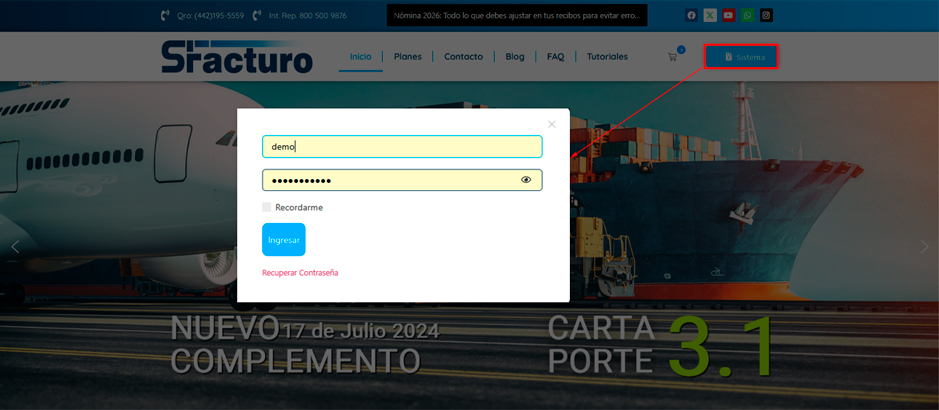
Para emitir una factura en la versión CFDI 4.0, ingrese a http://www.sifacturo.mx. Posteriormente, seleccione la opción SISTEMA e inicie sesión con el usuario y la contraseña de su cuenta. Si las credenciales son correctas, accederá a su cuenta de facturación.
Crear Factura
Después de haber ingresado a la cuenta, del lado izquierdo encontrará el menú principal donde encontrará varias carpetas con diferentes funciones dentro de ellas.
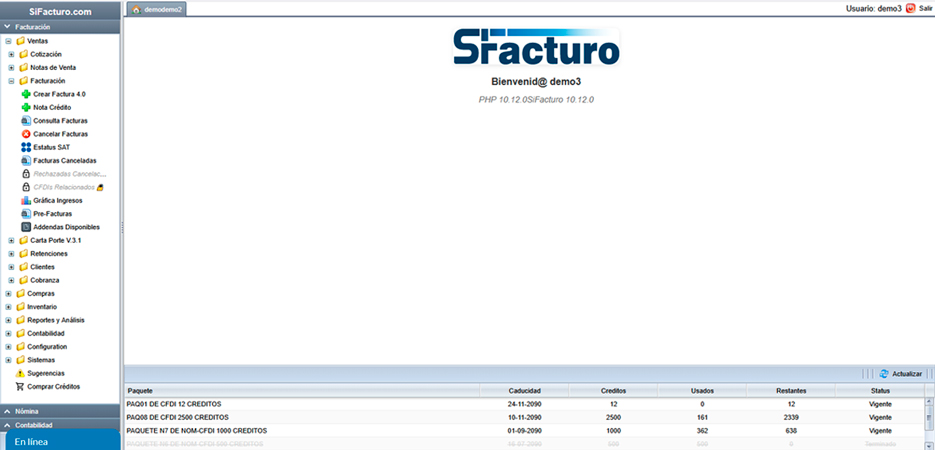
La carpeta que abrirá primero será Facturación y dé un clic sobre  y se abrirá del lado derecho el formato de llenado de la factura. El sistema muestra una ventana con el registro de los clientes dados de alta en el sistema desde la opción Agregar cliente seleccione a su cliente dando clic sobre la información de su cliente.
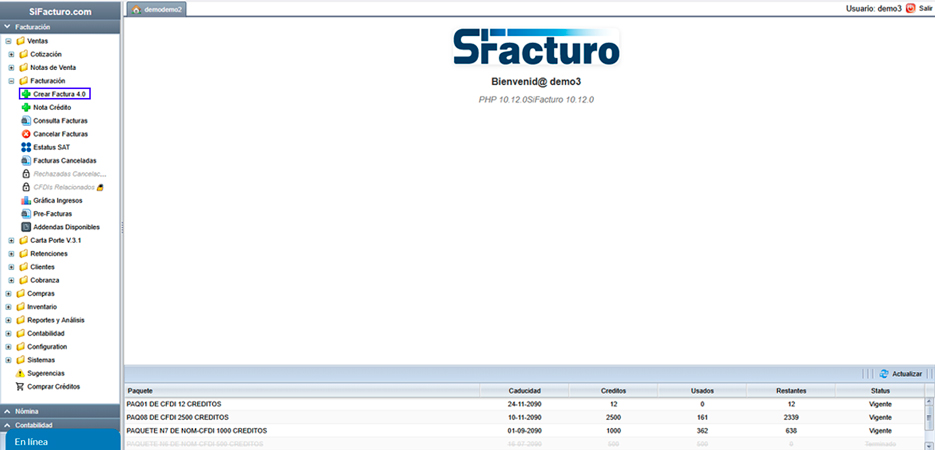
Agregar Cliente
La información de su cliente la puede agregar ingresando parte del RFC o Razón social en el campo de texto y dar clic en el icono de la lupa para que el sistema realice la búsqueda y le muestre las coincidencias en una ventana nueva que será abierta, a continuación solo dé clic sobre el registro de su cliente para agregarlo al formato de la factura.
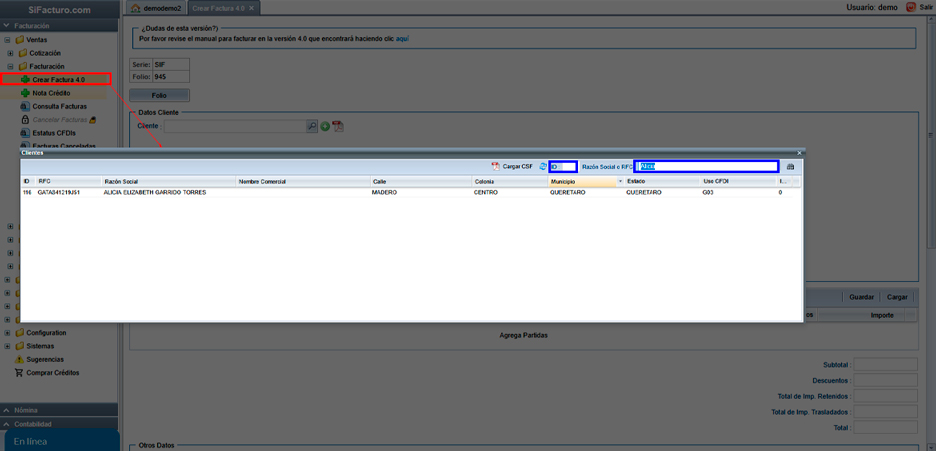
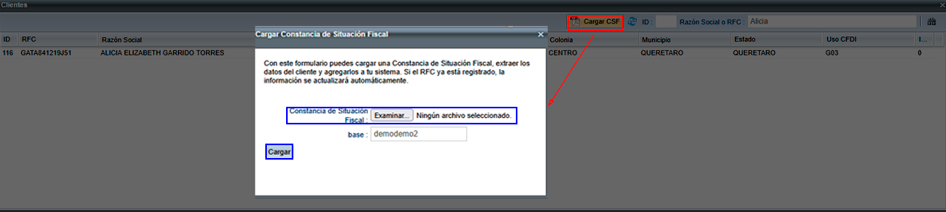
También puede utilizar el botón Cargar CSF para seleccionar la constancia fiscal de su cliente. El formato PDF debe ser el original descargado del SAT, porque si carga un PDF de una constancia que fue escaneada o una imagen en formato PDF, el sistema no podrá leer la información y marcará error.
Datos de receptor o cliente
Antes de emitir una factura, valide la información fiscal del cliente mediante su Constancia de Situación Fiscal actualizada. Verifique los siguientes datos:
- Razón social
- RFC
- Régimen fiscal
- Código postal
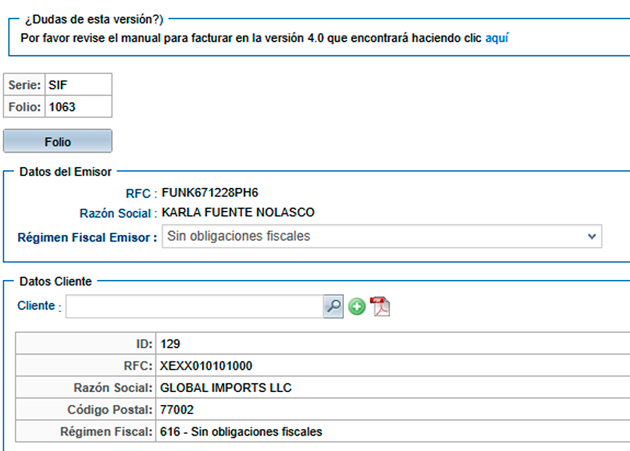
La razón social debe registrarse en mayúsculas, exactamente como aparece en la Constancia de Situación Fiscal.
+++ NOMBRE PARA PERSONAS FÍSICAS +++
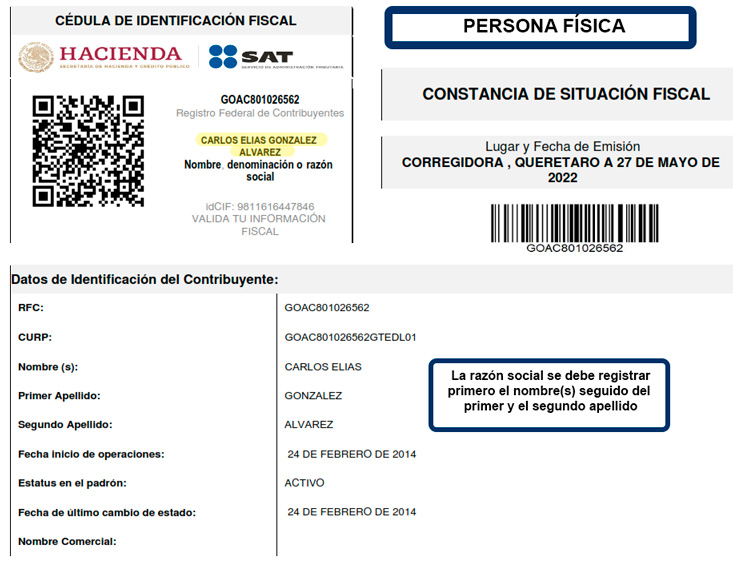
-El nombre debe capturarse en mayúsculas, respetando el siguiente orden: nombre(s), primer apellido y segundo apellido, tal como aparece en la Constancia de Situación Fiscal. Se encuentra del lado derecho del QR de la constancia fiscal.
| Campo | Descripción | Incorrecto | Correcto |
|---|---|---|---|
| Nombre, denominación o razón social | El nombre debe capturarse exactamente como aparece en la Constancia de Situación Fiscal (CSF). No se debe modificar el orden de las palabras, agregar o quitar caracteres, cambiar acentos u omitir información registrada ante el SAT. |  GONZALEZ ALVAREZ CARLOS ELIAS GONZALEZ ALVAREZ CARLOS ELIAS
|
 CARLOS ELIAS GONZALEZ ALVAREZ CARLOS ELIAS GONZALEZ ALVAREZ
|
📌 Nota importante: El nombre capturado debe coincidir exactamente con la información registrada ante el SAT. Cualquier diferencia puede provocar errores durante el timbrado de la factura.
+++ NOMBRE PARA PERSONAS MORALES +++
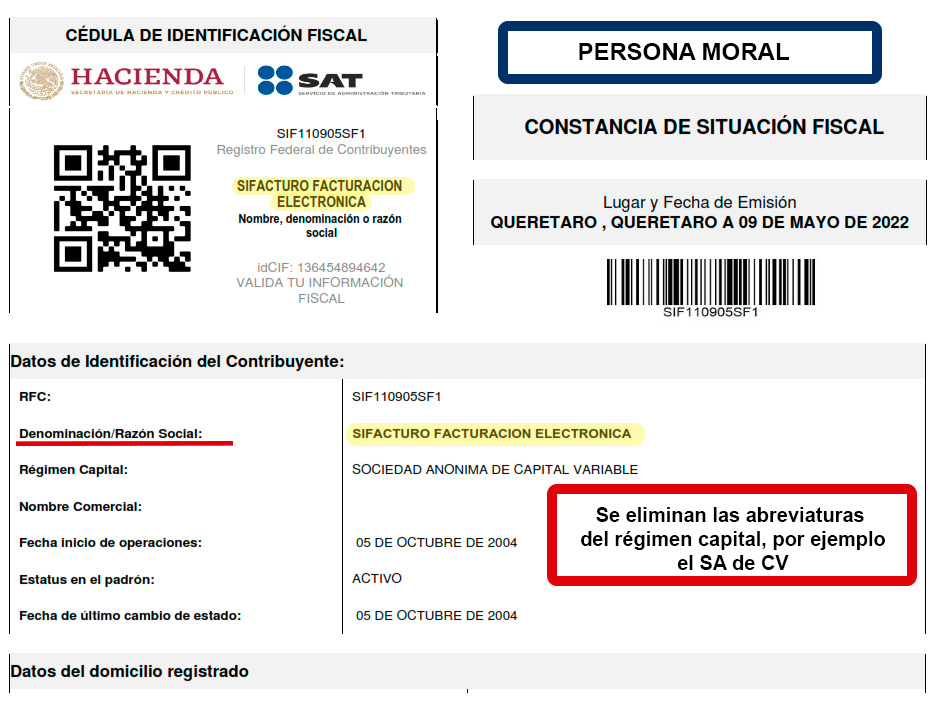
-La denominación o razón social debe capturarse en mayúsculas, respetando los signos de puntuación y caracteres registrados en la Constancia de Situación Fiscal, esta información se encuentra junto al código QR de la Constancia de Situación Fiscal.
ejemplo:
| Campo | Descripción | Incorrecto | Correcto |
|---|---|---|---|
| Denominación o razón social | La denominación o razón social debe capturarse exactamente como aparece en la Constancia de Situación Fiscal (CSF). No se deben agregar abreviaturas, información adicional, caracteres o acentos diferentes a los registrados en la Constancia de Situación Fiscal (CSF) |
|
|
En la segunda hoja de la Constancia de Situación Fiscal encontrará el campo Régimen Fiscal.

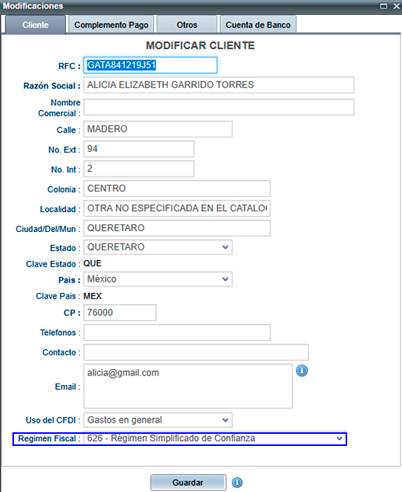
Para registrar el régimen de su cliente ingrese a la carpeta CLIENTES y en la opción MODIFICAR CLIENTE, dé clic sobre el icono del lápiz para editar la información, al final del formato encontrará el menú desplegable de régimen fiscal.
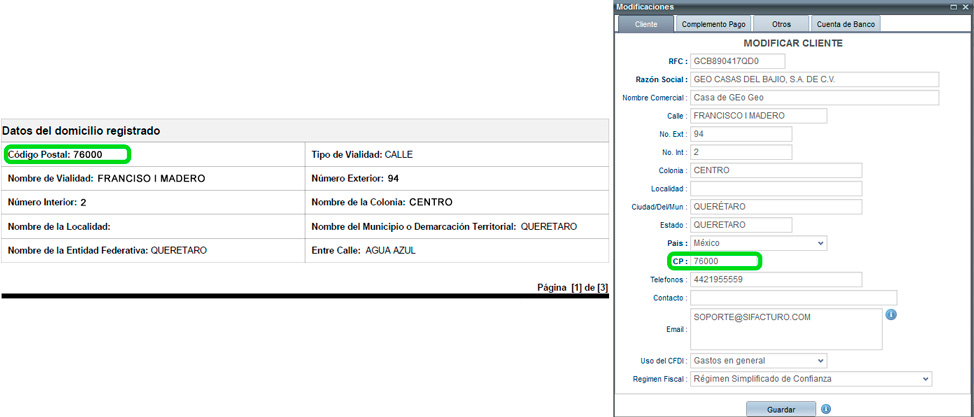
Por último, verifique que el código postal que tiene dado de alta en el sistema con la cédula que le envió su cliente, ya que este dato también lo valida el SAT.
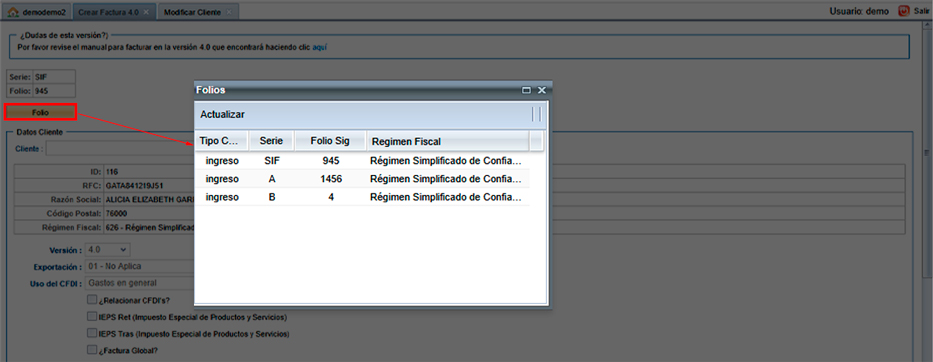
Cambio de serie
El sistema coloca la serie y folio de la factura en automático, si tiene más de una Serie dada de alta en su cuenta y quiere seleccionar una diferente a la que agregó el sistema, es necesario dar clic en el botón FOLIO, donde mostrará una ventana con la serie y folios disponibles, cada serie puede tener un régimen fiscal asignado de acuerdo a la actividad a facturar.
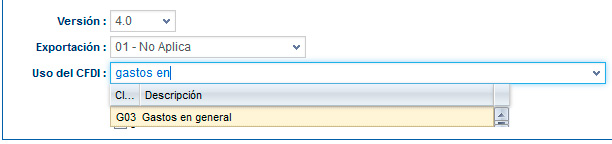
Uso de CFDI
El campo Uso de CFDI que aparece debajo de la información de su cliente, es para indicar la clave que corresponda al uso que le dará al comprobante fiscal el receptor (su cliente). Puede utilizar el campo para escribir la clave o descripción del concepto que desea agregar y el sistema buscará las coincidencias.
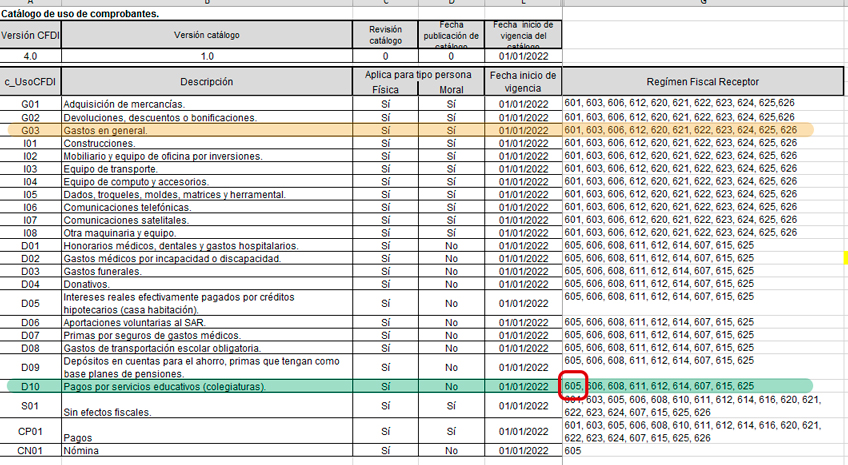
Este campo es validado por el SAT, y podrá ser utilizado de acuerdo al régimen fiscal del cliente, por ejemplo el régimen fiscal "605 - Sueldos y Salarios e Ingresos Asimilados a Salarios" no puede utilizar el uso de CFDI "G03 - Gastos en general", sin embargo sí puede utilizar el uso de CFDI "D10 - Pago de servicios educativos (colegiaturas)", esto de acuerdo a la siguiente tabla que muestra los usos de CFDI y las claves de régimen fiscal que lo pueden utilizar.
Relacionar CFDI
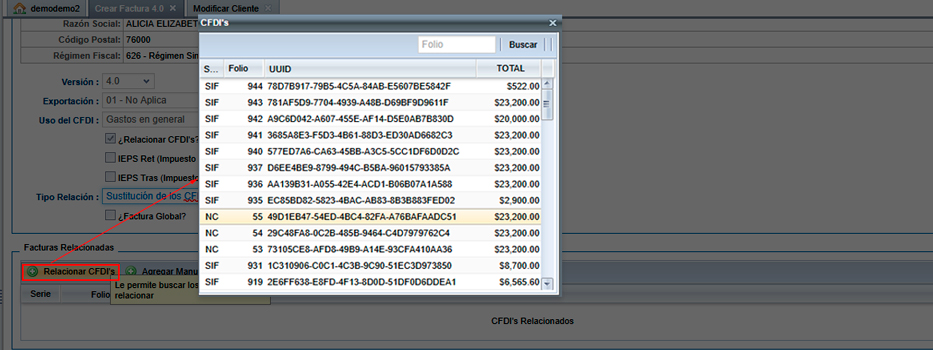
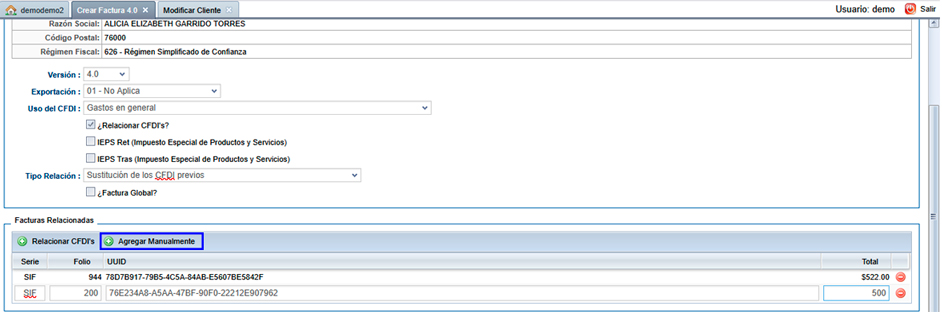
Si requiere relacionar su factura con otro documento, seleccione la casilla Relacionar CFDI, se habilitará el menú desplegable TIPO DE RELACION, donde elegirá el motivo de la relación. Posteriormente debe seleccionar el documento con el que se relaciona utilizando el botón Relacionar CFDI para seleccionar la factura que se encuentra en el sistema, de lo contrario dé clic sobre el botón agregar manualmente para registrar la información.
Agregar concepto
Los conceptos los podrá agregar dando un clic sobre el botón  , se agregará una fila donde podrá registrar su concepto con toda la información que requiere el SAT. Los campos a llenar son los siguientes:
| Campo | Descripción |
|---|---|
| DESCRIPCIÓN | Ingresa la información detallada del producto o servicio que deseas facturar, incluyendo características o especificaciones relevantes. Si previamente has registrado el concepto en el sistema, este buscará coincidencias con los productos existentes para facilitar su selección. |
| CLAVE SAT | Selecciona la clave correspondiente al producto o servicio según el catálogo del SAT. Este dato es obligatorio y garantiza que la factura cumpla con los estándares fiscales. Puedes consultar el catálogo del SAT para encontrar la clave adecuada en el siguiente enlace: CLAVE SAT |
| UNIDAD SAT | Selecciona la unidad de medida aplicable al producto o servicio, conforme al catálogo del SAT. Para facilitar tu búsqueda, puedes utilizar el siguiente enlace: http://200.57.3.46:443/PyS/catUnidades.aspx |
| CLAVE | Este campo corresponde a la clave interna que usas para identificar el producto o servicio en tu sistema. Si no tienes una clave interna, puedes dejar este campo vacío. |
| CANTIDAD | Registra la cantidad específica del producto o servicio que deseas facturar. |
| UNIDAD | Selecciona el tipo de unidad que mejor describa la medida del producto o servicio, como "pieza", "litro", "hora", entre otros. |
| PRECIO UNITARIO | Especifica el precio individual (antes de impuestos) del producto o servicio que estás facturando. |
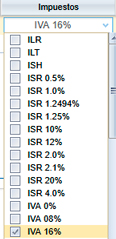
| IMPUESTOS | Asigna los impuestos aplicables a cada concepto de manera individual. Esto se realiza desde un menú desplegable, donde podrás seleccionar los impuestos requeridos según las normativas fiscales. |
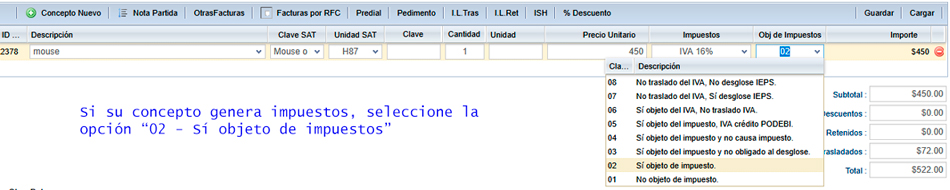
OBJETO DE IMPUESTOS - Para versión 4.0 de CFDI Del menú desplegable, elija entre las opciones:
- 01 No objeto de impuestos. -> No se desglosan Impuestos a nivel Concepto
- 02 Si objeto de impuestos. -> Se deben desglosar los Impuestos a nivel de Concepto.
- 03 Si objeto del impuesto y no obligado al desglose. -> No se desglosan Impuestos a nivel Concepto
- 04 Si objeto del impuesto y no causa impuesto.
- 05 Si objeto del impuesto, IVA crédito PODEBI.
- 06 Si objeto del IVA, No traslado IVA.
- 07 No traslado del IVA, Sí desglose IEPS.
- 08 No traslado del IVA, No desglose IEPS.
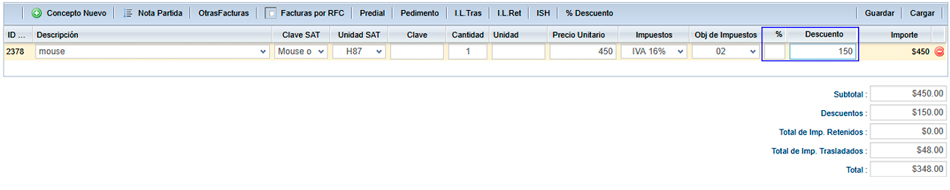
DESCUENTO: Si su producto aplica algún descuento, dé clic en la opción  para habilitar las columnas % y Descuento ingresar el porcentaje a descontar en la columna % o registrar el importe a descontar en la columna Descuento.
IMPORTE: El importe lo calcula el sistema en automático de acuerdo a la información ingresada en el campo cantidad y precio unitario.
OTRAS FACTURAS
Este botón permite importar conceptos de facturas previamente emitidas al documento actual para agilizar su llenado. Al hacer clic, se abrirá una ventana con las facturas disponibles. Al seleccionar una factura, se mostrarán sus conceptos; para agregarlos, simplemente haz clic en el botón "Agregar conceptos".

IMPUESTOS LOCALES
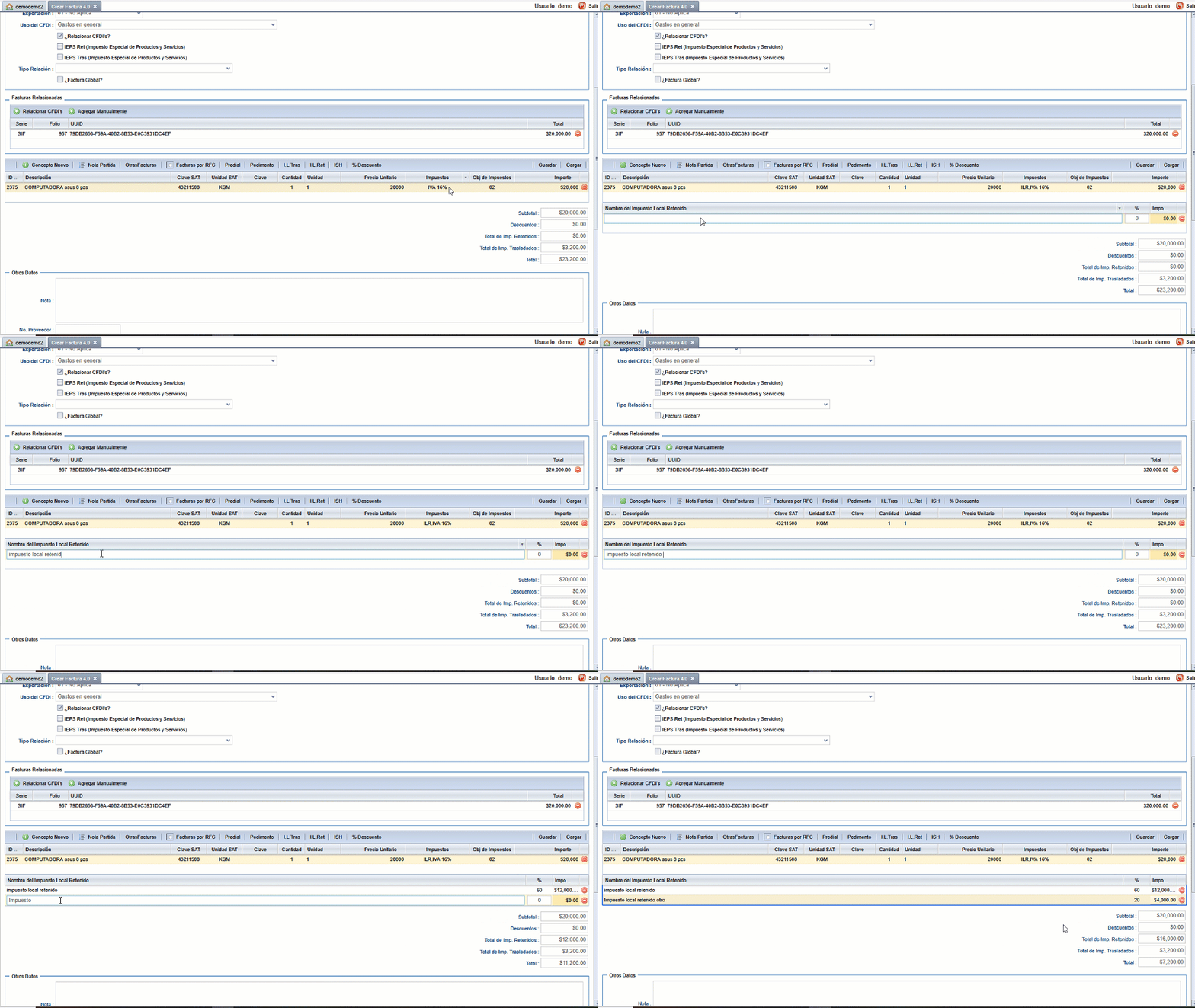
En la sección de botones de la tabla de conceptos también encontrará 2 botones I.L. Traslado e I.L Retenido, estos sirven para agregar un impuesto local a su factura en caso de ser necesario.

I.L.Tras: Al presionar este botón, el sistema le muestra un mensaje donde sugiere que seleccione la opción ILT en el menú impuestos para que se indique a cual concepto aplicará el impuesto local, dé clic en Aceptar.
En la tabla agregada, dé doble clic sobre el renglón vacío para habilitar los campos y pueda agregar la descripción de su concepto y el porcentaje, el importe lo calcula el sistema. Si desea agregar otro concepto de impuesto de traslado, repita el proceso dando clic en el botón ILTras.
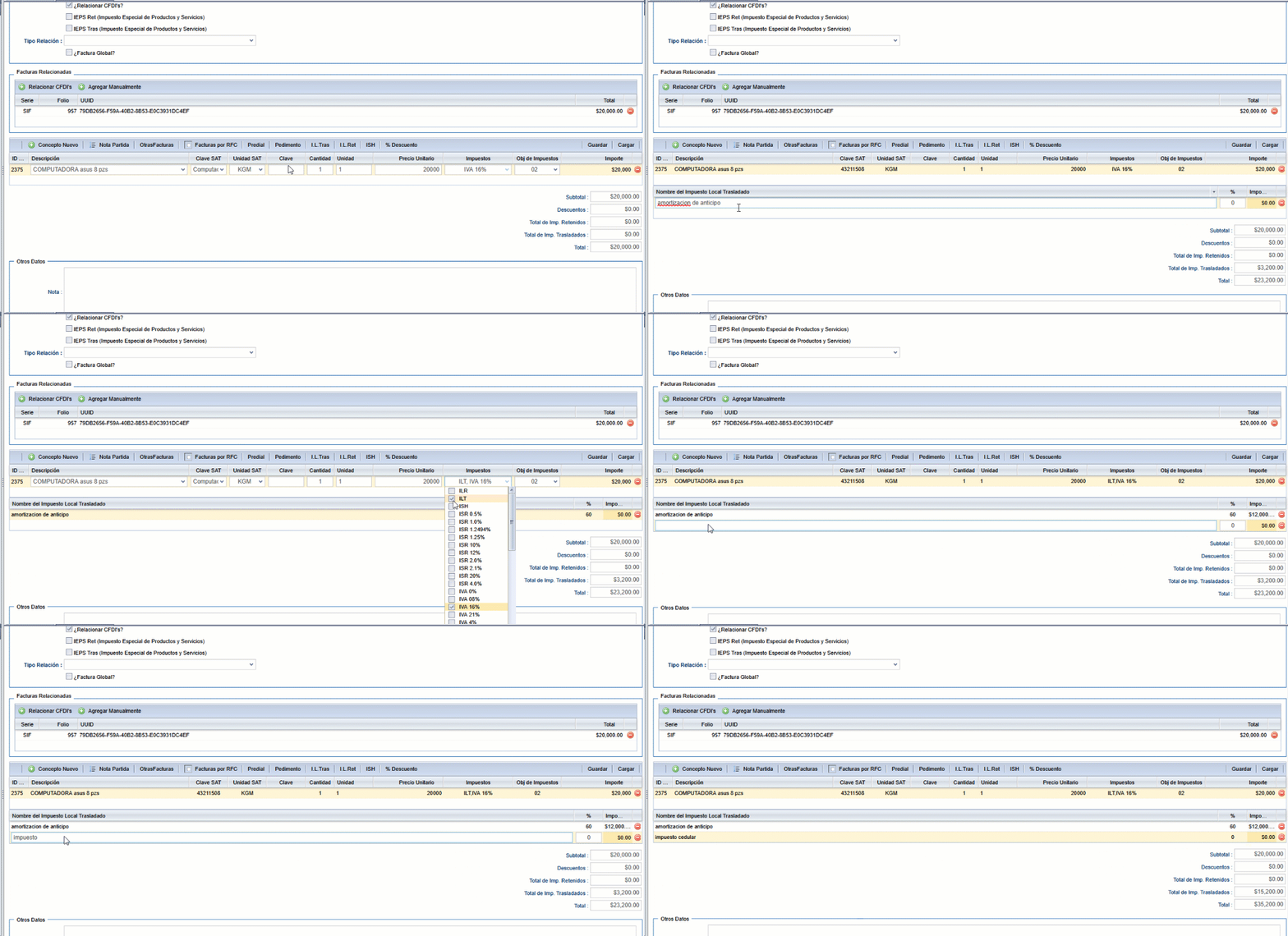
I.L.Ret: Al igual que el botón de I.L. Traslado se agrega una tabla donde podrá ingresar el nombre de su impuesto retenido y el porcentaje a retener, el importe calculado por el sistema afectará al campo Total de impuestos retenidos, haciendo que disminuya el importe total de la factura. Si requiere agregar otro concepto de retencion solo presione el botón I.L. Retenido nuevamente.
Guardar conceptos
El sistema cuenta con la opción de registrar sus productos y en caso que tenga que dejarlo pendiente, puede guardar los conceptos ingresados para después terminar la factura. Esto es posible utilizando el botón Guardar que esta en la parte superior derecha de la tabla conceptos y a la derecha el botón Cargar.

Para que el sistema pueda guardar los conceptos, es necesario que tenga un cliente registrado en la factura de lo contrarió el sistema le arrojará el siguiente error "Error: Necesita agregar un Cliente para guardarle los conceptos".
Cuando desee continuar con el registro de sus conceptos, primero agregue al cliente a la factura posteriormente de clic en el botón Cargar y el sistema mostrará los conceptos guardados.
Cálculos
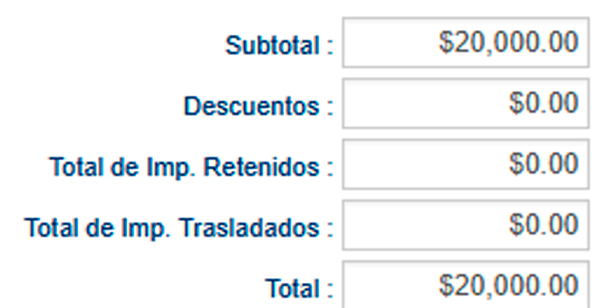
Después de haber realizado el registro de sus conceptos, en la parte da abajo se mostrarán los totales de sus productos Subtotal, Descuentos, Total de impuestos retenidos, total de impuestos de traslados y total.
Datos de Pago
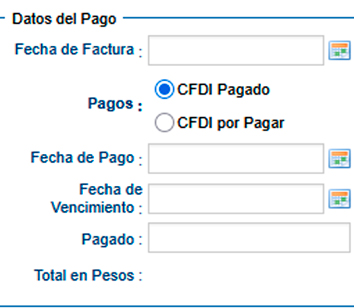
En la sección datos de Pago, se encuentran 2 opciones CFDI Pagado y CFDI por pagar, si su factura se la han pagado en el día que la están realizado su recibo o en días anteriores deberá seleccionar CFDI pagado y puede ingresar la fecha de pago. Si su factura aún no se la ha pagado seleccione la segunda opción CFDI por Pagar y registre una fecha de vencimiento para darle seguimiento, en caso de aplicar algún adelanto de pago registre en el campo Pagado el importe que su cliente le adelanto de la factura.
Otros datos
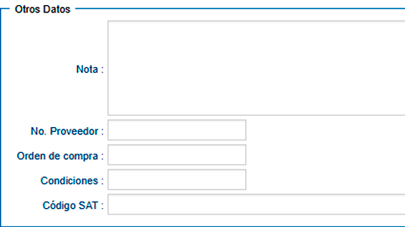
El apartado de Otros Datos, se muestran los campos Nota, donde podrá registrar alguna observación general de la factura. No. de Proveedor, se registra si su cliente le asigna alguno. Orden de compra, en caso de manejar sus ventas por medio de este documento. Condiciones, se registra el número de días limite para cubrir el pago de la factura y código SAT,se debe registrar la clave de confirmación única e irrepetible que entrega el proveedor de certificación de CFDI o el SAT a los emisores (usuarios) para expedir el comprobante con importes o tipo de cambio fuera del rango establecido o en ambos casos. Todos estos campos son opcionales.
Datos del Comprobante
En la última sección de la factura Datos del Comprobante encontrará el campo Moneda con la opción MXN y del lado izquierdo el Tipo de Cambio donde deberá ingresar la información si se trata de una moneda extranjera.

Del menú método de pago seleccione Pago en una sola exhibición si se pago en ese momento la factura o dentro de los primeros 10 días del siguiente mes, posteriormente seleccione del menú forma de pago EFECTIVO, CHEQUE, TRANSFERENCIA ELECTRÓNICA entre otra opciones como liquidará su cliente la factura . Si su cliente no paga la factura en ese momento, y tampoco dentro de los primeros 10 días del siguiente mes, seleccione la opción Pago en parcialidades o diferido y en el campo Forma de pago el sistema registra en automático POR DEFINIR ya que de esta forma lo establece el SAT.

En la factura deberá seleccionar del menú desplegable el régimen fiscal en el que se encuentra registrado ante el SAT. En caso de elegir un régimen en el que no esté inscrito, el sistema no realizará el timbrado de la factura, ya que el SAT valida esta información.

Para finalizar la factura, este campo se utiliza únicamente cuando la operación lo requiere. En la mayoría de los casos, deberá dejarse sin seleccionar.
Solo deberá elegir un complemento si su operación lo solicita (por ejemplo, pagos, comercio exterior, entre otros).

Para que el sistema timbre la factura, dé clic en el botón
Complemento (opcional)
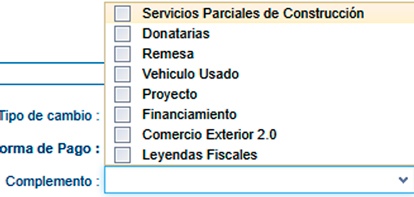
La opción definida como Complemento permite incluir información adicional de uso regulado por la autoridad para un sector o actividad específica, permitiendo que la información adicional sea protegida por el sello digital de la Factura.
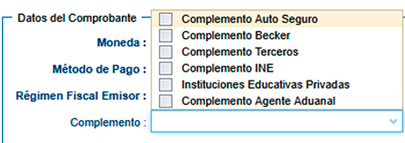
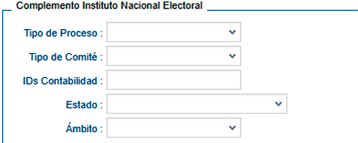
Complemento INE
INE: Este complemento será utilizado por todos los contribuyentes que vendan, enajenen, arrenden o proporcionen bienes o servicios de manera onerosa a los Partidos Políticos y Asociaciones Civiles (tratándose de aspirantes y candidatos independientes), el mismo deberá incorporarse en todos las facturas que emitan a favor de dichos partidos y asociaciones, derivadas de gastos realizados de la operación ordinaria, precampañas y campaña.
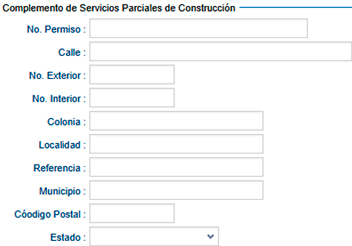
Complemento Parciales de Construcción
SERVICIOS PARCIALES DE CONSTRUCCIÓN: Será utilizado por el prestador de servicios parciales de construcción, de conformidad con el decreto por el que se otorgan medidas de apoyo a la vivienda y otras medidas fiscales.
Complemento Donatarias
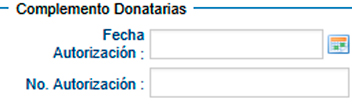
DONATARIAS: Este complemento contempla la información requerida por el Servicio de Administración Tributaria a las organizaciones civiles o fideicomisos autorizados para recibir donativos.
Complemento Vehículo Usado
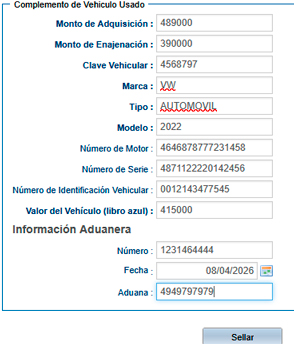
VEHÍCULO USADO: Complemento opcional que permite incorporar información a los contribuyentes que enajenen vehículos nuevos a personas físicas que no tributen en los términos de las Secciones I y II del Capítulo II del Título IV de la ley del ISR, y que reciban en contraprestación como resultados de esa enajenación un vehículo usado y dinero.
| Campo | Descripción | Ejemplo |
|---|---|---|
| Monto de Adquisición (obligatorio) | Captura el monto por el cual fue adquirido el vehículo usado. | 150,000.00 |
| Monto de enajenación (obligatorio) | Registre el importe acordado para el vehículo usado dentro de la operación de compra-venta. | 180,000.00. |
| Clave vehicular (obligatorio) | Registre la clave vehicular correspondiente al vehículo usado. | ABC123456. |
| Marca (obligatorio) | Capture la marca comercial del vehículo. | Nissan, Chevrolet, Volkswagen, Toyota o Ford. |
| Tipo | Capture el tipo o versión del vehículo. | Sentra Advance, Jetta Comfortline o Corolla LE. |
| Modelo (obligatorio) | Capture el año modelo del vehículo. | 2020. |
| Número de motor | Registre el número de motor del vehículo usado. | MR20DE123456. |
| Número de serie | Captura el número de serie del vehículo | 3N1AB7AD5LY123456. |
| Número de identificación vehicular | Capture el número de identificación vehicular NIV (Número de Identificación Vehicular) del vehículo. | 1HGCM82633A123456 |
| Valor del vehiculo (libro azul) (obligatorio) | para expresar el valor del vehículo, establecido en la Guía EBC o Libro Azul (Guía de Información a Comerciantes de Automóviles y Camiones y Aseguradores de la República Mexicana) vigente, emitida por la Asociación Nacional de Comerciantes en Automóviles y Camiones nuevos y usados A.C. A continuación la página donde lo puede consultar [1] | 165,000.00. |
INFORMACIÓN ADUANERA (opcional)
| Campo | Descripción | Ejemplos |
|---|---|---|
| Número | para expresar el número del documento aduanero que ampara la importación del bien. | 24 16 3725 4001234 |
| Fecha | para expresar la fecha de expedición del documento aduanero que ampara la importación del bien. | 15/05/2024 |
| Aduana | para precisar la aduana por la que se efectuó la importación del bien. | Aduana de Nuevo Laredo |
Complemento Instituciones Educativas Privadas
El complemento de Instituciones Educativas Privadas se utiliza para incluir la información requerida por las instituciones educativas particulares. Este complemento permite cumplir con las disposiciones fiscales aplicables a los pagos por servicios educativos.
En el sistema SIF es posible registrar alumnos de una manera más sencilla. Para ello, siga los siguientes pasos:
Primero, en el apartado Complemento, como se muestra en la siguiente imagen, seleccione la opción Instituciones Educativas Privadas.

Posteriormente, al desplazarse hacia la parte inferior de la pantalla , se mostrará una sección con el nombre del complemento, como se observa en la siguiente imagen.
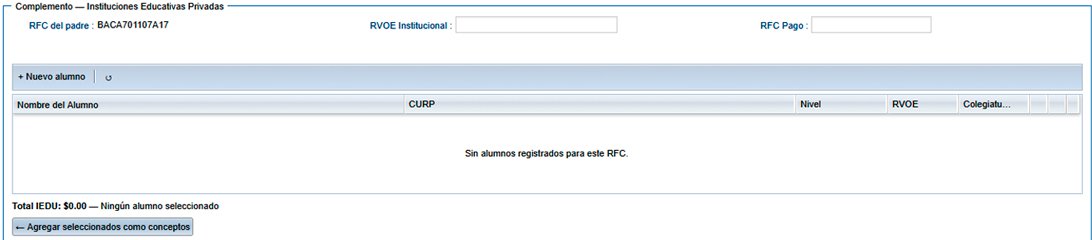
Para agregar un nuevo alumno, seleccione el botón Nuevo alumno. Al hacerlo, se desplegará una ventana con los campos que deberán capturarse para registrar al alumno.

| Campo | Descripción | Ejemplo |
|---|---|---|
| Nombre | Nombre completo del alumno que recibe el servicio educativo. | Juan Pérez García |
| CURP | Clave Única de Registro de Población del alumno. | AABC010101HDFRRS01 |
| Nivel | Nivel educativo que cursa el alumno. Este valor se selecciona de la lista desplegable. | Primaria |
| RVOE | Número de Reconocimiento de Validez Oficial de Estudios del programa educativo. | 2024P12345 |
| Colegiatura | Importe correspondiente al pago de la colegiatura. | $ 3,500.00 |
Una vez capturada la información, seleccione el botón Guardar. Si no desea registrar al alumno en ese momento, puede seleccionar el botón Cancelar.
Después de guardar la información, el alumno se mostrará en la lista de registros ubicada en la parte inferior de la pantalla, como se muestra en la siguiente imagen.

Si desea modificar la información de un alumno registrado, localice el ícono de lápiz verde que se encuentra al lado derecho del registro. Al seleccionarlo, se abrirá una ventana con los datos del alumno para realizar las modificaciones necesarias. Una vez realizados los cambios seleccione Guardar. Si no desea realizar cambios, seleccione Cancelar.
Para eliminar un alumno, seleccione el ícono de círculo rojo que se encuentra junto al lápiz verde. Esta opción eliminará el registro del alumno.


Si registra un nuevo alumno y este no aparece reflejado en la lista, puede actualizar la información seleccionando el ícono de actualización que se encuentra junto al botón Nuevo alumno.

Para agregar un alumno al apartado de conceptos, primero selecciónelo dentro de la lista de alumnos registrados. Posteriormente, seleccione el botón Agregar seleccionado como concepto.
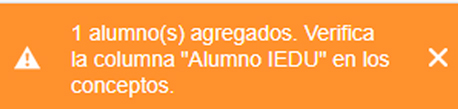
El sistema mostrará un mensaje indicando que el alumno fue agregado correctamente. Después de ello, el alumno se incorporará automáticamente al apartado de conceptos y podrá continuar con el proceso de emisión de la factura.


Registro de Pedrial en el campo de Conceptos
Primero seleccionaremos el botón que dice “Concepto Nuevo”; posteriormente, llenaremos los campos mencionados en el sistema.

Para poder ingresar el número de predial, en la parte derecha del botón “Facturas por RFC” encontraremos la opción para habilitar el campo “Predial”. Al seleccionarla, se habilitará dicho campo para que podamos capturar el número de predial correspondiente.

Finalmente, verificaremos que la información ingresada sea correcta y continuaremos con el proceso.

📌 Nota importante: Si el campo “Predial” no se habilita, valide que la opción haya sido seleccionada correctamente antes de continuar.
Número de Pedimento en el campo de Conceptos
En cada concepto de la factura es posible capturar el Número de Pedimento cuando la mercancía facturada proviene de una importación. Este dato se agrega en la columna “Pedimento” del concepto.

| Campo | Descripción | Ejemplo |
|---|---|---|
| Pedimento | Capture el número de pedimento con 15 dígitos consecutivos, sin espacios ni guiones. Al guardar o sellar la factura, el sistema aplicará automáticamente el formato requerido por el SAT. | 261635736003801 |
📌 Nota importante: El número de pedimento debe contener exactamente 15 dígitos. Si captura menos o más dígitos, o incluye caracteres distintos de números, el sistema mostrará un mensaje de validación antes de sellar la factura para que pueda corregir la información.
Cuando un mismo concepto corresponda a mercancía amparada por más de un pedimento, puede capturar varios números de pedimento separados por una coma (,). El sistema aplicará automáticamente el formato requerido por el SAT para cada uno de ellos.

Complemento comercio exterior
Este complemento se utiliza al generar una factura para un cliente extranjero utilizando el RFC genérico XEXX010101000.
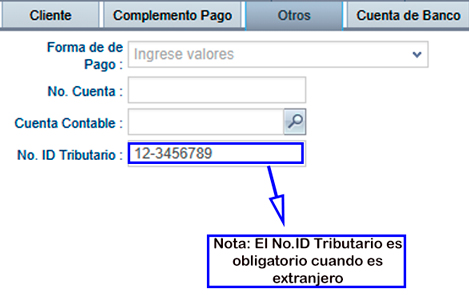
Al dar de alta al cliente, debe ingresar a la pestaña Otros y capturar el ID Tributario correspondiente. Este campo es obligatorio para poder utilizar el Complemento de Comercio Exterior, como se muestra en la siguiente imagen.
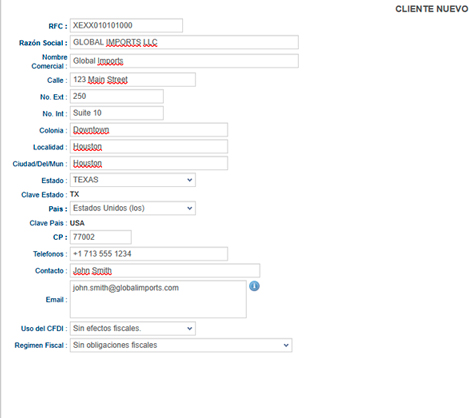
En el campo No. de identificación, capture el identificador fiscal del cliente extranjero emitido por su país de residencia. Por ejemplo, para un cliente de Estados Unidos puede registrar el identificador 123456789. Una vez capturada esta información y completados los demás datos del cliente, haga clic en el botón Guardar para finalizar el registro.
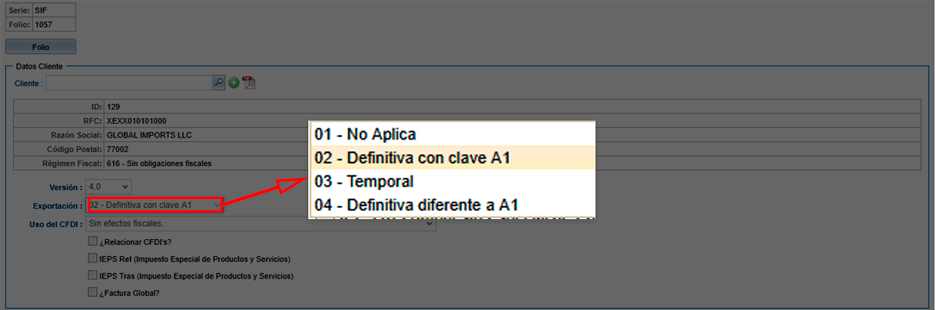
Una vez dado de alta el cliente, al generar la factura deberá seleccionar en el campo Exportación la opción 02 - Definitiva con clave A1. Posteriormente, podrá habilitar el Complemento de Comercio Exterior, como se muestra en la siguiente imagen.
En el apartado Datos del Comprobante, seleccione en el campo Moneda la divisa correspondiente a la operación. En este ejemplo se utilizará USD (Dólar estadounidense).
Posteriormente, capture el valor en el campo Tipo de cambio. Para este campo, utilice el tipo de cambio publicado correspondiente al día hábil anterior a la fecha de emisión de la factura, no el del mismo día, como se muestra en la siguiente imagen.
📌 Nota importante: El tipo de cambio debe corresponder al publicado en el Diario Oficial de la Federación (DOF) del día hábil anterior a la fecha de emisión del CFDI; de lo contrario, el sistema no permitirá sellar la factura.

En la parte inferior izquierda, dentro del apartado Datos de pago, se encuentra la sección Complementos. Seleccione la opción Comercio Exterior marcando la casilla correspondiente. Una vez seleccionada, haga clic en la Flecha hacia abajo para guardar el complemento.
Al realizar esta acción, se habilitará el apartado Comercio Exterior, permitiendo capturar la información requerida para este complemento, como se muestra en la siguiente imagen.

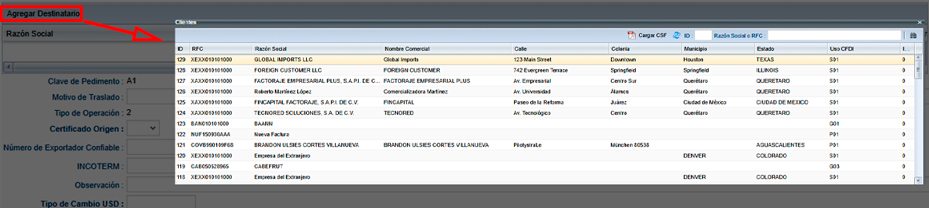
Para agregar un destinatario, haga clic en el botón Agregar destinatario. El sistema abrirá una ventana donde podrá seleccionar al cliente extranjero registrado. La búsqueda del destinatario puede realizarse mediante los diferentes filtros disponibles. En este ejemplo, se seleccionará utilizando la opción de búsqueda por Lista, como se muestra en la siguiente imagen.
| Concepto | Descripción |
|---|---|
| MOTIVO DE TRASLADO | Indica el motivo del traslado de las mercancías cuando la operación no corresponde a una venta o ésta se realiza a título gratuito. |
| TIPO DE OPERACIÓN | Seleccione el tipo de operación de Comercio Exterior que corresponda a la factura. |
| CLAVE DE PEDIMENTO | Seleccione la clave de pedimento correspondiente a la operación de exportación. |
| CERTIFICADO ORIGEN | Indique si el CFDI funge como certificado de origen. Seleccione 0 cuando no aplique o 1 cuando el CFDI funja como certificado de origen. |
| INCOTERM | Seleccione el INCOTERM correspondiente a la operación de Comercio Exterior. |
| OBSERVACIÓN | Capture información adicional o alguna leyenda que desee incluir en el CFDI. |
| Tipo de cambio USD | Capture el tipo de cambio aplicable a la operación. |
Una vez capturada la información correspondiente, el siguiente paso será agregar los conceptos de la factura al apartado de mercancías. Para ello, seleccione el botón ADD Conceptos. El sistema cargará los conceptos previamente registrados en la factura.
Posteriormente, haga doble clic sobre el concepto que desea completar. El sistema habilitará los campos No.ID Tributario,Fracción Arancelaria, Unidad Aduana, Valor Unitario Aduana y Valor en Dólares, donde deberá capturar la información correspondiente a la mercancía.

En el campo Fracción Arancelaria, capture la correspondiente a la mercancía que se está registrando. Este dato permite identificar y clasificar la mercancía de acuerdo con su clasificación arancelaria.

En la parte inferior, dentro del apartado Agregar Mercancía, una vez agregados los conceptos, seleccione el ícono del lápiz verde ubicado en el campo Descripción del concepto correspondiente. Esta opción permite capturar información adicional para identificar la mercancía de manera específica.
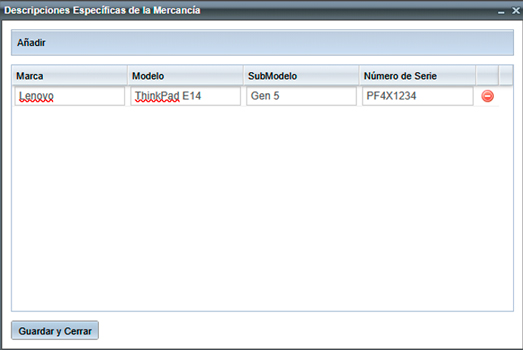
Posteriormente, se abrirá la ventana Descripciones Específicas de la Mercancía, donde deberá seleccionar el botón Añadir para comenzar con la captura de la información correspondiente, como se muestra en la siguiente imagen.

Después de seleccionar el botón Añadir, capture la información específica de la mercancía. Para este ejemplo se registraron los siguientes datos: Marca: Lenovo, Modelo: ThinkPad E14, Submodelo: Gen 5 y Número de Serie: PF4X1234. Una vez capturada la información, seleccione el botón Guardar y Cerrar para conservar los datos registrados.
Si desea agregar otra descripción específica de la mercancía, seleccione nuevamente el botón Añadir y capture la información correspondiente.
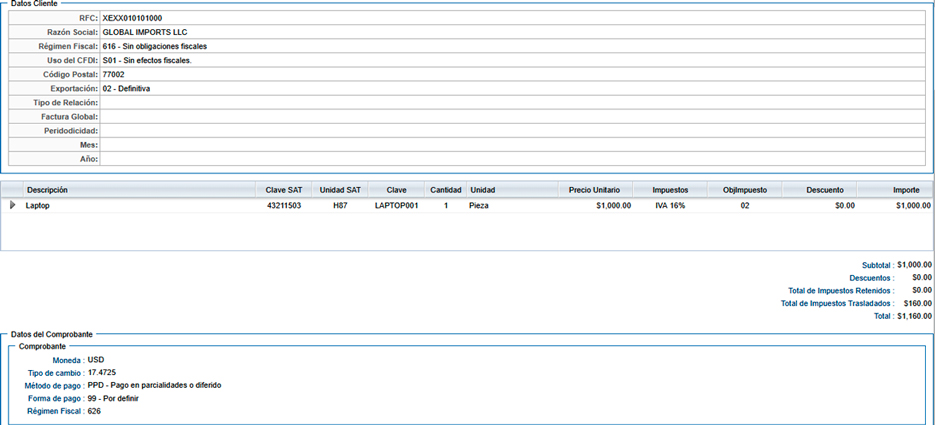
Posteriormente, seleccione el botón Sellar para generar el comprobante. Una vez realizado el proceso correctamente, podrá visualizar la factura con la información correspondiente al Complemento de Comercio Exterior, como se muestra en la siguiente imagen.
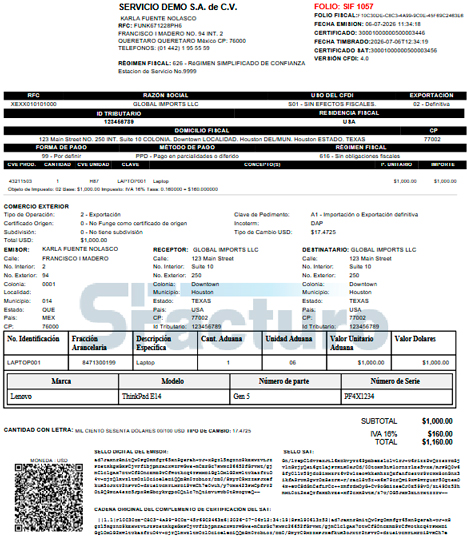
En el PDF generado también podrá visualizar el apartado Descripciones Específicas de la Mercancía, donde se mostrarán los datos capturados previamente, como la Marca, el Modelo, el Submodelo y el Número de Serie. Esto permite verificar que la información específica de la mercancía fue incorporada correctamente al Complemento de Comercio Exterior.
Con este último paso concluye el proceso para generar una factura con el Complemento de Comercio Exterior.
CASOS PRACTICOS
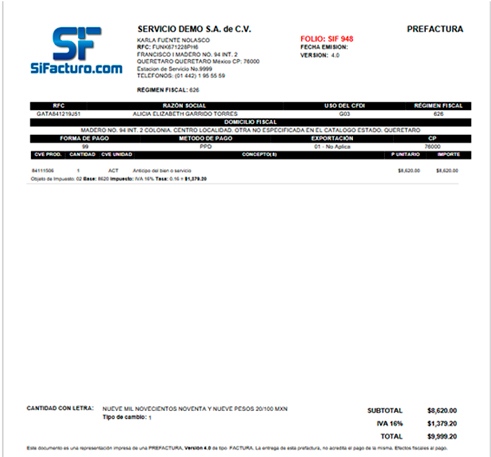
FACTURA GLOBAL CFDI V4.0
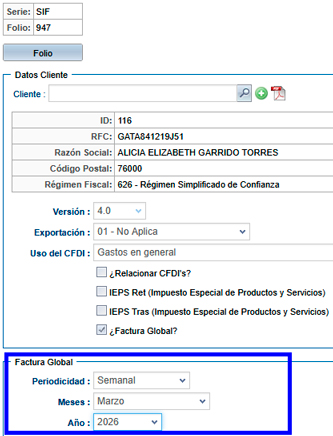
En caso de requerir realizar una factura a PUBLICO GENERAL, deberá seleccionar la casilla Factura global. Registre en el campo RFC XAXX010101000 y en razón social PUBLICO GENERAL, de lo contrario el sistema marcará error en el RFC o razón social. El campo régimen fiscal de este tipo de venta debe ser 616 - Sin efectos fiscales.
Los datos a llenar en esta sección son:
- Periodicidad: Indique el periodo al que corresponde la factura global, puede ser diario, semanal, quincenal, mensual y bimestral. Si elige la opción 05 - Bimestral, el régimen fiscal debe ser 621 - Incorporación fiscal.
- Meses Seleccione el mes al que corresponde la factura global.
- Año Indique el año al que corresponde la factura global.
FACTURA NO GLOBAL CFDI V4.0
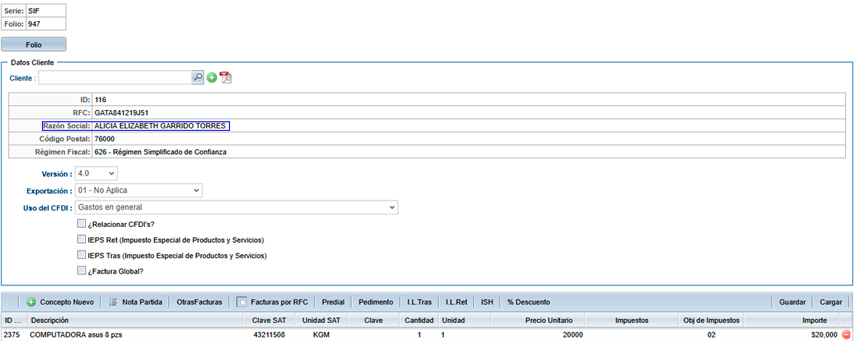
En caso de requerir realizar una factura a un cliente en especial y no saber el RFC del mismo, puede hacer uso del RFC genérico. Registre en el campo RFC XAXX010101000 y en razón social el nombre de su cliente, de lo contrario el sistema marcará error en el RFC o razón social. El campo régimen fiscal de este tipo de venta debe ser 616 - Sin efectos fiscales.
FACTURA DE ANTICIPO
De acuerdo al SAT (Servicio de Administración Tributaria) este proceso se utiliza cuando una persona o empresa recibe un pago por adelantado de un cliente, antes de entregar un bien o prestar un servicio. Este procedimiento es importante para cumplir con las obligaciones fiscales y garantizar que tanto el pago anticipado como la posterior entrega del producto o servicio queden correctamente registrados.
Para emitir las facturas correspondientes consta de los siguientes 3 Pasos:
1. Emitir la factura por el anticipo recibido
Cuando recibes el anticipo (dinero adelantado), debes emitir una factura electrónica que indique que has recibido el dinero, los datos por llenar serían los siguientes...
- Tipo de comprobante: Factura de "Ingreso" (porque estás recibiendo dinero).
- Uso del CFDI: Este dato lo debes revisar con tu cliente, ya que depende de qué tipo de operación estás realizando.
- Concepto: Especifica que es un "Anticipo del bien o servicio". Solo debe ser un concepto, y debes desglosar los impuestos (es decir, mostrar cuánto corresponde a impuestos).

- Pagos: Indica que el "CFDI Pagado" (esto significa que ya se pagó el anticipo).
- Forma de pago: Registra cómo te pagaron el anticipo (por ejemplo, transferencia, efectivo, etc.).
- Método de pago: Elige la opción "PUE" (Pago en una sola exhibición).
2. Emitir la factura por el valor total de la operación
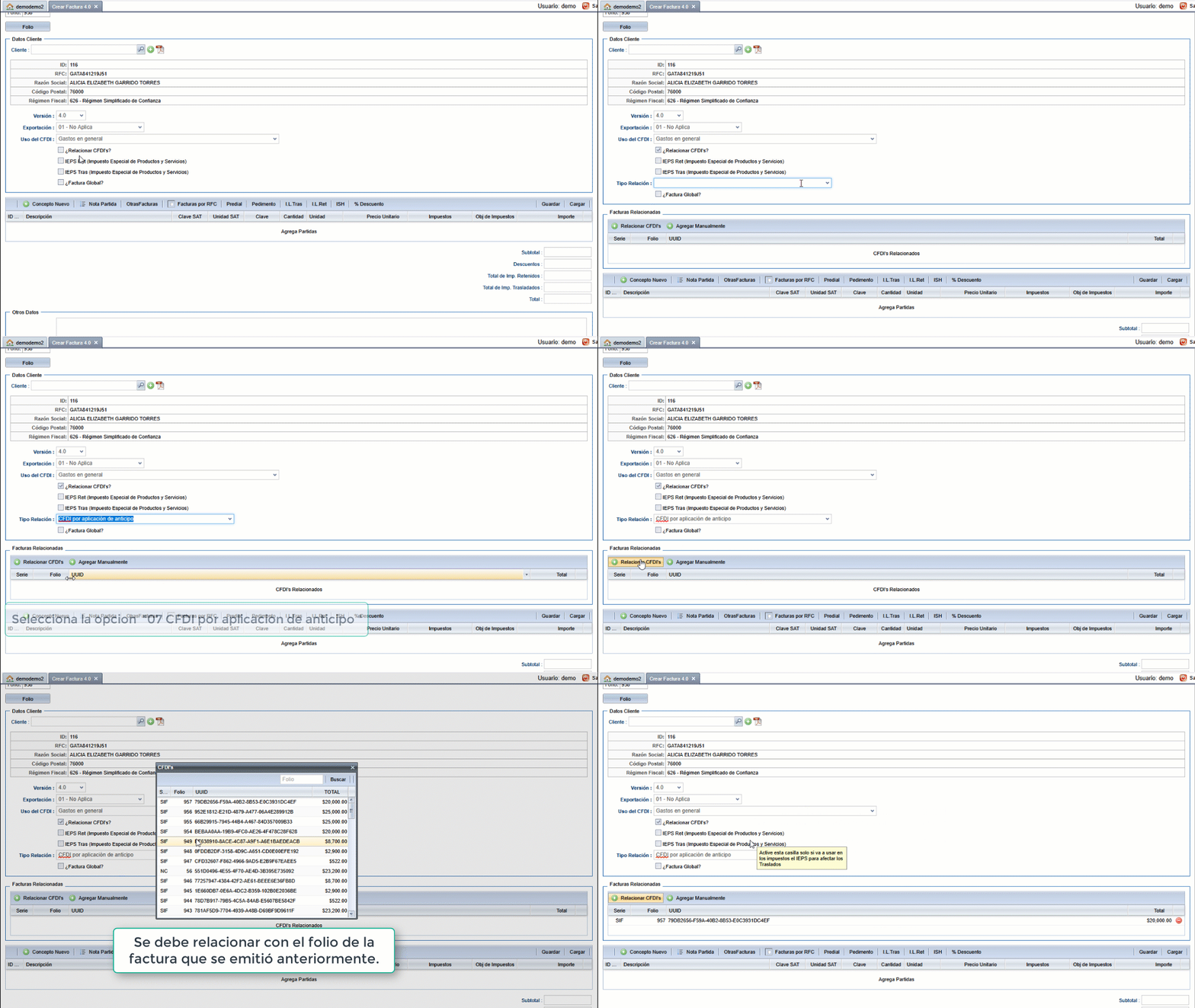
Una vez que se haya concretado la venta, debes emitir una factura por el monto total de la operación (el valor del bien o servicio que vendiste).
- Concepto: Describe el bien o servicio que vendiste y su precio.
- Relacionar CFDI: Aquí debes poner el folio de la factura del anticipo que emitiste anteriormente. Esto sirve para vincular ambas operaciones.
-Tipo de relación: Selecciona "07 CFDI por aplicación de anticipo".
- Pagos: Indica que si es "CFDI Pagado" o “CFDI por Pagar”.
- Forma de pago: Es el medio (efectivo, tarjeta, transferencia, etc.).
- Método de pago: Indica si el pago es único (PUE) o en parcialidades (PPD).
3. Emitir la factura de tipo "Egreso" (Nota de Crédito)
Finalmente, debes emitir una factura que indique que ya se aplicó el anticipo recibido a la operación total.
- Tipo de comprobante: Nota de Crédito o mejor conocido como "Egreso" (esto indica que se restó el anticipo de lo que se debía pagar).
- Concepto: Escribe "Aplicación de anticipo". Esto significa que ya se descontó el monto que se pagó por adelantado.
- Relacionar CFDI: Debes poner el folio de la factura que emitiste por el valor total de la operación.
-Tipo de relación: Selecciona "07 CFDI por aplicación de anticipo".
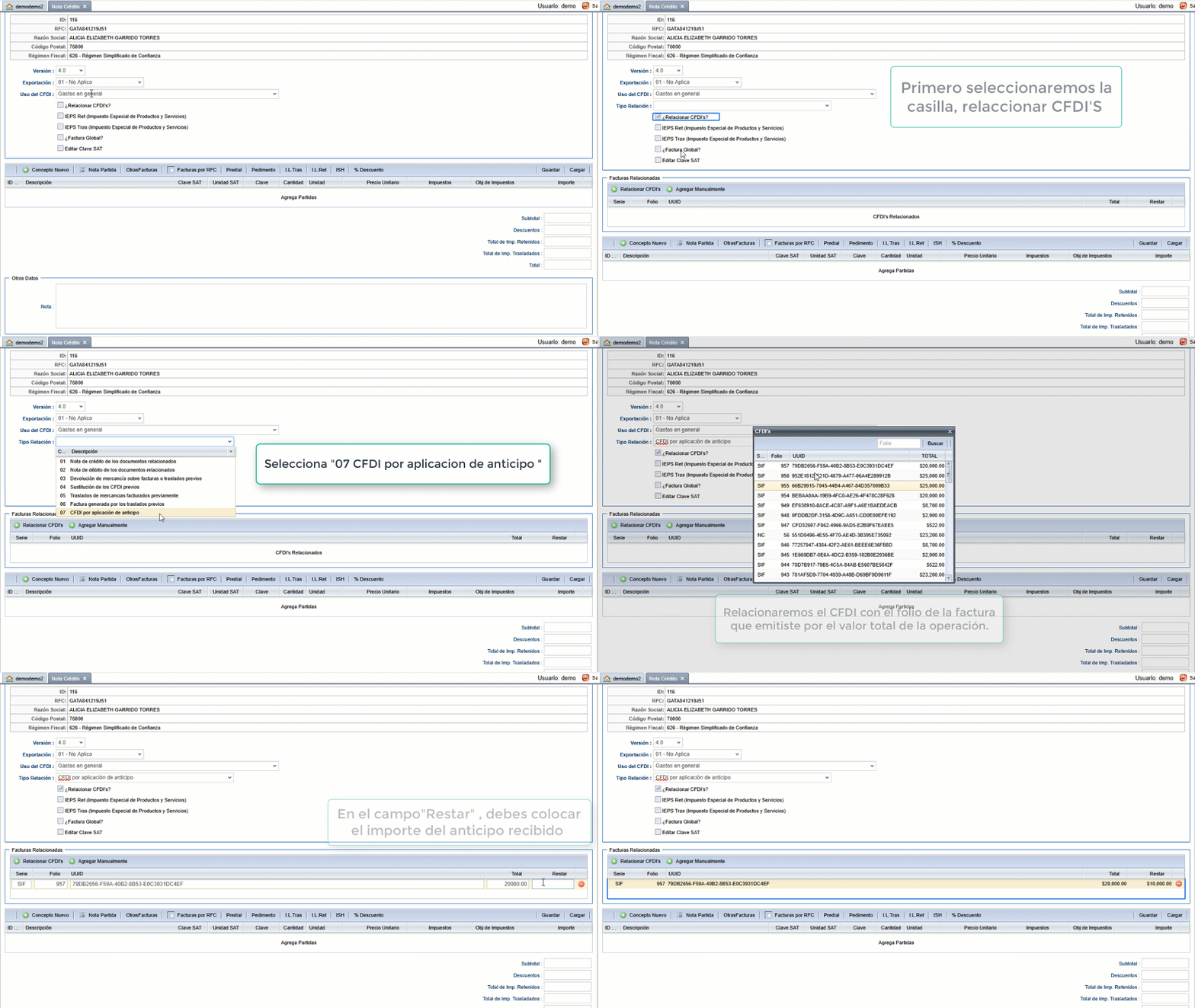
- Resta: Aquí debes colocar el importe del anticipo recibido (por ejemplo, los $10,000.00 que te pagaron al principio).
- El método de pago en automático te aparece pago único (PUE).
- Forma de pago: Es el medio (efectivo, tarjeta, transferencia, etc.).
Addendas
Las addendas son complementos de información que pueden incorporarse de manera opcional a una factura electrónica (CFDI).
Pueden contener información comercial, logística y operativa solicitada por las empresas receptoras a sus proveedores de productos y servicios. Son utilizadas frecuentemente por grandes cadenas comerciales y empresas de los sectores minorista, manufacturero, asegurador, entre otros.
La información puede incluir datos como el nombre del vendedor, el código del producto y el número de pedido.
La información contenida en la addenda es de carácter comercial y no forma parte de los requisitos fiscales del SAT para el CFDI. Su objetivo es facilitar la recepción de mercancías y automatizar el procesamiento de pagos a proveedores.
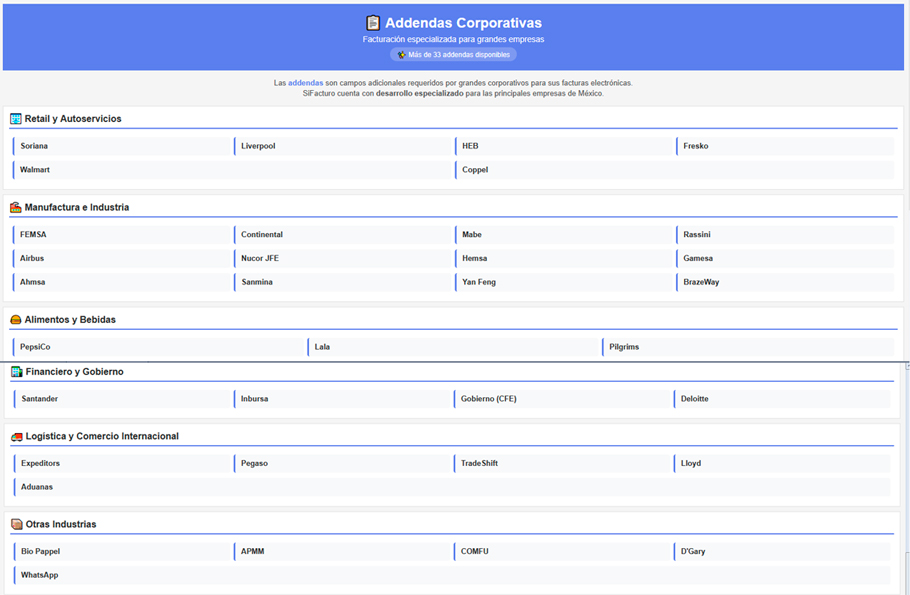
Addenda Coppel
Descripción
La addenda de Coppel permite incorporar información comercial adicional solicitada por esta empresa al emitir una factura.
El proceso de facturación es el mismo que el de una factura convencional. La diferencia se encuentra en la sección de la addenda, donde se deben completar los campos específicos requeridos por Coppel.
📌 Nota importante: Antes de iniciar, verifica que la addenda de Coppel esté disponible en SiFacturo. Puedes consultar las addendas disponibles en la imagen que se encuentra al inicio de la página correspondiente.
Después de completar los datos del comprobante, la sección de la addenda estará disponible antes de realizar el sellado de la factura, en las opciones de X-Prefactura o Prefactura, según corresponda.
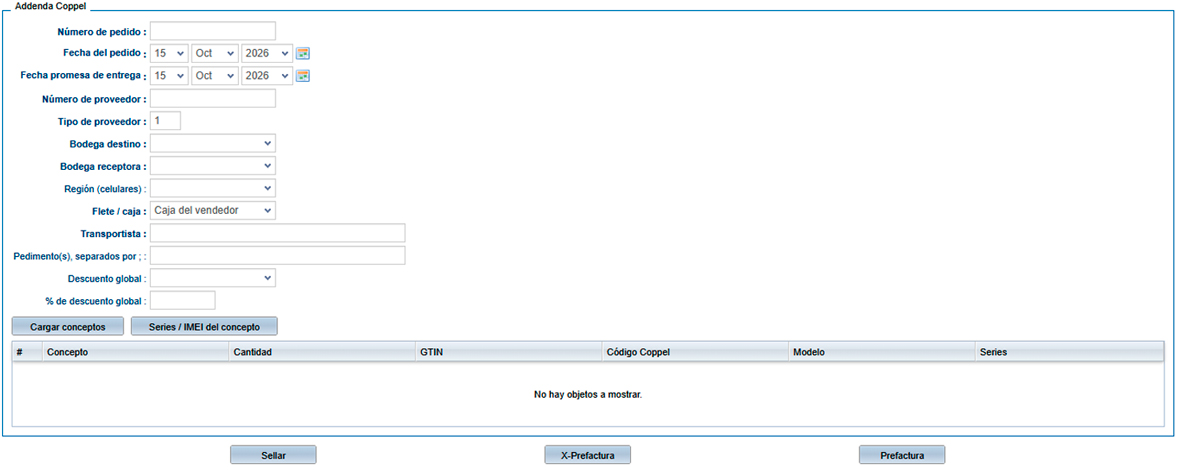
Número de pedido

Ingresa el número del pedido de Coppel. Este campo requiere exactamente seis dígitos, de acuerdo con la configuración indicada.
Verifica que el número corresponda al pedido original.
Fecha del pedido

Selecciona el día, el mes y el año en que se emitió el pedido original, utilizando los menús desplegables.
Fecha promesa de entrega

Indica la fecha programada para entregar la mercancía en el centro de distribución o en la tienda Coppel correspondiente.
Número de proveedor

Ingresa el código asignado por Coppel para identificar al proveedor. Este campo requiere cinco dígitos, de acuerdo con la configuración indicada.
Proveedor

Selecciona o indica el proveedor correspondiente a la operación. Por defecto, el sistema muestra el valor 1. Verifica que el valor sea el adecuado antes de continuar.
Bodega destino y bodega receptora
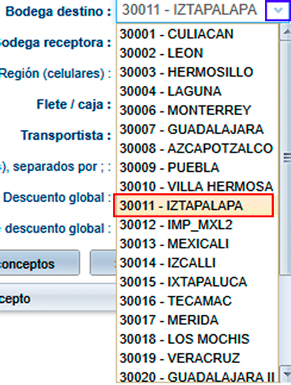

Selecciona en las listas desplegables las bodegas de destino y receptora de Coppel que correspondan a la entrega de la mercancía, de acuerdo con la información proporcionada por la empresa.
Región

Selecciona la región correspondiente cuando aplique, principalmente en operaciones realizadas desde dispositivos móviles.
Este campo es opcional según la configuración descrita. Si no corresponde a la operación, puede dejarse en blanco.
Flete / caja

Selecciona la opción que corresponda al tipo de caja indicado en el pedido de Coppel. El sistema cuenta con las siguientes opciones:
- Caja del vendedor: selecciónala cuando la mercancía se envíe en la caja proporcionada por el vendedor.
- Caja de Coppel: selecciónala cuando corresponda utilizar la caja proporcionada por Coppel.
Verifica cuál de las dos opciones corresponde a tu operación antes de continuar.
Transportista

Ingresa el nombre de la empresa de transporte o de la línea de envíos encargada de trasladar la mercancía.
Pedimento(s)

Captura los números de pedimento cuando corresponda, por ejemplo, en operaciones que involucren mercancía importada.
Si se deben registrar varios pedimentos, sepáralos con punto y coma (;).
Descuento global y porcentaje de descuento global

Estos campos permiten indicar un descuento general aplicable a toda la orden, cuando corresponda.
Selecciona la opción de descuento e ingresa el porcentaje correspondiente. Ambos campos son opcionales y deben completarse únicamente cuando apliquen a la operación.
Cargar conceptos

Haz clic en el botón Cargar conceptos para importar automáticamente a la tabla de la addenda los productos agregados previamente en la factura principal.
Una vez cargados, verifica la información de los productos y completa los datos adicionales solicitados.
Datos de cada producto

Para cada producto, completa los siguientes campos:
| Campo | Descripción |
|---|---|
| GTIN | Ingresa el código de barras del artículo, correspondiente a su identificador comercial GTIN. |
| Código Coppel | Captura el código interno asignado por Coppel al producto. Según la configuración indicada, consta de seis dígitos. |
| Modelo | Escribe el modelo comercial del producto, cuando corresponda. |
Verifica que los datos coincidan con la información del artículo y del pedido.
Captura de series / IMEI

Para registrar los números de serie o IMEI de los productos, sigue estos pasos:
- Selecciona el concepto correspondiente en la tabla de productos.
- Haz clic en el botón Series / IMEI del concepto.
- En la ventana que se abre, captura un número de serie o IMEI en cada línea.
📌 Nota importante: Puedes copiar una columna de números de serie o IMEI desde un archivo de Excel y pegarla directamente en el cuadro de texto, siempre que cada identificador esté en una línea diferente.
Validaciones
Antes de continuar, verifica lo siguiente:
- La cantidad de números de serie o IMEI capturados debe coincidir con la cantidad de piezas facturadas para el concepto seleccionado.
- No debe haber números de serie o IMEI duplicados.
- Utiliza el contador que aparece en pantalla para comprobar la cantidad de registros ingresados.
Una vez completada y validada la información, continúa con el proceso habitual de facturación.
Consideraciones finales
- Verifica que los datos del pedido y del proveedor sean correctos.
- Confirma la fecha promesa de entrega y la bodega receptora.
- Revisa los datos adicionales de cada producto.
- Valida las cantidades y los números de serie o IMEI, cuando corresponda.
- Completa únicamente los campos opcionales que apliquen a la operación.
La información capturada debe coincidir con los datos comerciales y los requisitos de recepción establecidos por Coppel.
PREFACTURA XML Y PDF
Al finalizar el llenado de la factura podrá obtener una vista previa del PDF que se generará y el XML. Si requiere solo el XML de la factura, seleccione la casilla "Obtener XML sin sellar? (Prefactura XML)" posteriormente dé clic en SELLAR, y el sistema descargará en su computadora el XML sin sellar.

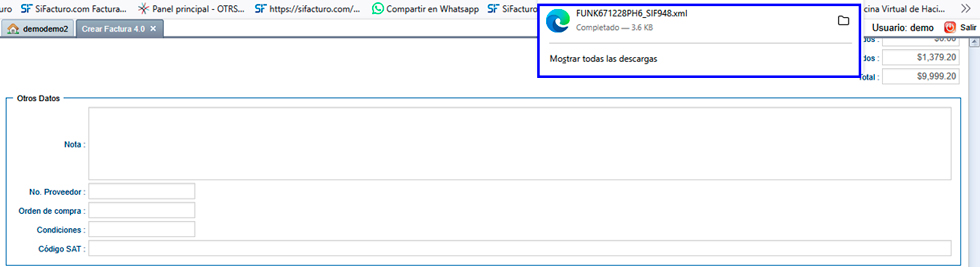
En caso de requerir el PDF de la factura, dé clic en el botón “Prefactura” ubicado en la parte inferior derecha de la pantalla. Se abrirá una nueva ventana con el PDF de su factura sin los sellos del SAT.

Crear Nota de Crédito
Para realizar una nota de crédito, la carpeta que abrirá primero será facturación y dé clic sobre  y del lado derecho se abrirá el formato para llenar la Nota de Crédito.
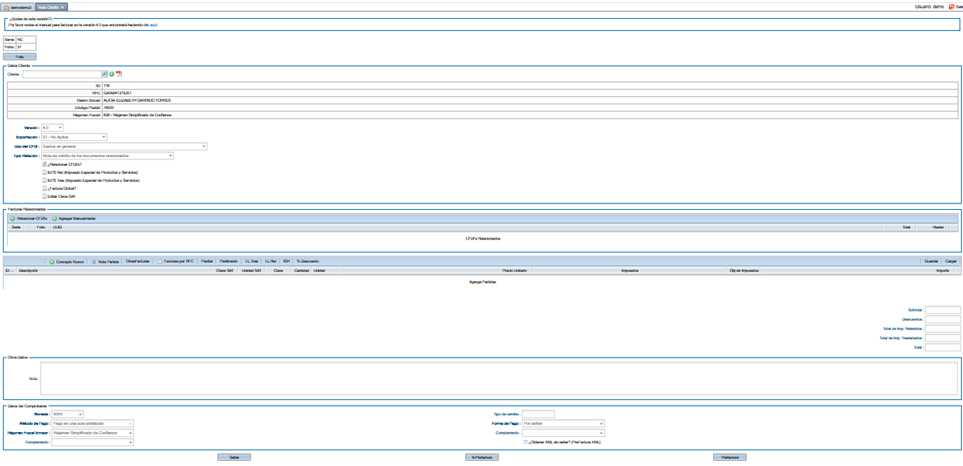
Como verá, el sistema coloca la serie y el folio de la Nota de Crédito en automático.

Agregar Cliente
La información del cliente la agregará de igual manera como en una factura, ingresando el RFC o la Razón Social en el campo de texto dando clic en el icono de la lupa para que el sistema realice la búsqueda y le muestre la información en una nueva ventana, y después dé clic sobre la información para agregar los datos del cliente a la NC.
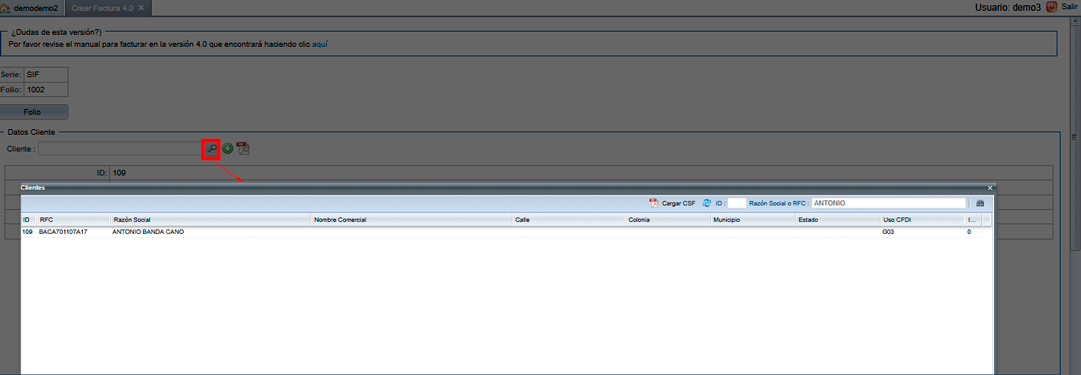
En el campo uso del CFDI al igual que en una factura, es para indicar la clave que corresponda al uso que le dará su cliente al comprobante fiscal, indicando también el tipo de relación por la cual se va a emitir la Nota de Crédito.

Tipo Relación
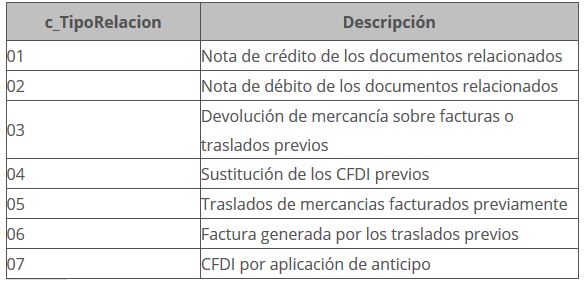
Se debe registrar la clave de la relación que existe entre éste comprobante que se está generando y el de los CFDI previos. Las diferentes claves de Tipo de relación se encuentran incluidas en el catálogo c_TipoRelacion publicado en el Portal del SAT.
| Tipo de relación/Clave | Descripcion |
|---|---|
| 01 o 02 | No se deben registrar notas de crédito y débito con comprobante de tipo T (Traslado), P ( Pago), N (Nómina). |
| 03 | No se deben registrar devoluciones de mercancías sobre comprobantes de tipo E (Egreso), P (Pago), N (Nómina). |
| 04 | Si este tipo de documento que se está generando es de tipo I (Ingreso) o E (Egreso), puede sustituir a un comprobante de tipo I (Ingreso) o E (Egreso), en otro caso debe de sustituir un comprobante del mismo tipo. |
| 05 | Este documento que se está generando debe de ser de tipo T (Traslado), y los documentos relacionados deben ser un comprobante de tipo I (Ingreso) o E (Egreso). |
| 06 | Este documento que se está generando debe de ser de tipo I (Ingreso) o E (Egreso) y los documentos relacionados deben de ser de tipo T (Traslado). |
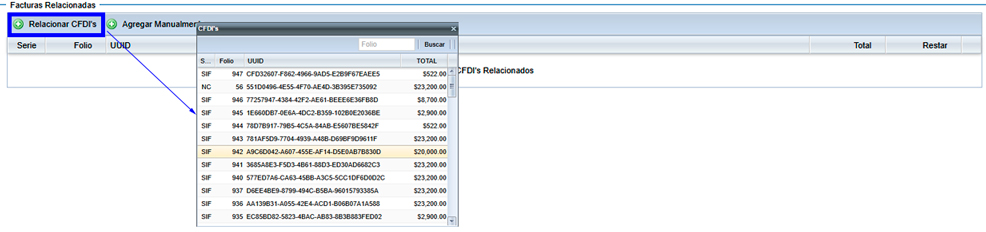
En la parte de Facturas Relacionadas, se va a agregar la factura con la que se relacionará la Nota de Credito, la puede agregar dando clic en  y se abrirá una nueva ventana en donde mostrará las facturas de su cliente y selecciona la que vaya a relacionar con la NC, o la puede agregar manualmente dando clic en

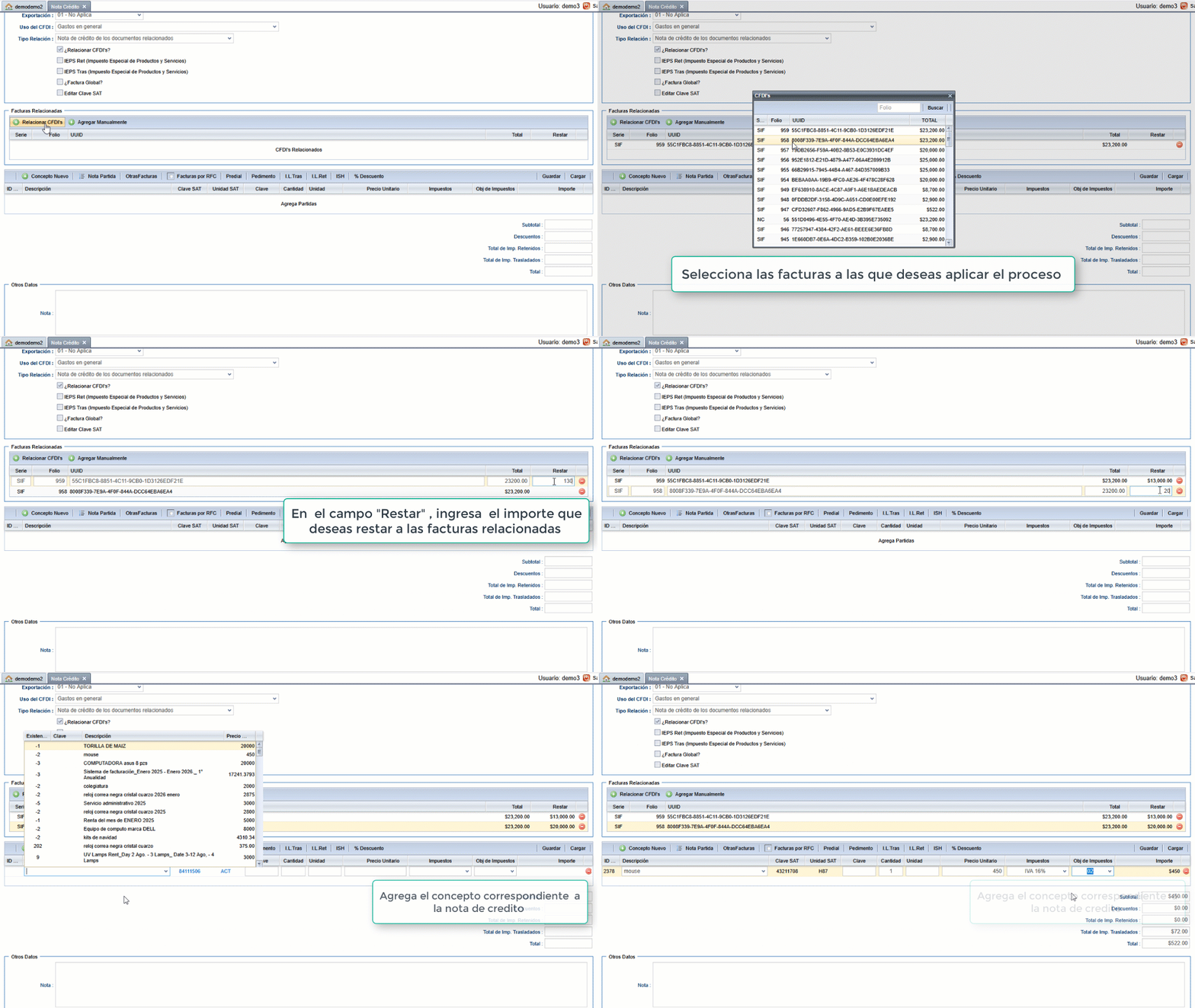
Relacionar varias facturas
Relacionar varias facturas a una nota de crédito se utiliza cuando se desea realizar un ajuste en el monto de varias facturas a la vez, generalmente debido acuerdos comerciales con el cliente.
Agregar Concepto
Para agregar un concepto es necesario dar clic en el botón  , al igual que en una factura se agregará una fila para ingresar la información que se requiere en los siguientes campos:
| Campo | Concepto |
|---|---|
| DESCRIPCIÓN | Coloque la información de su concepto o servicio que va a facturar con las características o especificaciones que usted considere necesarias en su concepto. En caso de facturar un concepto utilizado anteriormente o manejar existencias de productos, el sistema buscará las coincidencias de productos utilizados, cuando encuentre el concepto a utilizar dé un clic para agregarlo a la factura. |
| CLAVE SAT | En la clave del producto y servicio menciona que se le debe poner la clave 84111506 (servicios de facturación), esto de acuerdo con la Guía del Anexo 20 publicada en la página del SAT. |
| UNIDAD SAT | En la unidad SAT menciona que se le debe poner la unidad ACT (Actividad), esto de acuerdo con el SAT. |
| CLAVE | Es la clave interna que siempre ha manejado de su producto, en caso de no aplicar dejar vacío. |
| CANTIDAD | Se registra la cantidad de producto o servicio. |
| UNIDAD | Es el tipo de unidad de medida de su producto o servicio. |
| PRECIO UNITARIO | Es el precio de su producto o servicio antes de IVA. |
| IMPUESTOS | Por cada concepto que se agregue a su factura debe llevar sus impuestos calculados individualmente. |
| DESCUENTO | Si su producto o servicio aplica un descuento, registre la cantidad que se va a descontar de su concepto. |
| IMPORTE | El importe lo calcula el sistema automáticamente de acuerdo a la información ingresada en el campo cantidad y precio unitario. |

Datos del Comprobante
En la última sección de la factura Datos del Comprobante encontrará el campo Moneda con la opción MXN y del lado izquierdo el Tipo de Cambio donde deberá ingresar la información si se trata de una moneda extranjera.
Del menú método de pago seleccione Pago en una sola exhibición si se pago en ese momento la factura o dentro de los primeros 10 días del siguiente mes, posteriormente seleccione del menú forma de pago EFECTIVO, CHEQUE, TRANSFERENCIA ELECTRÓNICA entre otra opciones como liquidará su cliente la factura . Si su cliente no paga la factura en ese momento, y tampoco dentro de los primeros 10 días del siguiente mes, seleccione la opción Pago en parcialidades o diferido y en el campo Forma de pago el sistema registra en automático POR DEFINIR ya que de esta forma lo establece el SAT.
En la factura deberá seleccionar del menú desplegable el régimen fiscal en el que se encuentra registrado ante el SAT. En caso de elegir un régimen en el que no esté inscrito, el sistema no realizará el timbrado de la factura, ya que el SAT valida esta información.
Para finalizar la Nota de Crédito, este campo se utiliza únicamente cuando la operación lo requiere. En la mayoría de los casos, deberá dejarse sin seleccionar.
Solo deberá elegir un complemento si su operación lo solicita (por ejemplo, pagos, comercio exterior, entre otros).
Para que el sistema timbre la Nota de Crédito, dé clic en el botón
Consulta Facturas
Acceso: Clic en Facturación -> Clic en Consultas Facturas. El reporte de consulta de facturas contiene varios filtros de búsqueda para encontrar los registros que necesite, lo puede realizar por cantidad, por rango de fechas, por serie, folio y por razón social o RFC.
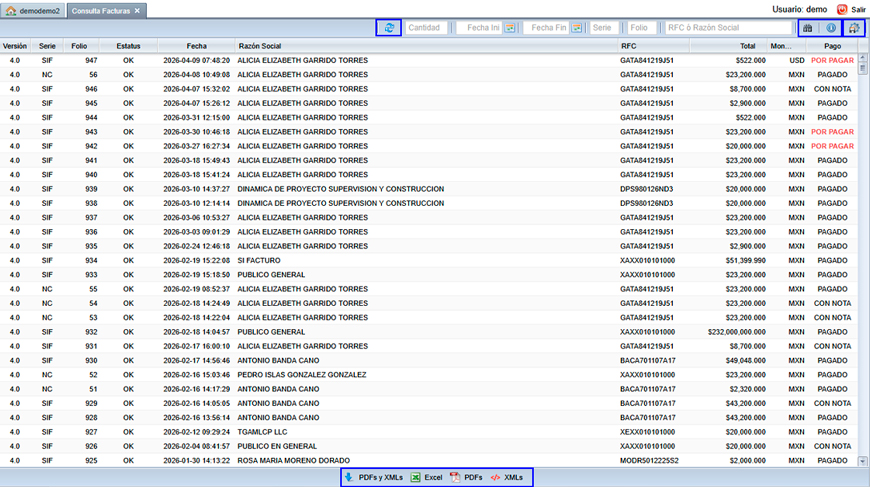
BOTONES
| Icono | Descripción |
|---|---|
|
Descarga un archivo comprimido con los XML y PDF que ha consultado. |

|
Exporta los datos consultados a un archivo de Excel para un mejor manejo. |

|
Exporta únicamente los archivos PDF que se están consultando. |

|
Permite obtener únicamente los archivos XML que se están consultando. |

|
Actualiza el reporte para mostrar los nuevos registros agregados. |

|
Guarda la configuración personalizada del reporte (como columnas visibles). Nota: Esta configuración se mantendrá mientras no borre la memoria caché de su navegador. |

|
Permite realizar la búsqueda de la información. |

|
Redirige a los manuales del reporte en el que se encuentra. |
Consultar por Cantidad total de la factura
Esta opción le permite buscar por el importe total de la factura, de esta forma puede saber a qué cliente(s) le facturó por la misma cantidad.
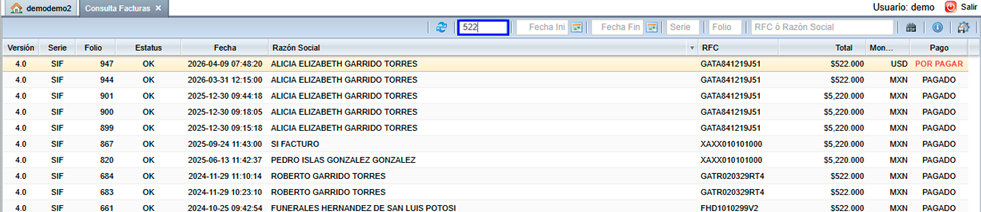
Consulta Por RFC o Por Razón Social
Para realizar la búsqueda por RFC o razón social, introducimos el RFC o razón social del cliente, damos clic en el botón de búsqueda y a continuación se mostrará en pantalla la factura o facturas de la consulta.

Consulta Por Folio
Para la consulta por folio, ingresemos el folio de la factura que deseamos buscar y damos clic en el botón de búsqueda y se nos mostrará la factura con el folio ingresado.

Consulta Por Serie
Si tenemos una o más series asignadas, ingresamos en el campo de búsqueda la serie que deseamos consultar de la facturas realizadas.

Consulta Por fecha
En la consulta por fecha, ingresamos un rango de días, mes o año en que se haya realizado facturas y damos clic en el botón de búsqueda, enseguida nos mostrará las facturas realizadas en dicho rango de la fecha que se ingresó.

Estatus SAT
En esta sección podrás consultar toda la información relacionada con los CFDIs emitidos desde nuestro portal.
✅ Columna “Estatus” Aquí puedes revisar el estado actual de tus facturas comparado con el estatus proporcionado por el SAT. Para actualizar la información y validarla directamente con el SAT solo es necesario seguir con las siguientes instrucciones:
- La función del ícono →

- Te muestra uno de los siguientes estatus:
- Factura Vigente

- Factura Cancelada

- Factura Vigente
🌐 Botón de acceso directo al SAT →
- Serás dirigido automáticamente a la página Oficial del SAT (Verificación de comprobantes fiscales digitales por internet).
- Los campos necesarios ya estarán prellenados.
- Solo deberás completar el captcha para consultar el estatus de manera rápida y sencilla.
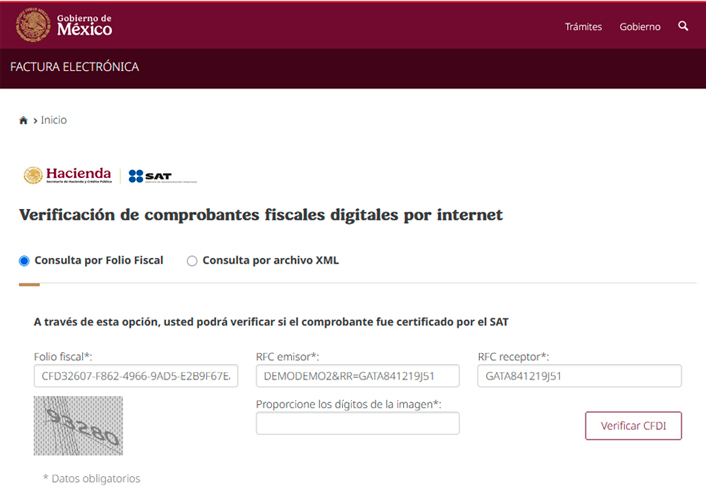
🔄 Columna “Es Cancelable”
Aquí se indica si la factura requiere o no la aceptación del cliente:
- CON ACEPTACIÓN:
- El cliente debe aceptar la cancelación en el portal del SAT.
- Tiene un plazo de 72 horas para responder.
- Si no hay respuesta, la cancelación se efectúa automáticamente.
- SIN ACEPTACIÓN:
- La cancelación se realiza automáticamente, sin necesidad de aceptación del cliente.
🚫 Columna “Estado cancelación”
- Muestra si la factura ya fue cancelada, tanto con aceptación como sin ella.
- Las facturas canceladas aparecerán en letras rojas para facilitar su identificación.
📥 Descarga de documentos.
1. Descarga del PDF de la Factura Cancelada desde el Portal.
- Sigue estos pasos para obtener el archivo PDF de una factura ya cancelada desde nuestro sistema:
- Ingresa al portal y dirígete a la sección "Facturación".
- Dentro de esa sección, selecciona la opción "Consulta de facturas".
- Ubica la factura cancelada que deseas descargar (puedes usar filtros por fecha, RFC, etc.).
- Da clic sobre la factura para ver los detalles.
- En la parte superior, verás varios íconos u opciones para descarga.
- Haz clic en el ícono con el marco
 . para descargar el archivo de la factura cancelada.
2. Generar y Descargar el Acuse de Cancelación desde el Portal del SAT.
El Acuse de Cancelación es un documento oficial que emite el SAT para confirmar que una factura fue cancelada exitosamente. Para descargarlo:
- Ingresa al portal oficial del SAT: https://www.sat.gob.mx
- Ve a la sección "Factura electrónica" y luego selecciona "Consultar y cancelar facturas emitidas".
- Accede con tu e.firma o RFC y contraseña.
- Busca la factura cancelada usando filtros (por fecha, folio, RFC del receptor, etc.).
- Una vez confirmada la cancelación, podrás ver el ícono o botón para descargar el Acuse de Cancelación.
- Haz clic en la opción correspondiente para descargar el archivo en formato PDF.
⚠️ Recuerda: El Acuse solo estará disponible si la factura ya fue cancelada correctamente.
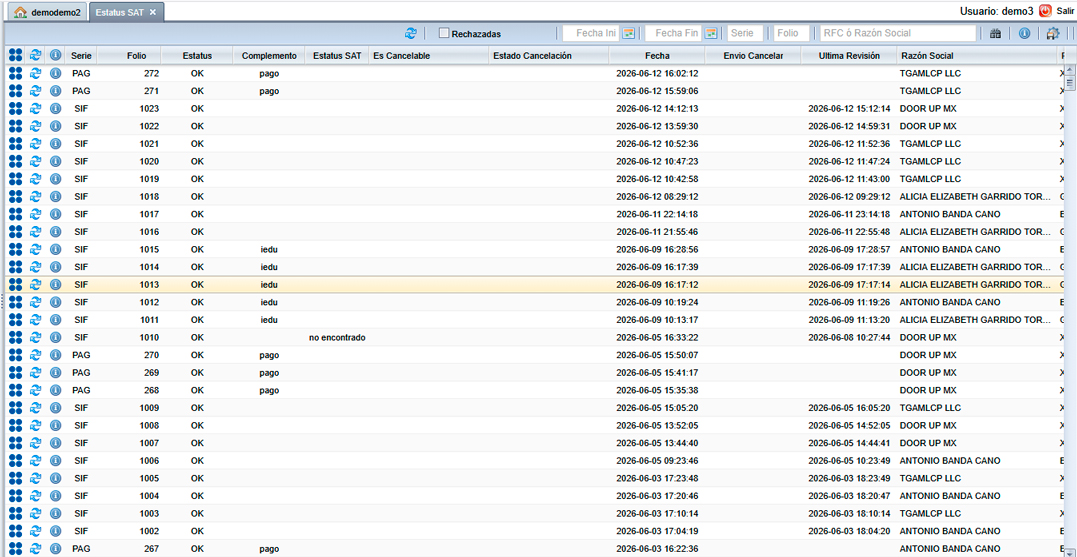
Cancelar Facturas 2022
A partir del 1 de enero de 2022 entró en vigor el nuevo esquema de cancelación, donde se garantiza que el receptor de la factura se entere del motivo por el que se está tratando de cancelar una factura que le fue emitida.
El emisor de la factura podrá realizar la cancelación SIN ACEPTACIÓN del cliente si:
- La factura no tiene más de 3 días de haberse emitido.
- El total de la factura es menor a $5,000.00.
- La factura se emitió al RFC genérico XAXX010101000 público en general.
- Se utilizó el RFC de venta al extranjero XEXX010101000.
- Son recibos de nómina.
MOTIVOS DE CANCELACIÓN
Los motivos de cancelación que se estarán utilizando son los siguientes:
| Clave | Descripción |
|---|---|
| 01 | Comprobantes emitidos con errores con relación. |
| 02 | Comprobantes emitidos con errores sin relación. |
| 03 | No se llevó a cabo la operación. |
| 04 | Operación nominativa relacionada en una factura global. |
"01" Comprobantes emitidos con errores con relación
Aplica cuando la factura generada contiene un error en la clave del producto, valor unitario, descuento o cualquier otro dato, por lo que se debe reexpedir. En este caso, primero se sustituye la factura relacionando el folio fiscal de la factura a cancelar, y cuando se solicita la cancelación, se incorpora el folio de la factura que sustituye a la cancelada.
A continuación se explica el proceso de cancelación:
- Se emite la factura "A" el día 10 de enero 2022.
- El día 21 de enero 2022, el cliente se da cuenta que tiene un error en la factura "A".
- Procede a emitir la factura "B" con los datos correctos relacionando la factura "A" con el tipo de relación 04, Sustitución de los CFDI previos.
- Ahora se realiza el proceso de cancelación de la factura "A" indicando el motivo de cancelación 01 Documento emitido con errores con relación, y se relaciona la factura "B".
- Se envía la solicitud de cancelación de la factura, y es aprobada o rechazada por el cliente.
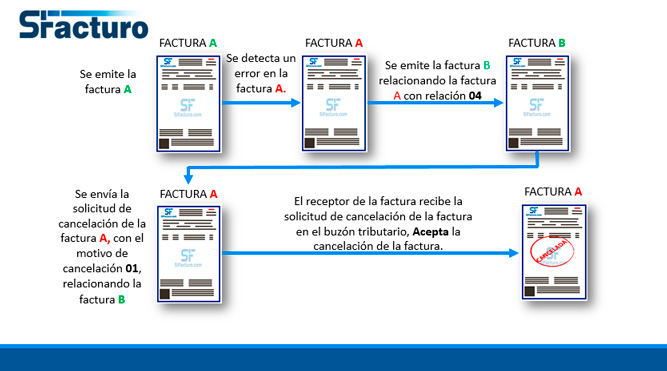
A continuación se muestra el proceso en el sistema.
- Se emitió la factura SIF-150, y se detectó un error en el precio unitario del producto, por lo que se debe refacturar.
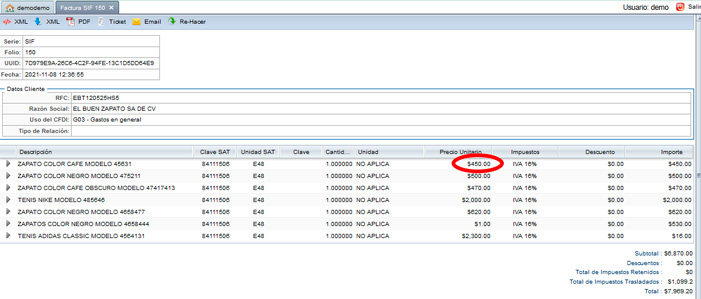
- Se emite la factura SIF-151, donde se elige la casilla Relacionar CFDI, en el tipo de relación se selecciona la opción “04”
Sustitución de CFDI previos. Se relaciona la factura que se sustituye con el botón Relacionar CFDI; en este caso se selecciona la factura 150.
- Se realiza la corrección de la factura y se timbra.
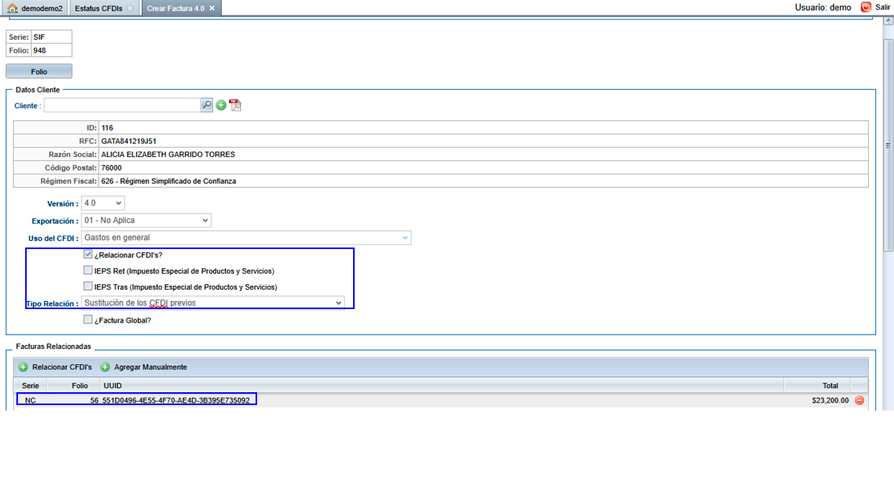
- Ingrese a la opción cancelar facturas, busque la factura con el filtro FOLIO y pulse la tecla ENTER, se muestra solo el registro buscado, de clic sobre el botón rojo con el signo menos, en la ventana que se muestra se indica el folio que se cancelará y debajo el menú desplegable donde selecciona el motivo de cancelación, en este caso 01 Comprobantes emitidos con errores con relación, al final del formato se agrega una tabla donde elige la factura que se emitió correctamente. Por último dé clic en cancelar CFDI.
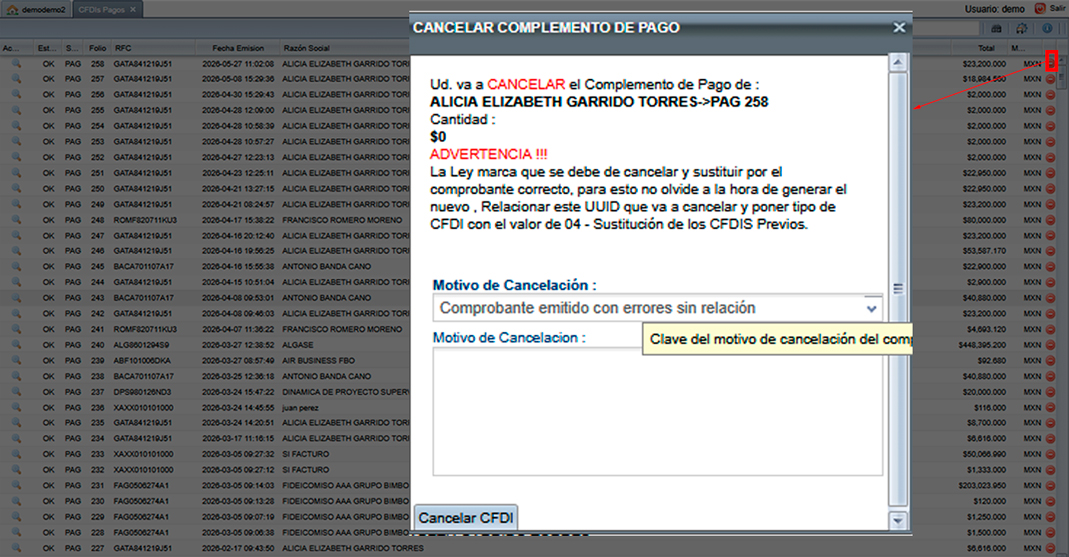
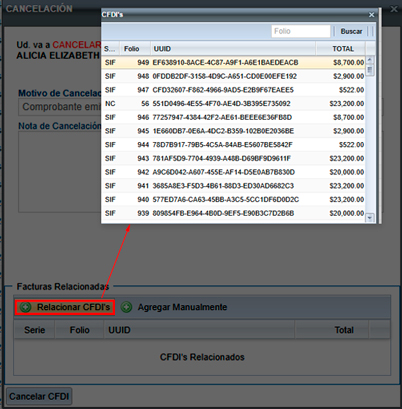
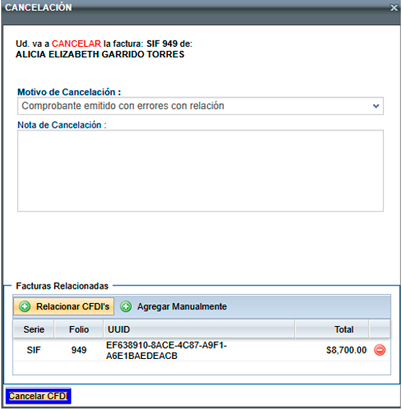
Al finalizar el proceso, podrá darle seguimiento a la cancelación de la factura desde el reporte Estatus CFDI donde en la columna Estado de cancelación se muestra CANCELABLE CON ACEPTACIÓN o CANCELABLE SIN ACEPTACIÓN.
"02" Comprobantes emitidos con errores sin relación.
Cuando la factura generada contiene un error en la clave del producto, valor unitario, descuento o cualquier otro dato y no se requiera relacionar con otra factura generada.
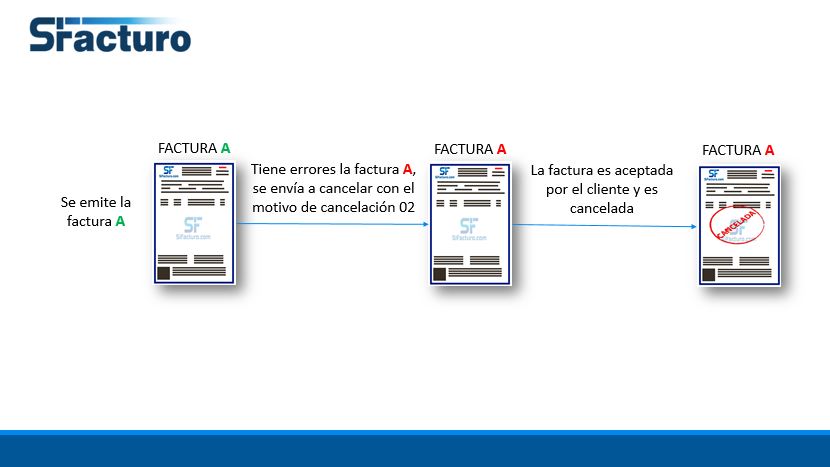
- Se emite la factura A, sin embargo esta se realizó a un cliente equivocado.
- Procede a cancelar la factura A, con el motivo de cancelación 02 Comprobantes emitidos con errores sin relación
- Si la factura es cancelable sin aceptación, la factura se cancelará en 1 hora hasta 24hrs.
- si la factura es CANCELABLE CON ACEPTACIÓN, el receptor de la factura debe aceptar o rechazar la factura desde el buzón tributario, tiene 3 días para responder la solicitud.
- Ahora se realiza la factura al cliente correcto.
A continuación el proceso en el sistema
- Se emitió la factura SIF-150, al cliente EL BUEN ZAPATO, sin embargo la factura se debía emitir al cliente JUAN PEREZ.
- Procedemos a cancelar la factura SIF 150 desde la opción cancelar facturas, seleccionando el motivo de cancelación 02 Comprobantes emitidos con errores sin relación.
- Ahora se emite la factura correcta al cliente JUAN PEREZ
"03" No se llevó a cabo la operación
Cuando se facturó una operación que no se concreta.
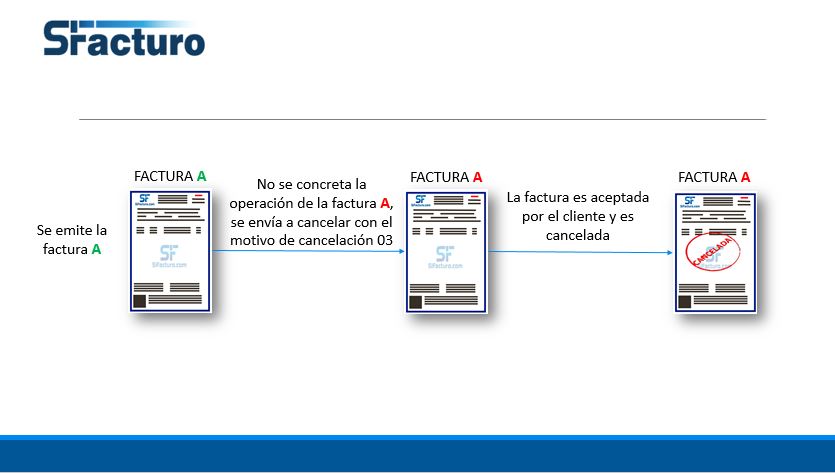
- Se emite la factura A con el presupuesto de un proyecto solicitado por el cliente.
- No se lleva a cabo el proyecto por el tiempo limitado para realizarlo.
- Se realiza la cancelación de la factura con el motivo de cancelación 03 No se llevó a cabo la operación
Proceso en el sistema
- Se emite la factura A-150 por el proyecto pactado con el cliente.
- El cliente no acepta el proyecto
"04" Operación nominativa relacionada en la factura global
Cuando se incluye una venta en la factura global de operaciones con el público en general y posterior a ello, el cliente solicita su factura nominativa, lo que conlleva a cancelar la factura global y reexpedirla, así como generar la factura nominativa al cliente.
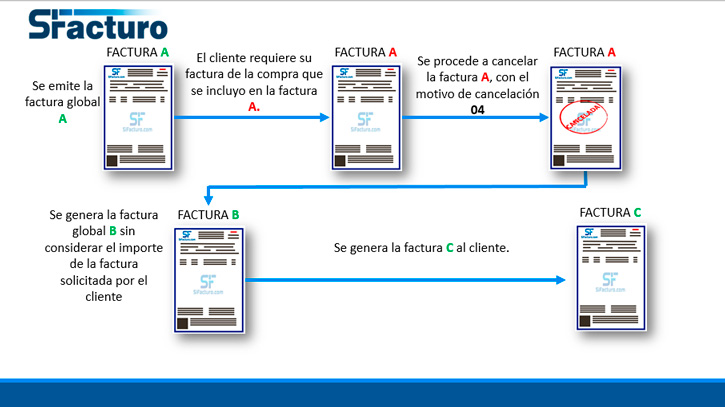
- Se realiza la factura GLOBAL A del día 4 de marzo.
- El día 5 de marzo el cliente solicita la factura de la compra que realizó el 4 de marzo.
- La factura A se procede a cancelar con el motivo de cancelación 04 Operación nominativa relacionada en la factura global
- Se realiza la emisión de la factura B global sin considerar el importe del cliente que solicitó la factura.
- Al cliente se le emite la factura C por la compra que realizó el día 4 de marzo.
Estatus CFDIs
A partir del 1 de noviembre del 2018 los servicios de cancelación de facturas se actualizan. Las facturas en algunos casos, solo podrán cancelarse cuando la persona a favor de quien se expidan acepte su cancelación. Ésto de acuerdo a la Reglas 2.7.1.38 y 2.7.1.39 de la Resolución Miscelánea Fiscal vigente.
SI-FACTURO se encargará de realizar el proceso de cancelación, los usuarios realizarán la cancelación de manera normal y de acuerdo a las excepciones le aparecerá un mensaje indicando si la cancelación es inmediata, requiere permiso del Receptor o no se puede cancelar porque tiene documentos relacionados. Estatus de los CFDI´s
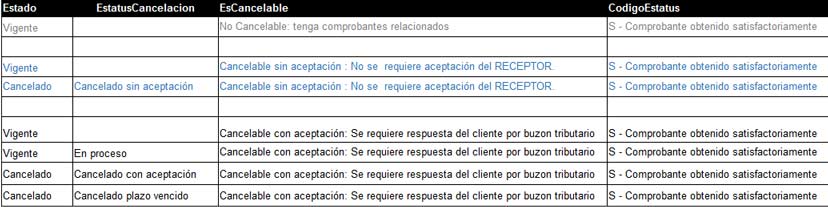
Para esto se habilitará a partir del día 1 de noviembre un nuevo reporte en el sistema donde podrá monitorear los estatus a la hora de enviar a cancelar un CFDI.
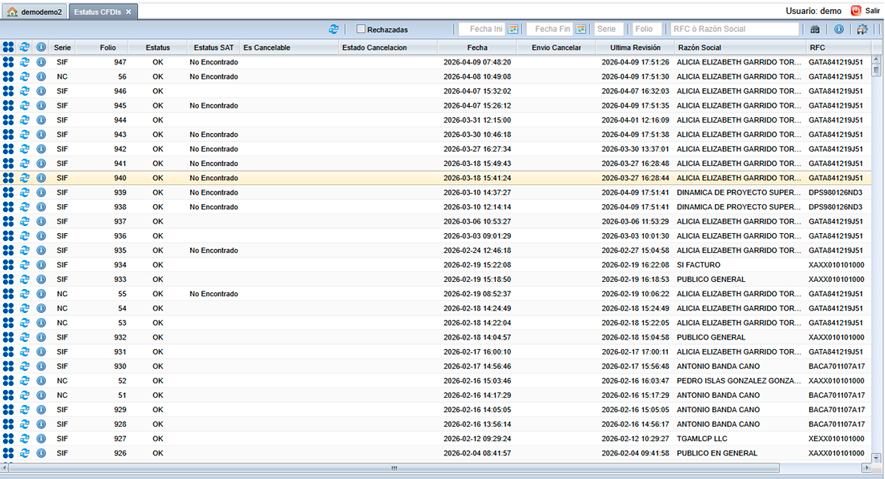
Relacionar una factura cancelada por SUSTITUCION
El proceso de relacionar una factura por sustitución se realiza cuando una factura es cancelada y se realiza una nueva factura relacionando la factura CANCELADA anteriormente indicando el tipo de relación 04 - Sustitución de los CFDI previos.
El proceso correcto para hacer la relación, es asegurarse que su factura a relacionar tenga la leyenda CANCELADA y tener el acuse de cancelación que emite el SAT, esto lo puede verificar en la opción Estatus CFDI y el acuse de cancelación lo puede consultar abriendo la factura desde Consulta de facturas.
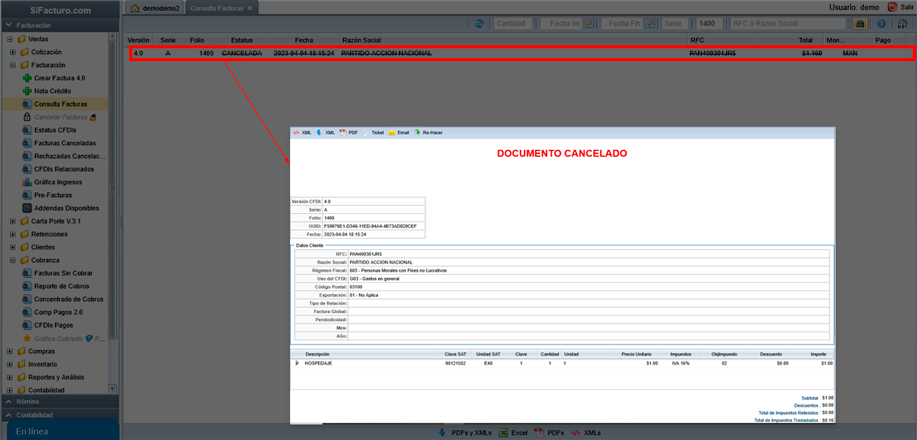
Después de asegurarse que su factura está CANCELADA, ingrese a Crear Factura y seleccione su cliente, debajo de USO CFDI se encuentra la casilla Relacionar CFDI seleccione la casilla y se mostrará el campo Tipo de Relación donde debe seleccionar la opción "Sustitución de los CFDI previos", enseguida verá una tabla con 2 botones Relacionar CFDI y Agregar manualmente. Si la factura a relacionar fue emitida en el sistema de SiFacturo de clic sobre el botón Relacionar CFDI para que se muestre una ventana con las facturas emitidas a su cliente y solo tenga que seleccionar el registro de la factura a relacionar.
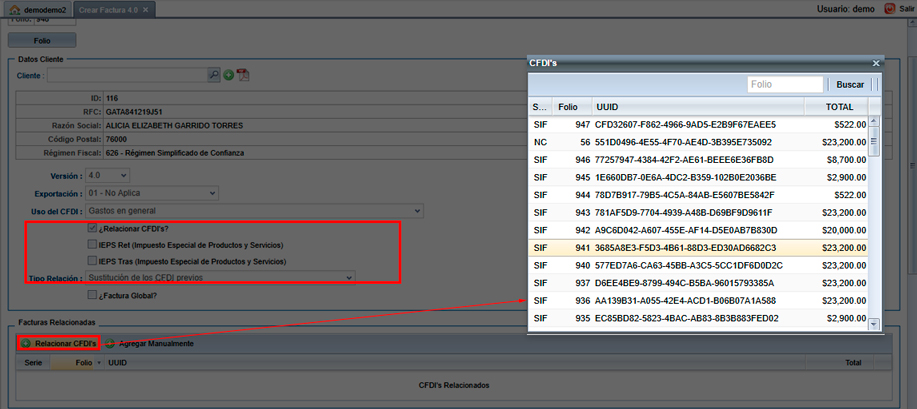
Si su factura fue emitida con otro proveedor de clic en Agregar manualmente para registrar los datos de la factura Serie, Folio, UUID (FOLIO FISCAL) y Total. El sistema valida el campo UUID con el formato que debe llevar, si está incorrecto lo marcará en color azul y con un icono en rojo.
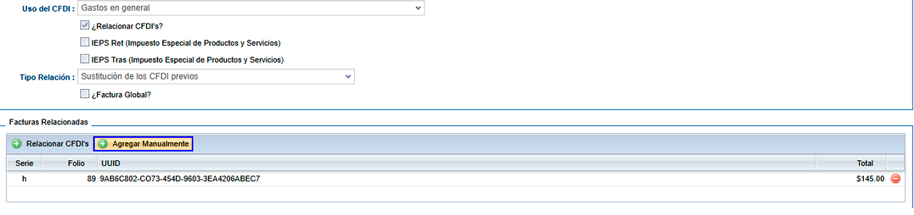
Si se realiza la factura, relacionando la factura sin estar CANCELADA o con el estatus EN PROCESO, tendrá que realizar 2 cancelaciones, la primera es la factura que tiene la relación de su factura y la segunda la factura que debió cancelar primero. Esto pasa porque el SAT no permite la cancelación de una factura cuando tiene un documento relacionado y arroja el siguiente error "El comprobante tiene estatus de NO CANCELABLE en el SAT. Ya que es posible que tenga documentos relacionados que tiene que cancelar primero, o su cliente no acepto que el CFDI se cancele"
Facturas canceladas
Para consultar las facturas canceladas, entramos a la carpeta de facturación y damos clic en facturas canceladas, nos mostrará en pantalla todas las facturas que hemos cancelado y las podremos consultar por RFC o razón social, serie, folio y fecha.
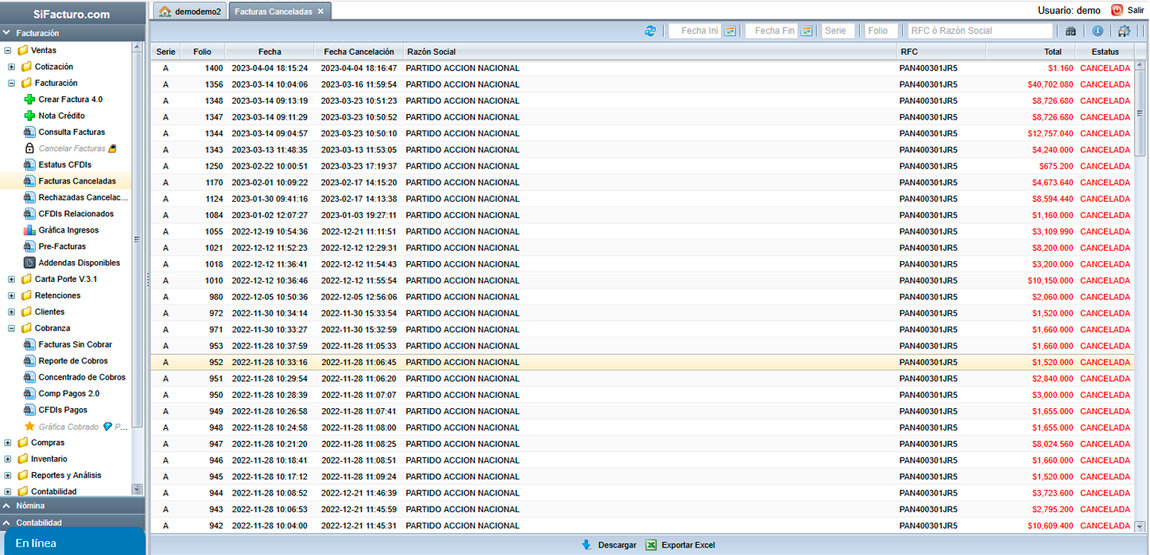
Solicitud de cancelación rechazada
En este módulo podrás consultar las solicitudes de cancelación que fueron rechazadas, ya sea por el cliente o por el SAT.
🏁 Inicia el proceso
Dirígete al menú principal y selecciona Facturación > Rechazadas Cancelación
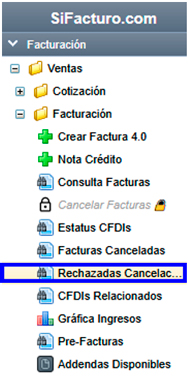
Primero se mostrará una lista con los clientes, el estatus, el estado en el SAT, si el CFDI es cancelable o no, la fecha en que se envió la solicitud de cancelación y la última vez que se revisó, tal como se aprecia en la siguiente imagen.
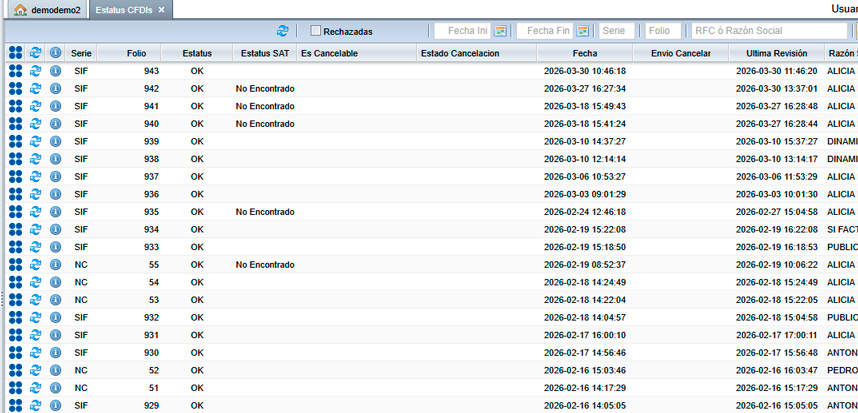
🔗 Acceso al portal del SAT
Al seleccionar los puntos azules (ícono en forma de cuadrado), se abrirá directamente la página del SAT para consultar el comprobante
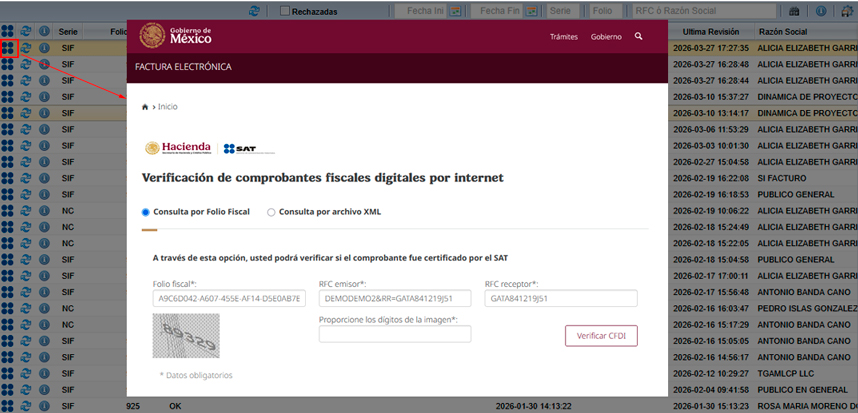
🔍 Validación del CFDI en el SAT
Al seleccionar las flechas azules, se realizará la validación en el portal del SAT y se mostrará un recuadro verde indicando si el CFDI vigente es cancelable o no
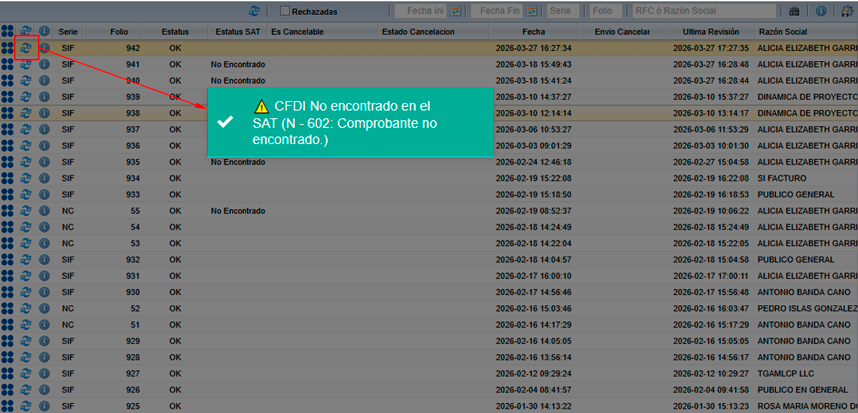
ℹ️ Consulta del motivo de cancelación
El ícono azul con una ‘i’ permite consultar la nota de cancelación y conocer el motivo por el cual se emite la factura. Al seleccionarlo, se mostrará en el centro de la pantalla un recuadro con el ‘motivo de cancelación’, como se observa en la siguiente imagen. Para cerrarlo, puede hacerlo desde la ‘X’ ubicada en la esquina superior izquierda o presionando el botón ‘Aceptar’ dentro del recuadro.
📌 Nota importante: Si no se captura una nota de cancelación, se desplegará el mensaje correspondiente, como se muestra en la imagen.
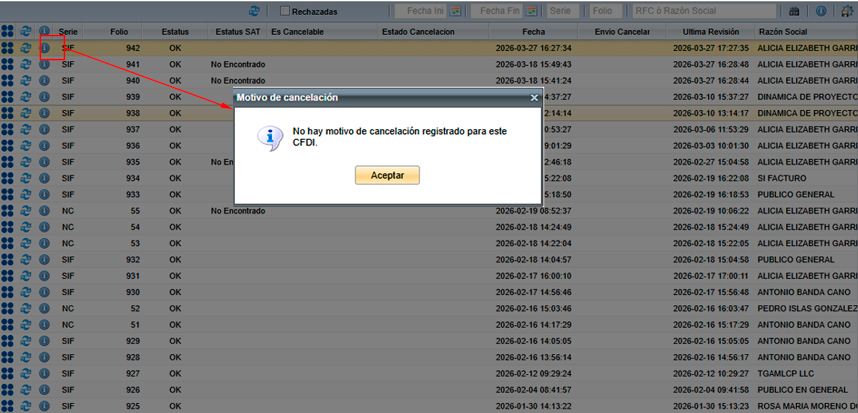
CFDIs Relacionados
El módulo CFDIs Relacionados permite consultar los vínculos entre Comprobantes Fiscales Digitales por Internet (CFDI), como los establecidos entre facturas, notas de crédito y otros comprobantes.
En esta pantalla puedes buscar documentos, identificar el tipo de relación entre los comprobantes, consultar su información y revisar el estatus de los documentos relacionados.
Consulta de CFDIs Relacionados
Para ingresar, dirígete al menú Facturación y selecciona la opción CFDIs Relacionados.
La pantalla muestra una tabla con las relaciones registradas entre los CFDI. Cada renglón representa una relación entre un documento de origen y un documento relacionado.
En la parte superior encontrarás los campos de búsqueda y los filtros que te permiten localizar los documentos que deseas consultar.
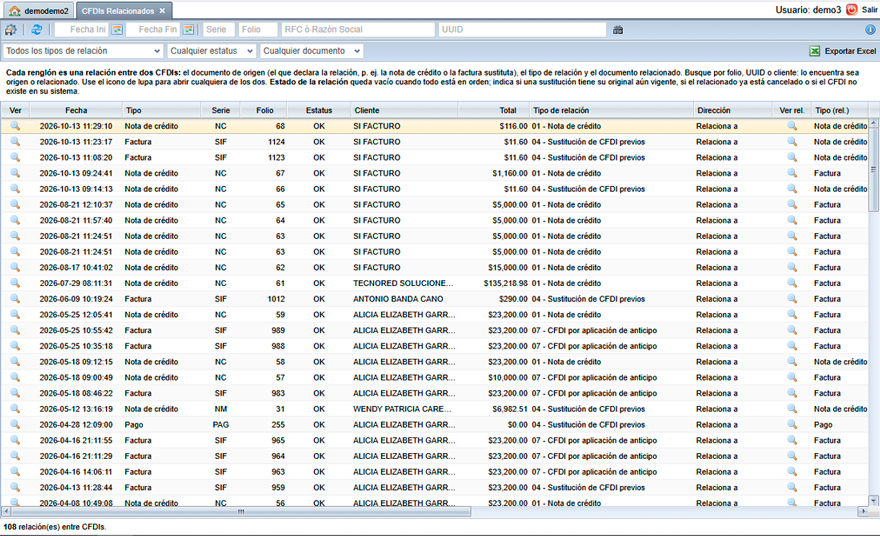
Búsqueda y filtros
Para localizar un CFDI, puedes utilizar los siguientes campos de búsqueda:
- Fecha inicial: permite establecer la fecha a partir de la cual deseas consultar los registros.
- Fecha final: permite establecer la fecha hasta la cual deseas consultar los registros.
- Serie: permite buscar documentos por su serie.
- Folio: permite localizar un documento mediante su número de folio.
- RFC o Razón Social: permite buscar los registros correspondientes a un cliente mediante su RFC o razón social.
- UUID: permite localizar un comprobante mediante su identificador fiscal.
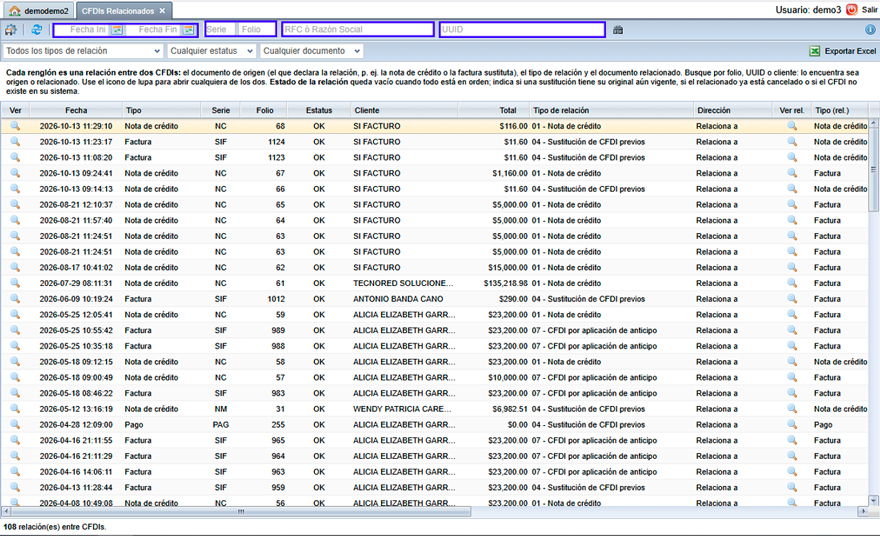
También puedes utilizar los siguientes filtros para delimitar los resultados:
- Tipo de relación: permite filtrar los registros por el tipo de relación entre los CFDI. Puedes seleccionar una relación específica o consultar todos los tipos de relación.
- Estatus: permite filtrar los documentos según su estado, por ejemplo, consultar todos los estatus o seleccionar uno específico.
- Tipo de documento: permite filtrar los resultados por el tipo de comprobante que deseas consultar, como factura, nota de crédito o pago, según las opciones disponibles.
Una vez que hayas establecido los criterios de búsqueda, consulta los resultados que se muestran en la tabla.
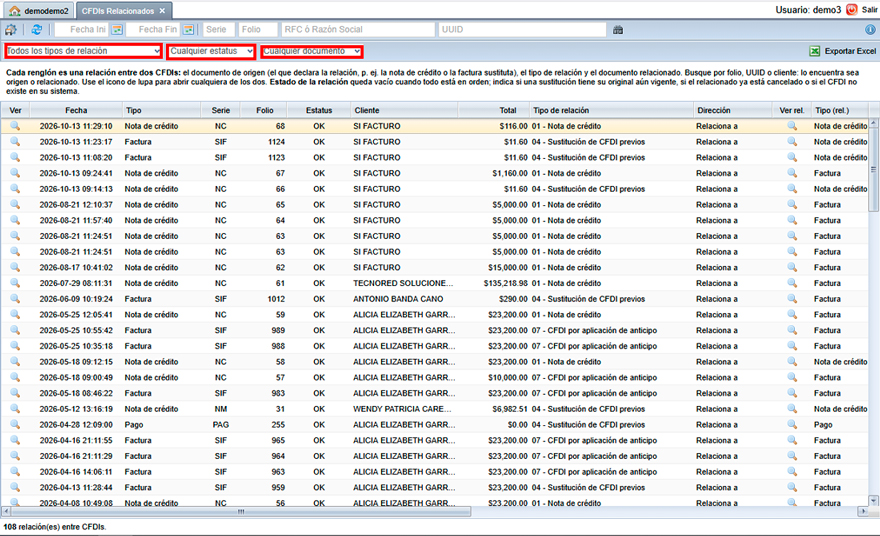
Información de la tabla
La tabla presenta la información de los CFDI relacionados mediante las siguientes columnas:
| Clave | Descripción |
|---|---|
| Ver | Muestra el icono de lupa para consultar el CFDI de origen. |
| Fecha | Indica la fecha y hora registradas para el documento. |
| Tipo | Identifica la clase de documento, por ejemplo, factura, nota de crédito o pago. |
| Serie | Muestra la serie del documento, cuando corresponde. |
| Folio | Indica el número de folio del comprobante. |
| Estatus | Muestra el estado del documento dentro del sistema. |
| Cliente | Indica el nombre o la razón social del cliente asociado al comprobante. |
| Total | Muestra el importe total del documento. |
| Tipo de relación | Indica el tipo de vínculo establecido entre el CFDI de origen y el documento relacionado. |
| Dirección | Indica el sentido de la relación entre los documentos. «Relaciona a» señala que el documento de origen apunta a otro CFDI, mientras que «Relacionada por» indica que otro CFDI establece una relación con el documento consultado. |
| Ver rel. | Muestra el icono de lupa que permite consultar el CFDI relacionado. |
| Tipo (rel.) | Indica el tipo de documento relacionado, como factura, nota de crédito o pago. |
| Estado de la relación | Muestra mensajes de advertencia cuando se detectan situaciones que requieren una revisión de la relación entre los CFDI. |
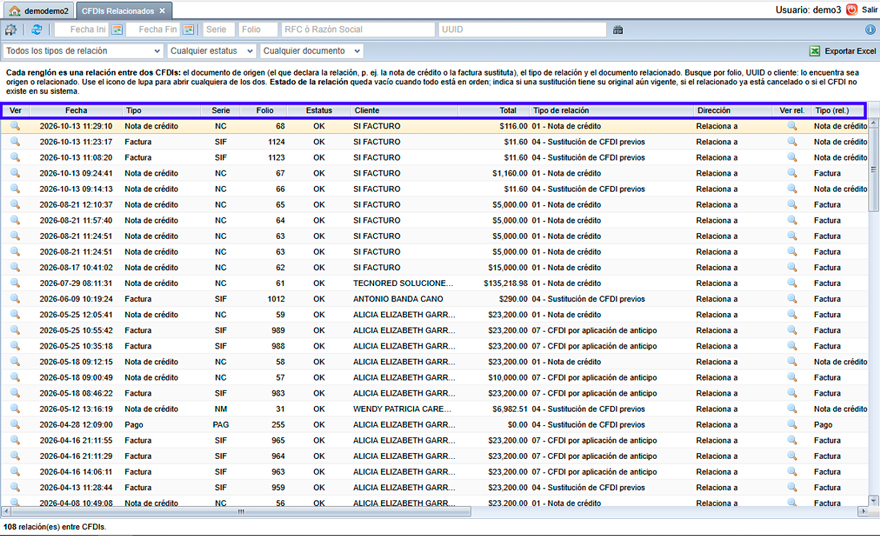
Información del documento relacionado
En el detalle del documento relacionado encontrarás las siguientes columnas:
| Clave | Descripción |
|---|---|
| Tipo de relación | Identifica el tipo de relación establecido entre los CFDI. |
| Serie (rel.) | Muestra la serie del documento relacionado. |
| Folio (rel.) | Indica el folio del documento relacionado. |
| Estatus (rel.) | Muestra el estado del documento relacionado. |
| Total (rel.) | Indica el importe total del documento relacionado. |
| Monto aplicado | Muestra el importe aplicado al documento relacionado. |
| Dirección | Indica cómo se establece la relación entre el documento de origen y el documento relacionado. |
| UUID relacionado | Muestra el identificador fiscal único del CFDI relacionado. |
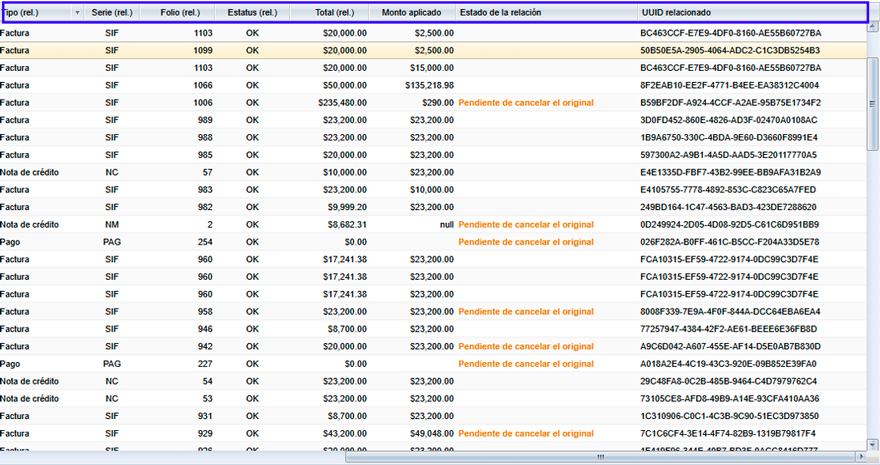
Consulta de documentos relacionados
Cada renglón representa una relación entre dos CFDI e identifica el documento de origen, el tipo de relación establecido y el documento relacionado.
Para consultar los documentos, utiliza los iconos de lupa disponibles en las columnas Ver y Ver rel. Estos permiten consultar el documento de origen o el documento relacionado, respectivamente.
La información te ayudará a identificar los comprobantes involucrados y verificar el tipo de relación registrado entre ellos.
La columna Estado de la relación permite identificar situaciones que requieren revisión. Cuando aparezca un mensaje, coloca el cursor sobre él para consultar su explicación.
Entre las situaciones que pueden mostrarse se encuentran:
- Pendiente de cancelar el original: indica que una relación de sustitución (04) tiene el CFDI original todavía vigente y que debe revisarse su cancelación.
- Documento relacionado cancelado: indica que el CFDI relacionado se encuentra cancelado.
- CFDI relacionado no encontrado: indica que el documento relacionado no existe en el sistema y puede corresponder a un CFDI externo.
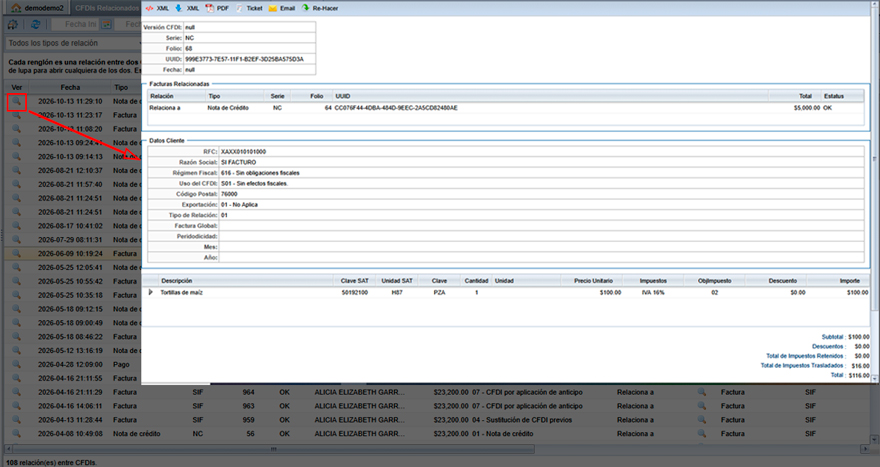
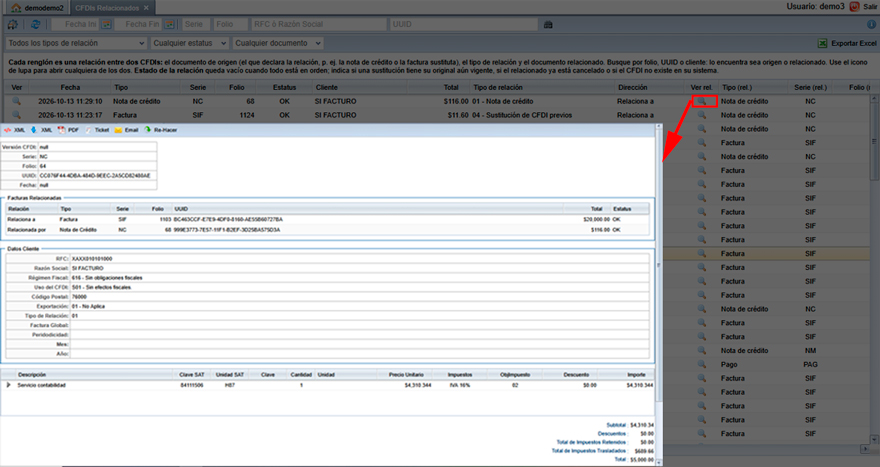
Exportar a Excel
El módulo cuenta con la opción Exportar Excel, identificada mediante el icono de Excel ubicado en la parte superior derecha de la pantalla.
Para exportar la información, sigue estos pasos:
- Aplica los filtros o criterios de búsqueda que necesites.
- Verifica que la tabla muestre los registros que deseas exportar.
- Haz clic en el botón Exportar Excel.
- Abre el archivo descargado para consultar la información.
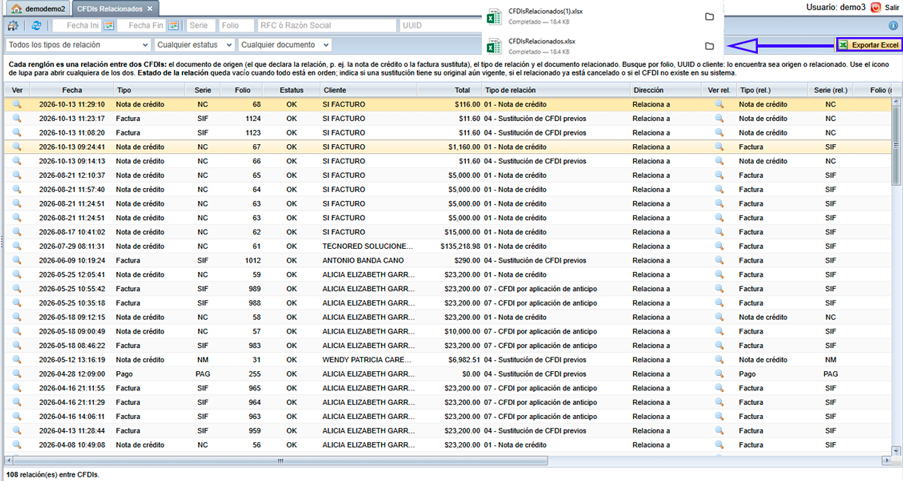
Total de registros
En la parte inferior izquierda de la pantalla se muestra el número total de relaciones encontradas entre los CFDI, de acuerdo con los criterios de consulta aplicados.
Este dato te permite conocer cuántos registros se encuentran disponibles en la consulta.
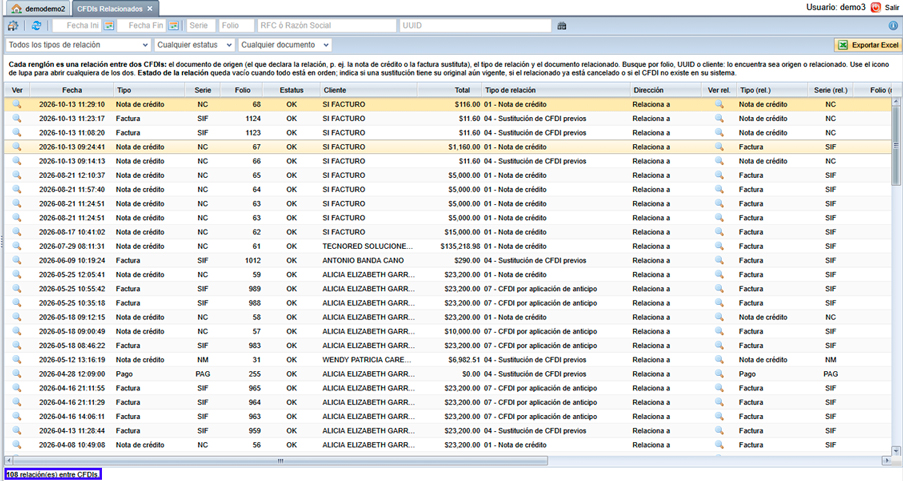
Consultar facturas relacionadas
Al consultar una factura o nota de crédito CFDI 4.0 que tenga comprobantes relacionados, podrás visualizar los CFDI vinculados al documento seleccionado.
Consultar un comprobante relacionado
Para consultar un comprobante relacionado, sigue estos pasos:
- Ingresa al apartado Facturación.
- Selecciona Consultar Facturas.
- Busca y abre el comprobante que deseas consultar.
- Si el comprobante tiene CFDI relacionados, podrás visualizarlos en la tabla Facturas Relacionadas.
- Para consultar un comprobante relacionado, haz clic en la fila correspondiente. El sistema abrirá la consulta de dicho comprobante en una pestaña nueva.
📌 Nota importante: Los CFDI relacionados solo se mostrarán cuando el comprobante consultado tenga relaciones registradas.
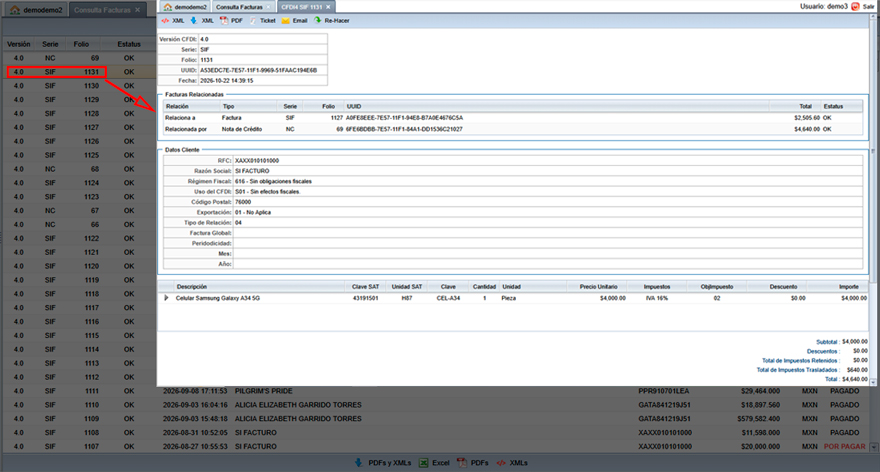
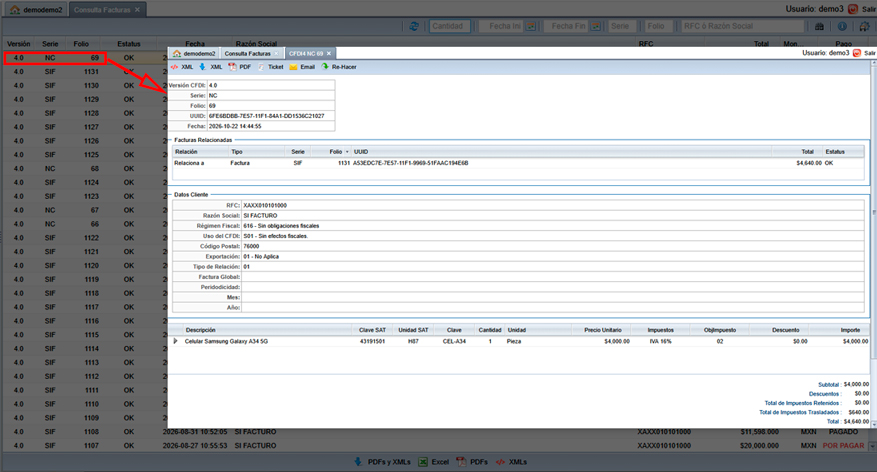
Gráfica de ingresos
La gráfica de ingresos permite consultar de manera visual los importes facturados durante cada mes y comparar el comportamiento de la facturación entre distintos años.
Gráfica mensual
En la parte superior derecha encontrarás el campo Año, que contiene un menú desplegable. Haz clic en la flecha hacia abajo para visualizar los años disponibles y selecciona el que deseas consultar. En este ejemplo, utilizaremos el 2026. Después, haz clic en el botón Generar para mostrar los importes facturados durante los meses del año seleccionado. Para facilitar la lectura, los importes se muestran en formato abreviado: la letra M representa millones y la letra K representa miles. Los meses sin movimientos no muestran etiquetas de importe.
La gráfica incluye una línea punteada que representa el promedio mensual, calculado desde enero hasta el último mes con movimiento. El importe promedio aparece en una etiqueta con el texto Promedio, acompañado de la cantidad correspondiente, expresada en miles o millones.
Al pasar el cursor sobre una barra o columna, aparecerá un recuadro con el importe completo del mes y el porcentaje de variación respecto al mes anterior. Una flecha hacia arriba (▲) indica un incremento, mientras que una flecha hacia abajo (▼) indica una disminución.

Gráfica anual
La gráfica anual permite visualizar y comparar los importes facturados en diferentes años. En la gráfica de ingresos, el periodo comienza en el primer año en el que se registró facturación en SiFacturo.

Exportar información
Para exportar la información de la gráfica, haz clic en el botón Exportar, ubicado en la parte superior derecha.
Se descargará un archivo CSV que contiene la información de los doce meses y el total. Puedes abrirlo en Excel para consultar y analizar los datos.
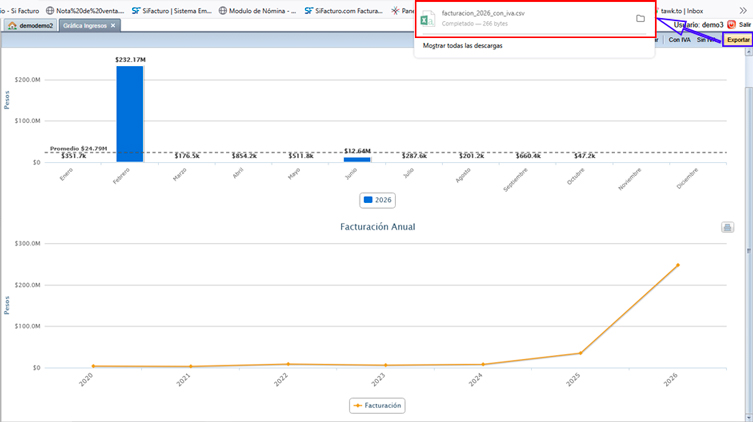
Agregar años
Para comparar la información de diferentes años, selecciona el año que deseas agregar y haz clic en el botón Agregar.
El año seleccionado se incorporará a la gráfica para compararlo con el año que estás consultando. Cada año se representará con un color diferente y aparecerá identificado en la leyenda situada debajo de la gráfica.
Para ocultar un año, haz clic en su nombre dentro de la leyenda. Si vuelves a hacer clic en él, se mostrará nuevamente.
Al agregar un año, se habilitarán las opciones Con IVA y Sin IVA.
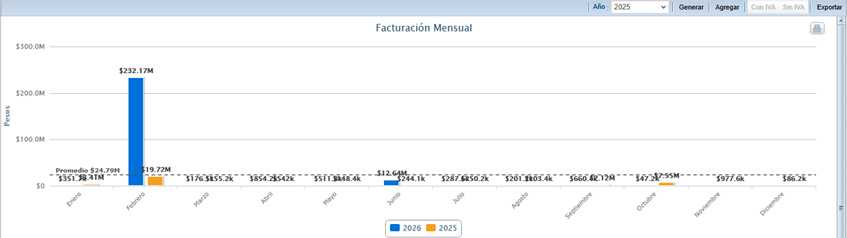
Con IVA / Sin IVA
A la derecha del botón Agregar encontrarás las opciones Con IVA y Sin IVA.
- Con IVA: muestra los importes de facturación con el IVA incluido.
- Sin IVA: muestra los importes de facturación sin incluir el IVA.
Selecciona la opción que corresponda a la información que deseas consultar.
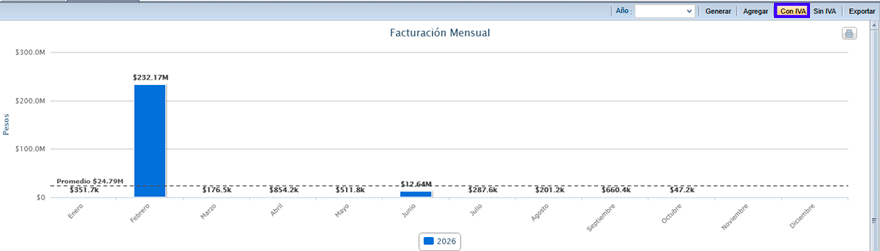
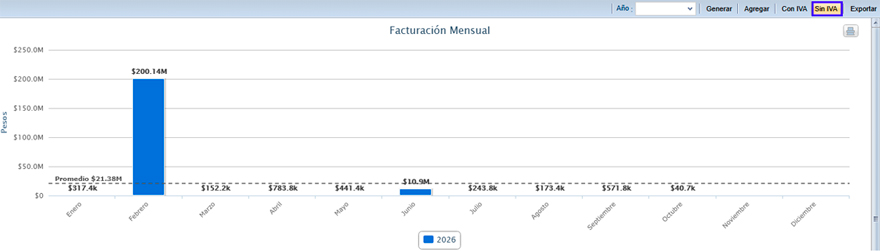
Consulta el detalle de un mes
Para consultar información más específica, haz clic en una columna de la gráfica mensual. Debajo de la gráfica se mostrará una tabla con los diez principales clientes de ese mes, junto con los documentos, los importes, el porcentaje que representan del total mensual y una barra visual. El resto de los clientes se agrupa en una fila denominada Otros.
Haz clic en el nombre de un cliente para consultar sus documentos correspondientes al mes seleccionado. La tabla mostrará información como la fecha, el folio, el detalle, el importe y, cuando corresponda, la moneda utilizada en la factura.
Al hacer clic en un documento, este se abrirá en una pestaña nueva. Para ocultar las tablas de detalle, haz clic en el botón Cerrar detalle.
📌 Nota importante: En la gráfica de ingresos, la consulta de detalle no está disponible en la vista con desglose, utilizada para cuentas internas.
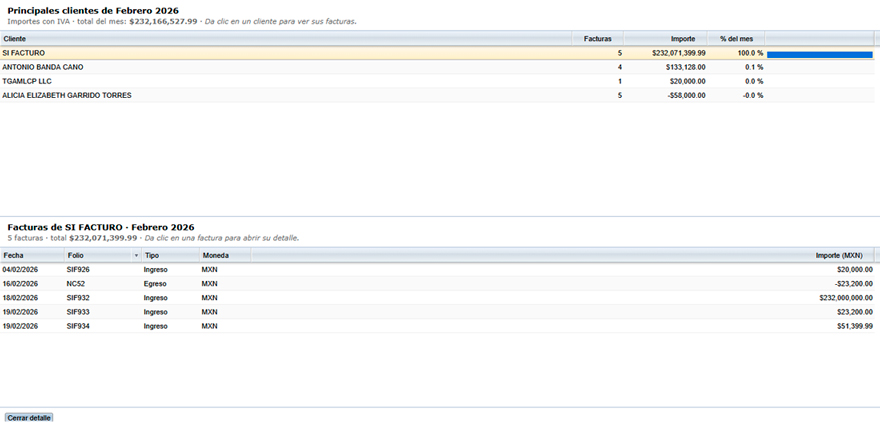
Pre-Facturas
En este apartado se muestran todas las prefacturas generadas. Cabe mencionar que una prefactura es un documento preliminar que detalla los productos o servicios que una empresa va a proporcionar a un cliente, pero que no tiene valor legal como una factura oficial. Su propósito es servir como una propuesta o presupuesto que permite al cliente ver y verificar los detalles de la transacción antes de emitir la factura final.
La emisión de una prefactura es similar a la de una factura; simplemente es necesario hacer clic en el botón  para generar la prefactura y mostrarla en este apartado.
En caso de que posteriormente necesites timbrar la factura, solo será necesario hacer clic en el botón  .
.
Es importante destacar que estas opciones se activan una vez que adquieres el módulo de cotización, el cual tiene un costo adicional. Si deseas obtener más detalles sobre el costo de este módulo, no dudes en consultarnos.