Diferencia entre revisiones de «Lunasoft»
| (No se muestran 2 ediciones intermedias del mismo usuario) | |||
| Línea 1: | Línea 1: | ||
==Firma de manifiesto de Luna Soft== | ==Firma de manifiesto de Luna Soft== | ||
Para autorizar a Luna Soft como | Para autorizar a Luna Soft como proveedor de certificación de CFDI, es necesario firmar el manifiesto de conocimiento y autorización mediante el portal habilitado para este proceso. Para realizarlo, necesitarás tu certificado de la e.firma (.cer), tu llave privada (.key) y la contraseña de esta última. | ||
===Ingresar al portal=== | ===Ingresar al portal=== | ||
Ingresa al siguiente enlace para acceder al portal de firma de manifiesto de Luna Soft: | |||
https://firmamanifiesto.lunasoft.net/ | https://firmamanifiesto.lunasoft.net/ | ||
| Línea 15: | Línea 15: | ||
===Cargar el certificado .cer=== | ===Cargar el certificado .cer=== | ||
En el apartado | En el apartado '''Tu certificado (.cer)''', haz clic en el campo para seleccionar el certificado de tu e.firma. | ||
Se abrirá el explorador | |||
Se abrirá el explorador de archivos. Localiza la carpeta donde guardaste tus archivos y selecciona el certificado con extensión .cer. | |||
Una vez cargado, el sistema validará el certificado y mostrará los datos del titular. Verifica que el nombre y el RFC sean correctos. | Una vez cargado, el sistema validará el certificado y mostrará los datos del titular. Verifica que el nombre y el RFC sean correctos. | ||
| Línea 24: | Línea 25: | ||
===Cargar la llave privada .key=== | ===Cargar la llave privada .key=== | ||
Después de validar el certificado, dirígete al apartado '''Tu llave privada y firma'''. Haz clic en el campo correspondiente y selecciona la llave privada con | Después de validar el certificado, dirígete al apartado '''Tu llave privada y firma'''. Haz clic en el campo correspondiente y selecciona la llave privada con extensión .key, que pertenece a la misma e.firma. | ||
[[Image:wikis259.jpg|center|frame|link=|Fig. 3. Selección de la llave privada.]] | [[Image:wikis259.jpg|center|frame|link=|Fig. 3. Selección de la llave privada.]] | ||
===Ingresar el correo y la contraseña=== | ===Ingresar el correo y la contraseña=== | ||
Ingresa el correo electrónico donde deseas recibir el acuse de la firma. Después, escribe la contraseña de tu llave privada. | |||
Verifica que los datos sean correctos. Cuando hayas completado los campos requeridos, haz clic en '''Firmar el manifiesto''' para continuar. | |||
Verifica que los datos sean correctos. Cuando | |||
[[Image: wikis260.jpg|center|frame|link=|Fig. 4. Ingreso del correo electrónico y contraseña.]] | [[Image: wikis260.jpg|center|frame|link=|Fig. 4. Ingreso del correo electrónico y contraseña.]] | ||
===Descargar el manifiesto | ===Descargar el manifiesto firmado=== | ||
Cuando el proceso finalice correctamente, el portal mostrará el | Cuando el proceso finalice correctamente, el portal mostrará el mensaje '''Firmado''' y confirmará el envío del acuse al correo electrónico registrado. | ||
Haz clic en el enlace de | Haz clic en el enlace de descarga para guardar el manifiesto firmado en formato PDF en tu computadora. Conserva el archivo como respaldo del proceso. | ||
Si necesitas realizar el | Si necesitas realizar el procedimiento para otro RFC, utiliza la opción '''Firmar otro RFC'''. También puedes imprimir el manifiesto para control interno. | ||
[[Image: | [[Image:wikis261.jpg|center|frame|link=|Fig. 5. Confirmación de la firma del manifiesto.]] | ||
Revisión actual - 20:21 23 oct 2026
Firma de manifiesto de Luna Soft
Para autorizar a Luna Soft como proveedor de certificación de CFDI, es necesario firmar el manifiesto de conocimiento y autorización mediante el portal habilitado para este proceso. Para realizarlo, necesitarás tu certificado de la e.firma (.cer), tu llave privada (.key) y la contraseña de esta última.
Ingresar al portal
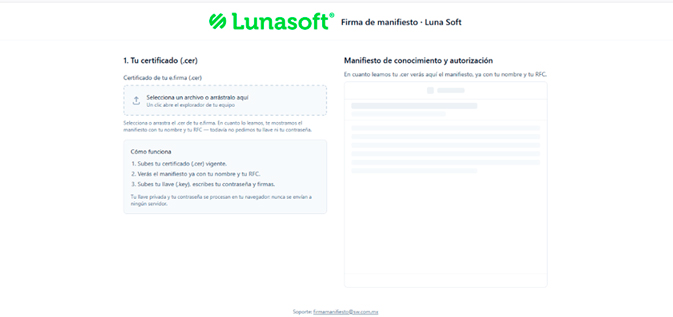
Ingresa al siguiente enlace para acceder al portal de firma de manifiesto de Luna Soft:
https://firmamanifiesto.lunasoft.net/
En la página encontrarás el apartado para cargar tu certificado y, posteriormente, completar el proceso de firma.
Cargar el certificado .cer
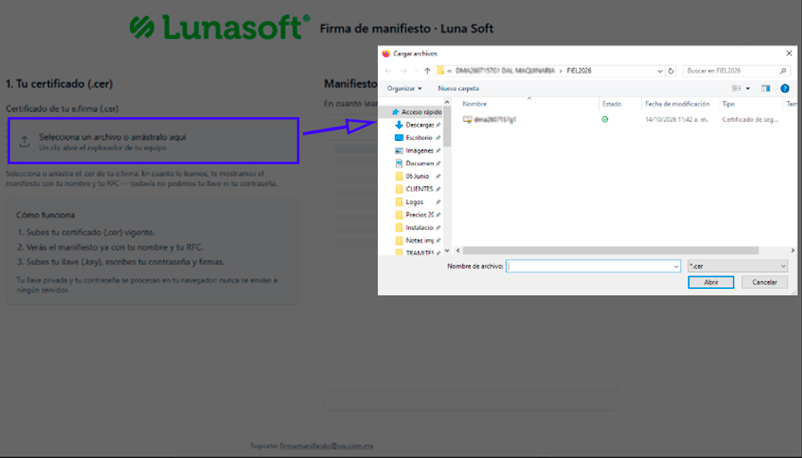
En el apartado Tu certificado (.cer), haz clic en el campo para seleccionar el certificado de tu e.firma.
Se abrirá el explorador de archivos. Localiza la carpeta donde guardaste tus archivos y selecciona el certificado con extensión .cer.
Una vez cargado, el sistema validará el certificado y mostrará los datos del titular. Verifica que el nombre y el RFC sean correctos.
Cargar la llave privada .key
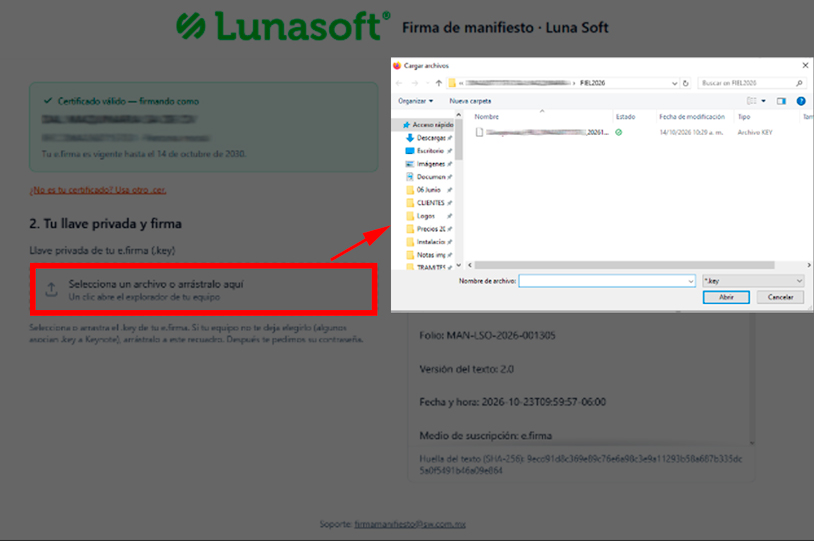
Después de validar el certificado, dirígete al apartado Tu llave privada y firma. Haz clic en el campo correspondiente y selecciona la llave privada con extensión .key, que pertenece a la misma e.firma.
Ingresar el correo y la contraseña
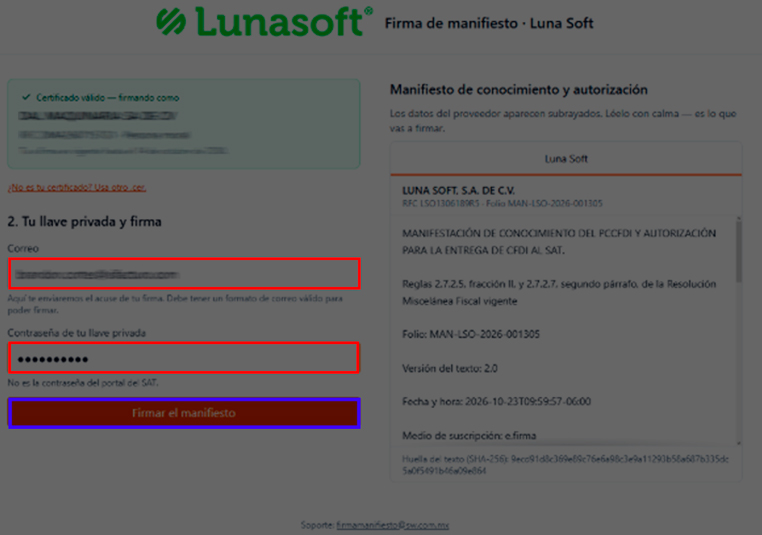
Ingresa el correo electrónico donde deseas recibir el acuse de la firma. Después, escribe la contraseña de tu llave privada.
Verifica que los datos sean correctos. Cuando hayas completado los campos requeridos, haz clic en Firmar el manifiesto para continuar.
Descargar el manifiesto firmado
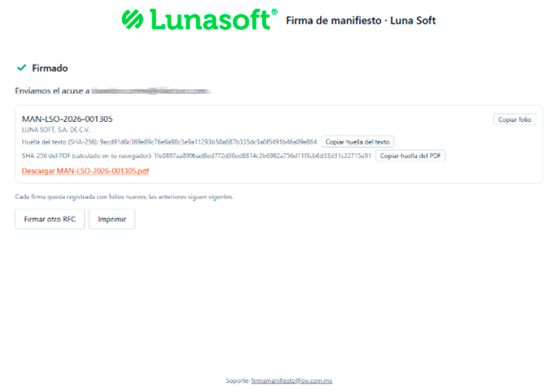
Cuando el proceso finalice correctamente, el portal mostrará el mensaje Firmado y confirmará el envío del acuse al correo electrónico registrado.
Haz clic en el enlace de descarga para guardar el manifiesto firmado en formato PDF en tu computadora. Conserva el archivo como respaldo del proceso.
Si necesitas realizar el procedimiento para otro RFC, utiliza la opción Firmar otro RFC. También puedes imprimir el manifiesto para control interno.