Diferencia entre revisiones de «Proveedores»
| Línea 63: | Línea 63: | ||
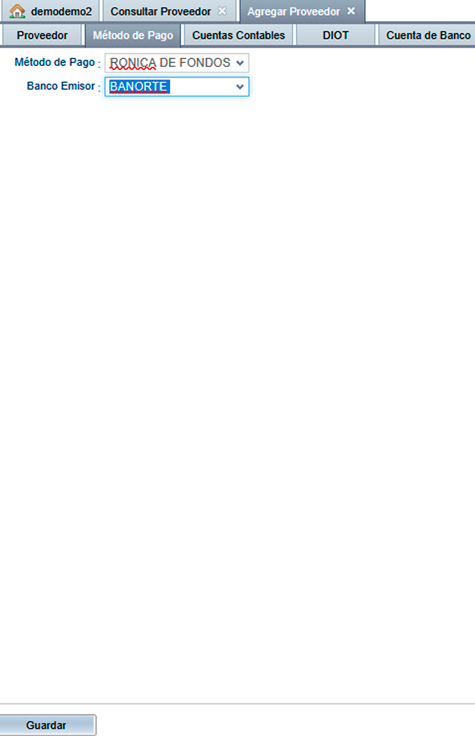
[[Archivo: | [[Archivo:Wikio120.jpg|frame|center|link=|Figura 2.Configuración de método de pago y banco del proveedor.]] | ||
[[Archivo:Wikio115.jpg|frame|center|link=|Figura 3.Configuración de cuentas contables del proveedor.]] | [[Archivo:Wikio115.jpg|frame|center|link=|Figura 3.Configuración de cuentas contables del proveedor.]] | ||
Revisión del 20:39 17 abr 2026
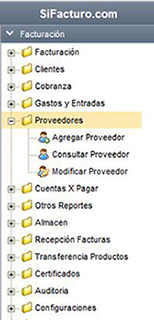
En este modulo usted podrá realizar el registro de sus Proveedores, después de agregar un nuevo registro tendrá la opción de Consultar proveedor donde podrá verificar la información de sus proveedores. Si en algún momento desea cambiar los datos de un proveedor, solo diríjase a la sección de Modificar Proveedor.
Agregar Proveedor
Acceso: Clic en Proveedor -> Clic en Agregar Proveedor
Al momento de agregar un proveedor nuevo en la pestaña de Proveedor, el sistema te solicitará completar los siguientes campos:
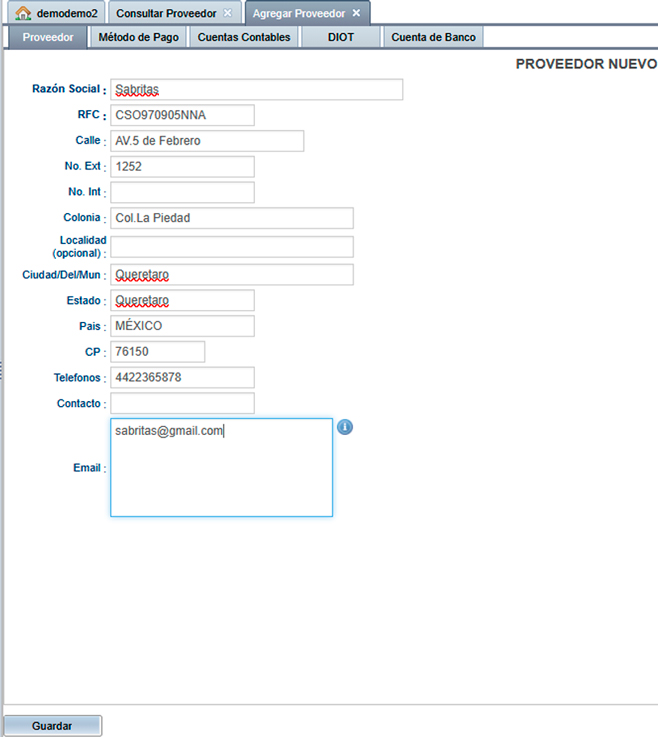
| Campo | Descripción |
|---|---|
| Razón Social | Se regsitra el nombre del proveedor tal como está registrado ante el SAT. |
| RFC | Se ingresa el RFC del proveddor. |
| Calle | Se ingresa el nombre de la calle donde se ubica el proveedor. |
| No. Ext (Opcional) | Se ingresa el número exterior del domicilio. |
| No. Int(Opcional) | Se ingresa el número interior del domicilio. |
| Colonia | Se ingresa la colonia o zona donde se ubica el domicilio. |
| Localidad (Opcional) | Este campo se utiliza para especificar mas detalladamente la ubciacion |
| Ciudad/Del/Mun | Se ingresa la ciudad o municipio del proveedor. |
| Estado | Se ingresa el estado donde se encuentra el proveedor |
| Pais | Se ingresa el pais del proveedor |
| CP | Codigo postal correspondiente |
| Telefonos | Se ingresa el numero de contacto del proveedor |
| Contacto(Opcional) | Nombre de la persona de contacto |
| Correo electronico del proveedor |
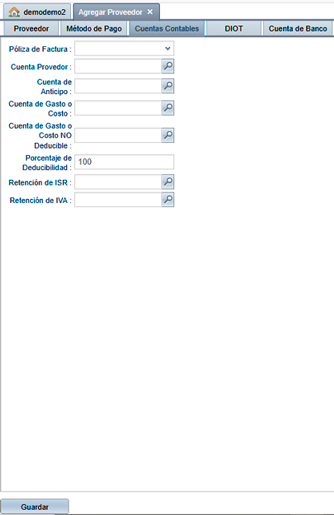
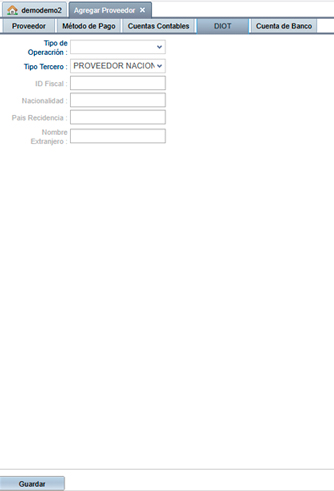
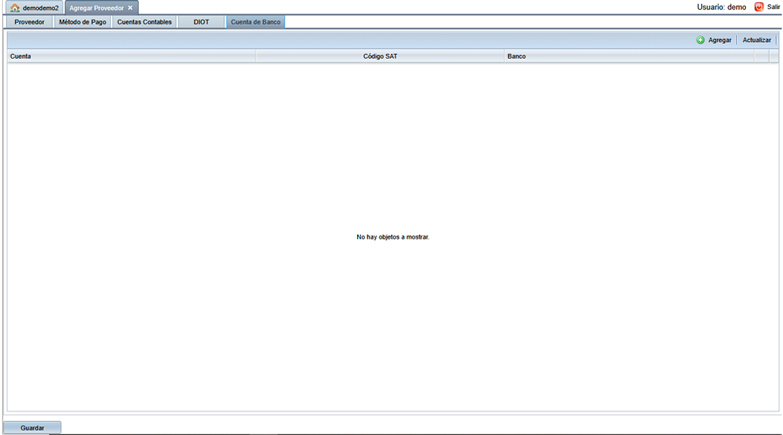
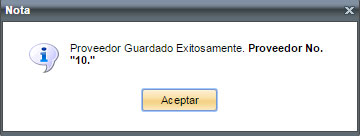
Después de llenar el formulario con los datos del proveedor debe hacer clic en el botón  enseguida le mandara una notificación haciéndole saber que su registro fue exitoso.
Y para regresar a el menú principal y para que usted pueda seguir trabajando , solo basta hacer un clic en el botón 
Consultar Proveedor
Acceso: Clic en Proveedor -> Clic en Consultar Proveedor
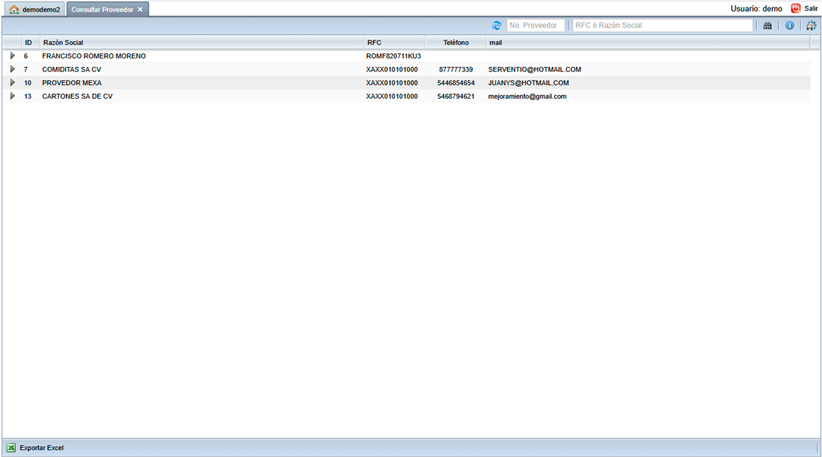
Consultar proveedor consiste básicamente de buscar y verificar la información de un proveedor registrado en el sistema, esto lo puede hacer por Razón social o RFC, y por número de proveedor.
Consulta por razón social
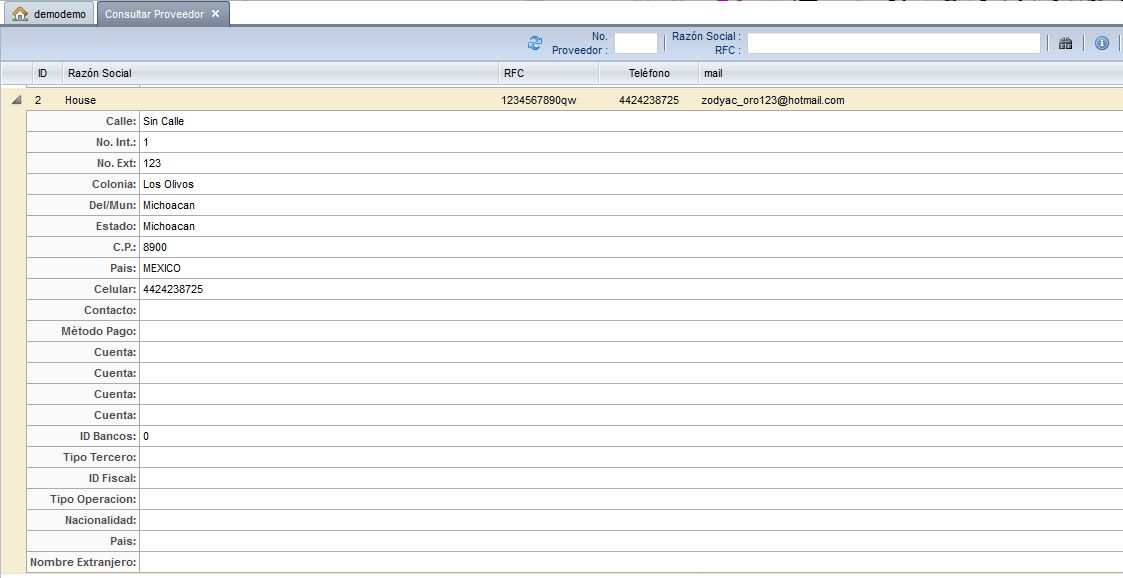
Utilice el filtro de búsqueda Razón social para encontrar las facturas relacionadas con el proveedor, no es necesario escribir el nombre completo, solo con indicar parte del nombre es suficiente, el sistema buscará las coincidencias.
Consulta por RFC
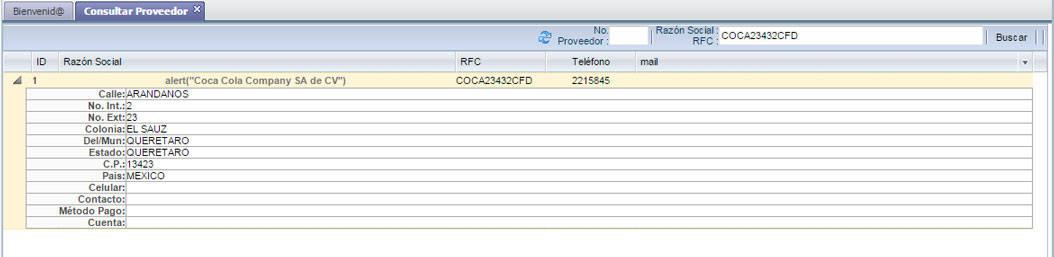
Puede buscar los datos de su proveedor utilizando el filtro de búsqueda RFC, de esta forma encontrará todas las facturas que coincidan con el RFC que ingresó.
Consultar por Número de Proveedor
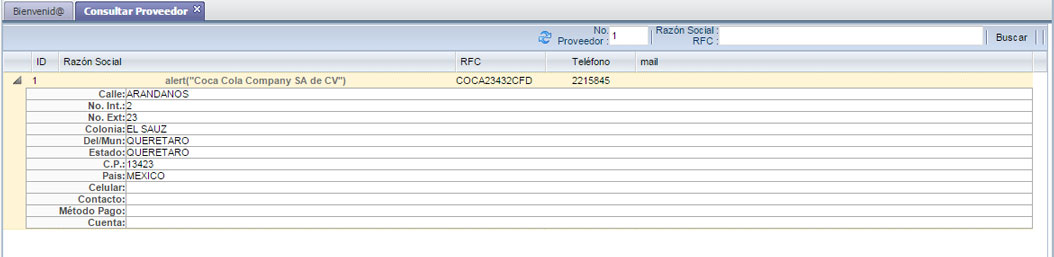
Cada proveedor que usted agrega se le genera un ID automáticamente, que en este caso es el número de proveedor. Esta forma de consulta consiste en teclear el número de proveedor en el apartado No. Proveedor, Después haga un clic en el botón buscar y de inmediato le muestra un resultado en la tabla de consulta. Menú
Modificar Proveedor
Acceso: Clic en Proveedor -> Clic en Modificar Proveedor
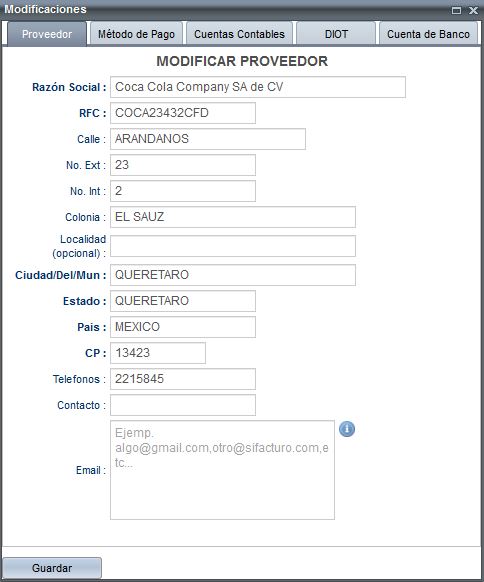
Este apartado le permitirá modificar los datos de un proveedor que haya sido dado de alta en el sistema anteriormente. En la parte superior se encuentra un recuadro donde puede escribir el nombre o el RFC del proveedor para que le sea más fácil encontrar el registro que usted desea actualizar o cambiar (Consulta de Proveedores).
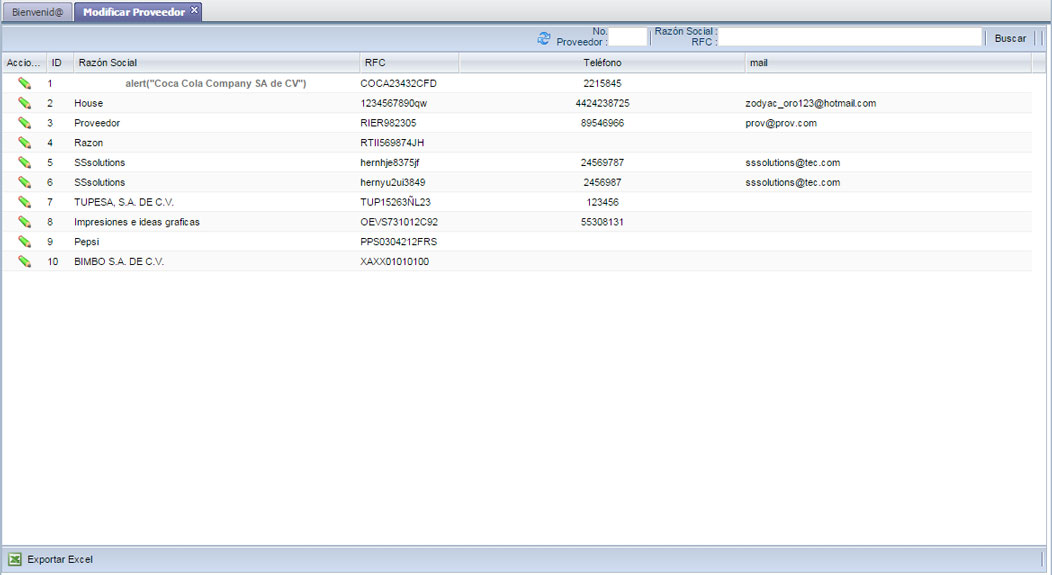
Ya que ha identificado el registro que desea modificar haga clic sobre  y a continuación el sitema le mostrará una ventana donde podrá actualizar la información. Después de haber actualizado la información haga clic sobre el botón .