Diferencia entre revisiones de «Cotización»
Sin resumen de edición |
|||
| Línea 14: | Línea 14: | ||
Por último se muestra el apartado OTROS DATOS, que contiene campos opcionales para el llenado de la factura, como NOTA, No. de proveedor, Orden de compra y condiciones. | Por último se muestra el apartado OTROS DATOS, que contiene campos opcionales para el llenado de la factura, como NOTA, No. de proveedor, Orden de compra y condiciones. | ||
Debajo del apartado '''Otros Datos''' se encuentra '''Datos del Comprobante, donde podrá configurar la moneda y el método de pago de la cotización. | |||
En el campo '''Moneda''' podrá seleccionar la mondea que utilizará, ya sea '''moneda local o extranjera'''. En caso de seleccionar una moneda extranjera, deberá ingresar el '''Tipo de Cambio''' en el campo correspondiente, ubicado del lado derecho. | |||
Debajo del campo '''Moneda''' encontrará el apartado '''Método de Pago''', donde podrá seleccionar si el pago será realizado en '''una sola exhibición''', o mediante '''pago en parcialidades o diferido'''. | |||
En caso de seleccionar '''Pago en una sola exhibición''',podrá seleccionar la '''Forma de Pago''' en el campo ubicado del lado derecho. | |||
[[Archivo:Wikio84.jpg|frame|center|link=| Figura 4.Sección de otros datos y configuración del comprobante.]] | [[Archivo:Wikio84.jpg|frame|center|link=| Figura 4.Sección de otros datos y configuración del comprobante.]] | ||
Al terminar el llenado de la cotización, de clic en el botón GUARDAR, y le aparecerá la siguiente pantalla. Donde podrá enviar imprimir el documento con el botón PDF, enviarla por correo con el botón EMAIL, utilizar el botón REHACER para copiar la cotización consultada y por último el botón FACTURAR que al presionarlo lo mandará al formato de crear factura para timbrar la cotización. | Al terminar el llenado de la cotización, de clic en el botón GUARDAR, y le aparecerá la siguiente pantalla. Donde podrá enviar imprimir el documento con el botón PDF, enviarla por correo con el botón EMAIL, utilizar el botón REHACER para copiar la cotización consultada y por último el botón FACTURAR que al presionarlo lo mandará al formato de crear factura para timbrar la cotización. | ||
[[Archivo:Wikio85.jpg|link=|center|frame|Figura 5.Resumen de la cotización con datos del cliente y totales.]] | [[Archivo:Wikio85.jpg|link=|center|frame|Figura 5.Resumen de la cotización con datos del cliente y totales.]] | ||
Revisión del 17:32 11 ago 2026
Crear cotización
En esta opción podrá realizar el llenado de una cotización que requiera su cliente, o utilizarla como PREFACTURA para que sea revisada. Cuando se aprobada, podrá realizar la factura utilizando el botón FACTURAR para timbrar la factura.
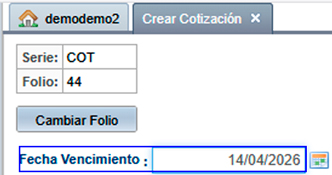
El proceso de llenado de este formato comienza con el campo FECHA DE VENCIMIENTO, donde deberá ingresar una fecha límite para que sea aprobada la cotización o prefactura, utilice el icono del calendario.
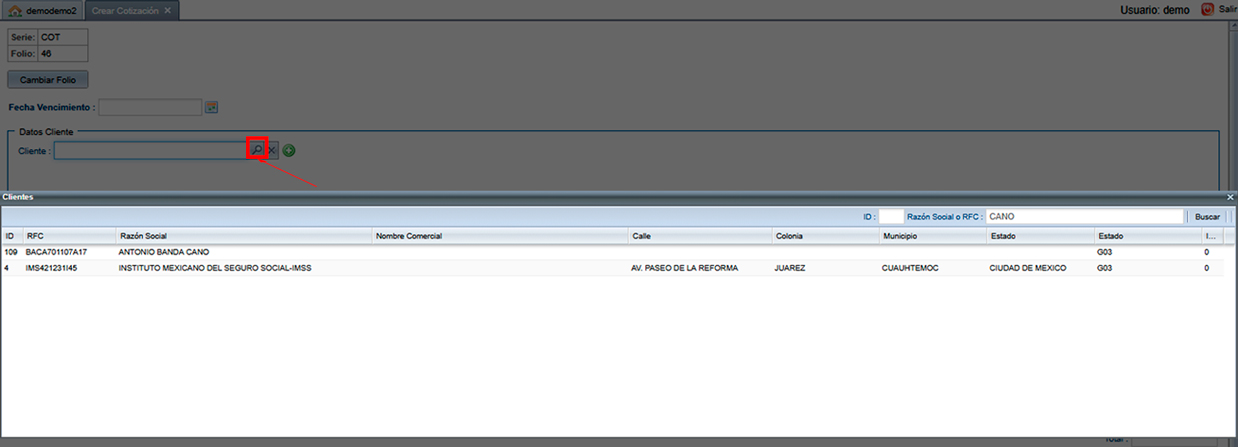
Ahora de clic sobre el icono de la lupa del apartado CLIENTE, para que el sistema le muestre la ventana que contiene los registros de sus clientes.
Para agregar las partidas a su cotización, utilice el botón CONCEPTO NUEVO para habilitar los campos y poder ingresar la información de acuerdo al nombre de las columnas. Después de ingresar sus conceptos correctamente, en la parte de abajo del lado derecho se muestran los cálculos.

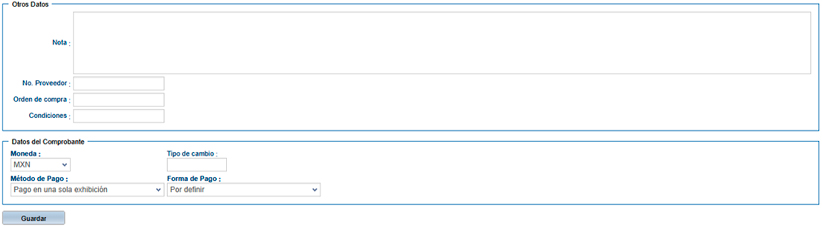
Por último se muestra el apartado OTROS DATOS, que contiene campos opcionales para el llenado de la factura, como NOTA, No. de proveedor, Orden de compra y condiciones.
Debajo del apartado Otros Datos se encuentra Datos del Comprobante, donde podrá configurar la moneda y el método de pago de la cotización.
En el campo Moneda podrá seleccionar la mondea que utilizará, ya sea moneda local o extranjera. En caso de seleccionar una moneda extranjera, deberá ingresar el Tipo de Cambio en el campo correspondiente, ubicado del lado derecho.
Debajo del campo Moneda encontrará el apartado Método de Pago, donde podrá seleccionar si el pago será realizado en una sola exhibición, o mediante pago en parcialidades o diferido.
En caso de seleccionar Pago en una sola exhibición,podrá seleccionar la Forma de Pago en el campo ubicado del lado derecho.
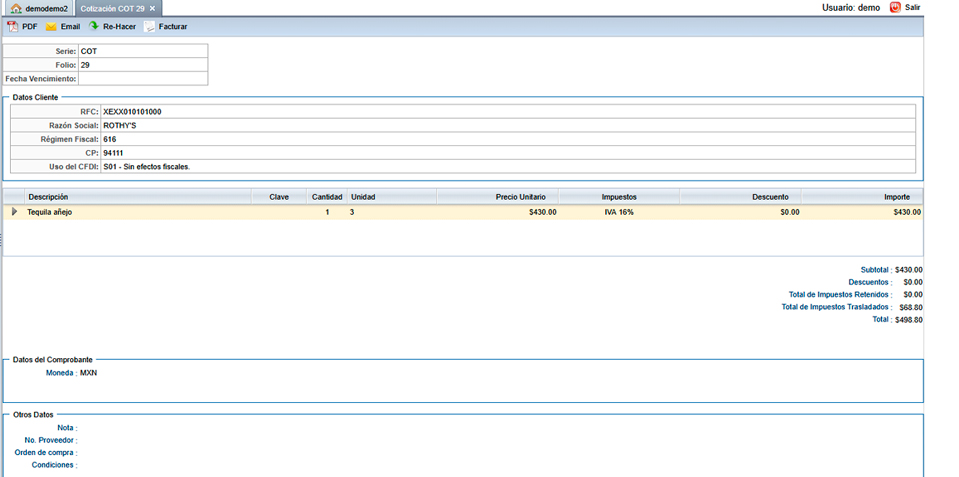
Al terminar el llenado de la cotización, de clic en el botón GUARDAR, y le aparecerá la siguiente pantalla. Donde podrá enviar imprimir el documento con el botón PDF, enviarla por correo con el botón EMAIL, utilizar el botón REHACER para copiar la cotización consultada y por último el botón FACTURAR que al presionarlo lo mandará al formato de crear factura para timbrar la cotización.
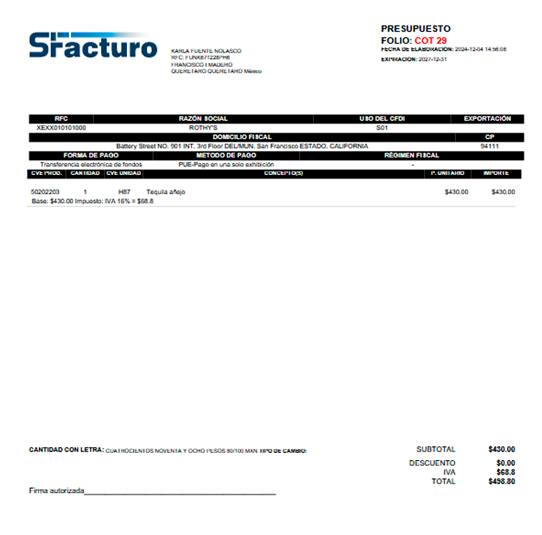
Consultar cotización
En este reporte encontrará las cotizaciones realizadas. Los registros que se muestran en rojo y con el estatus CANCELADA, es porque la fecha de vencimiento de la cotización se ha cumplido.
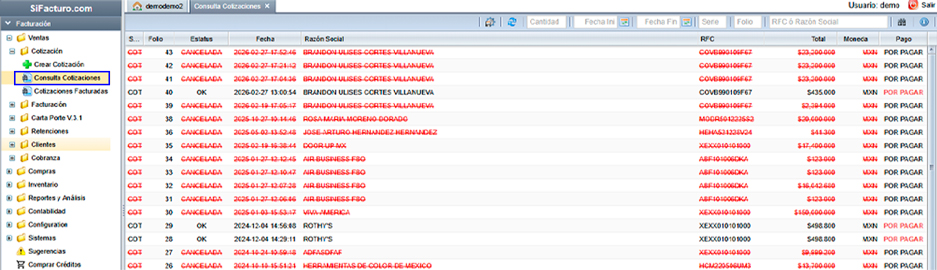
Este reporte cuenta con los filtros de búsqueda cantidad, fecha inicial y final, serie, folio, razón social o RFC. Al realizar su búsqueda podrá exportar la información a un documento de EXCEL.
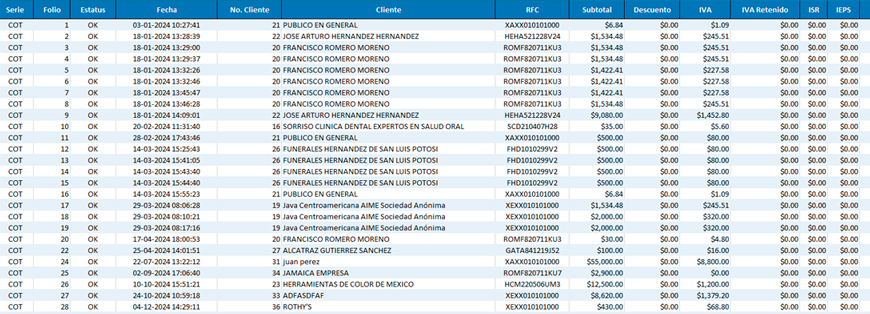
Cotizaciones Facturadas
En este reporte podrá consultar las cotizaciones que fueron aprobadas y posteriormente convertidas en factura.
Aquí se muestran únicamente las cotizaciones que ya fueron timbradas como CFDI, permitiendo consultar la información principal de la factura generada.
El reporte muestra las siguinetes columnas:
- Serie
- Folio
- Estatus
- Fecha
- Razón Social
- RFC
- Total
- Moneda
Las columnas ID, Versión, Id Cliente e IVA son utilizadas internamente por el sistema y no se muestran al usuario.

