Diferencia entre revisiones de «Cobranza»
Sin resumen de edición |
Sin resumen de edición |
||
| Línea 172: | Línea 172: | ||
</ul> | </ul> | ||
==Como hacer un complemento de pago== | ==Como hacer un complemento de pago== | ||
Revisión del 23:02 20 mar 2026
¡Bienvenido a SIF! En este módulo podrás llevar un control claro y sencillo de tus facturas, ya sea que tengan un cobro pendiente o se manejen a crédito. También será muy fácil registrar cada pago que recibas.
Menú
🏁1. Inicia el proceso
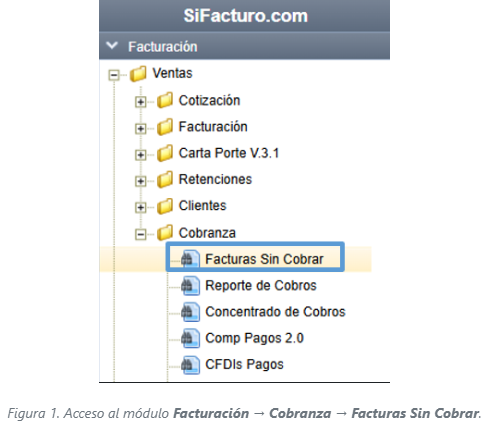
Dirígete al menú principal y selecciona Cobranza > Facturas sin cobrar.
🔍 Criterios de Búsqueda
Al ingresar a la opción seleccionada, podrás filtrar tus facturas con los siguientes criterios. Esto sirve para buscar más rápido el folio dentro del complemento de pago, facilitando la consulta y evitando pérdidas de tiempo. Así tendrás siempre tus cobros organizados, claros y sin complicaciones.
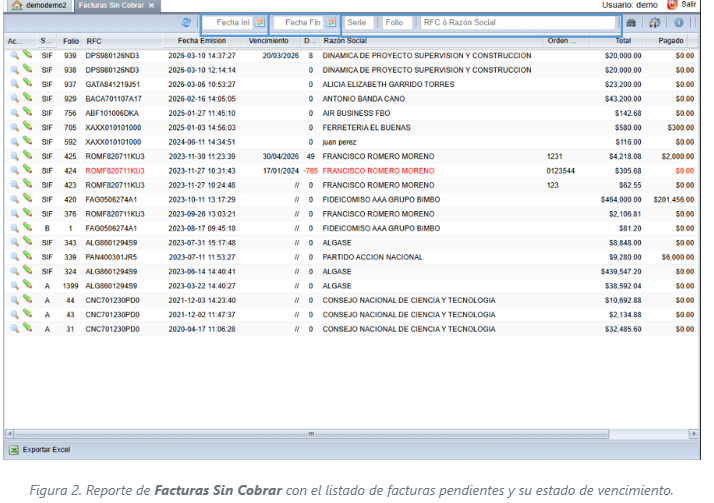
📌 Nota importante: En el reporte generado, algunos registros aparecerán en color rojo. Esto significa que la fecha de pago ya venció. En la columna “Días”, los números negativos representan los días excedentes después de la fecha límite de vencimiento.
🧾 Registro de Cobro
Para registrar el pago de una factura:
- Selecciona el icono del lápiz verde (junto a la lupa).
- Se abrirá la ventana de Pago de Factura, donde podrás capturar los siguientes campos:
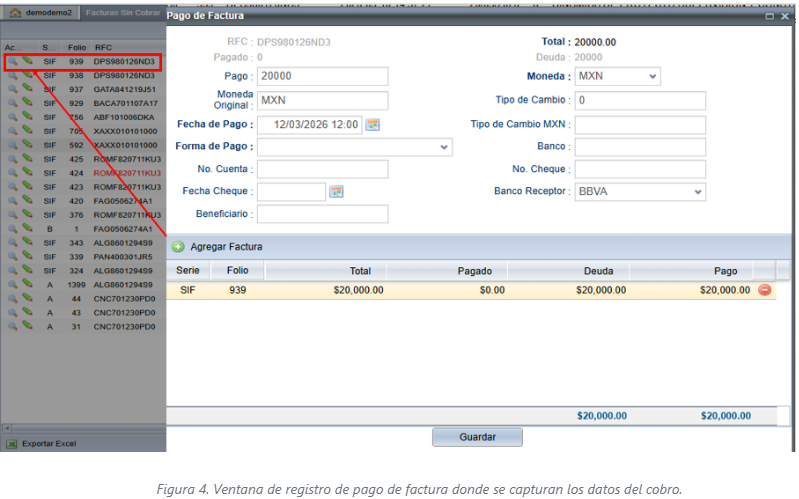
📌 Nota importante: No siempre tendrás que agregar varias facturas. Habrá ocasiones en que el pago de tu cliente se registre solo para una factura, y otras veces se podrá relacionar con varias facturas al mismo tiempo.
⚠️ Campos obligatorios Estos son los datos que el cliente siempre debe enviar. Con ellos aseguras que el pago quede registrado sin contratiempos.
| Campo | Definición de uso | Ejemplo |
|---|---|---|
| Fecha de pago | Día exacto en que se realizó el pago. | 15/03/2026 12:00, Solo da clic en el ícono 📅 selecciona la fecha y hora correspondientes. |
| Forma de pago | Método utilizado: efectivo, transferencia, cheque o tarjeta. | Transferencia electrónica |
| Moneda | Moneda en la que se efectuó el pago. | MXN, USD |
| Pago | Monto total del pago realizado. | $12,500.00 |
ℹ️ Campos opcionales El cliente puede enviarlos si los tiene a la mano. No son indispensables, pero ayudan a que el registro sea más completo y transparente.
| Campo | Definición de uso | Ejemplo |
|---|---|---|
| Moneda Original | Moneda en la que se pactó originalmente la operación. | USD |
| No. cuenta | Número de la cuenta desde la que salió el pago. | 1234567890 |
| Fecha cheque | Día en que se expidió el cheque. | 14/03/2026 |
| Beneficiario(Contabilidad Electronica) | Persona o empresa que recibe el pago. | Juan Pérez |
| Tipo de cambio | Valor de conversión entre monedas. | 18.50 |
| Tipo de cambio MXN | Equivalente en pesos mexicanos. | $231,250.00 |
| Banco(Contabilidad Electronica) | Banco desde el cual se hizo el pago. | BBVA |
| No. cheque | Número identificador del cheque. | 000123 |
| Banco Receptor(Contabilidad Electronica) | Banco donde se depositó el pago. | Santander |
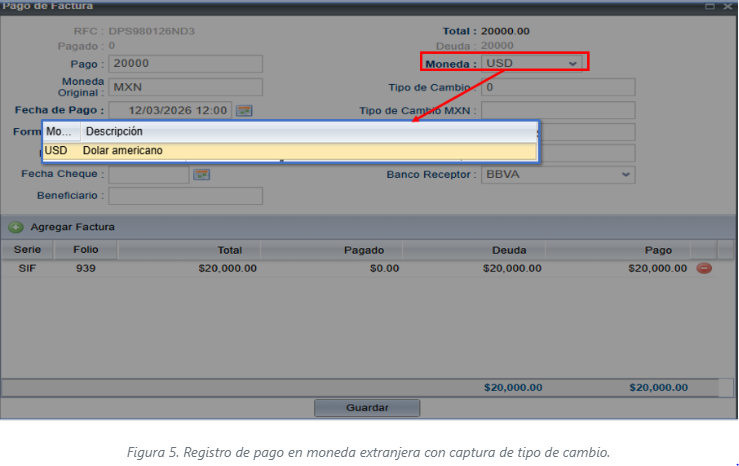
💲 Pagos en moneda extranjera
- Especifica la divisa (USD, EUR, etc.).
- Captura el tipo de cambio vigente al día del cobro
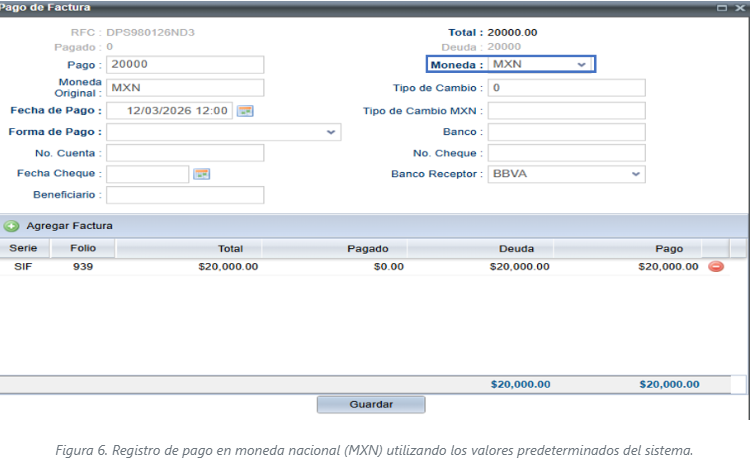
🇲🇽 Pagos en moneda local (MXN)
- Mantén los valores predeterminados del sistema.
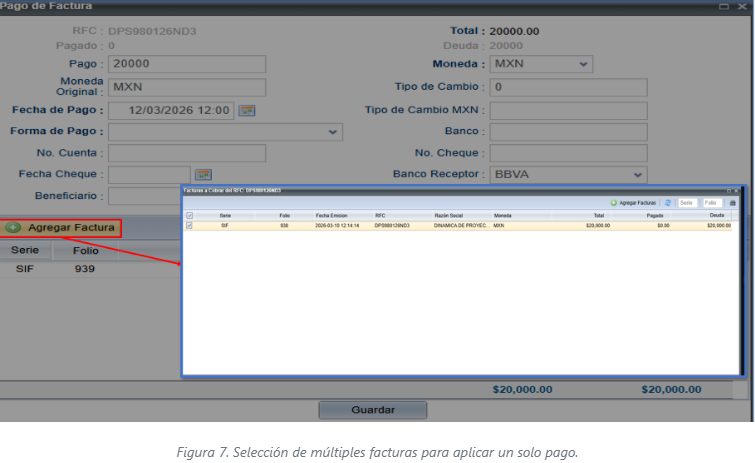
🧾Registro de Cobro (Múltiples Facturas)
El sistema te permite aplicar un solo pago a varias facturas. Esto es muy útil cuando tu cliente tiene varios documentos pendientes y realiza un pago parcial.
📋 Paso a paso para pagar varias facturas
- En la ventana de pago, da clic en “Agregar factura”.
- Se abrirá una lista con todas las facturas pendientes de tu cliente.
- Marca las casillas de las facturas que quieras incluir.
- Da clic en el botónAgregar facturaspara confirmar tu selección.
✅ Finalizar con tranquilidad
- Una vez seleccionadas las facturas y aplicado el pago, da clic en Guardar.
- El sistema actualizará automáticamente el saldo de cada factura.
- Podrás ver con claridad cuáles quedaron liquidadas y cuál mantiene adeudo.
Como hacer un complemento de pago
📂 Facturas sin Cobrar
En esta sección podrás revisar fácilmente los adeudos de tus clientes y llevar un control claro de las facturas que aún no han sido pagadas. También podrás consultar de manera rápida cuánto se debe de cada una.
Cuando generes una nueva factura, en el apartado Datos del pago podrás clasificarla como:
- CFDI Pagado:en la lista.
- CFDI por Pagar:calendario.
👉 Si tu cliente ya te dio un anticipo o un pago parcial, puedes registrar esa cantidad para que siempre tengas a la vista lo que falta por cubrir. Así tendrás siempre tus cobros organizados, claros y sin complicaciones.
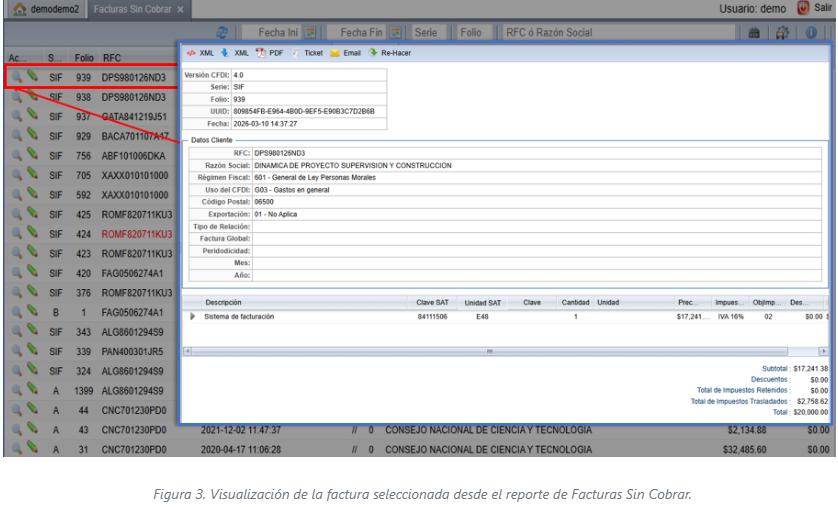
👁️ Visualizar Factura (Sin Cobro)
Si necesitas revisar una factura antes de registrar el pago:
- Haz clic en el icono de la lupa ubicado del lado izquierdo del registro.
- Se abrirá el documento para que confirmes que el folio corresponde al que deseas liquidar.
¡Bienvenido a SIF! En este módulo podrás llevar un control claro de tus facturas y pagos. Aquí podrás ver las facturas pendientes de cobro y registrar los pagos que recibas de forma rápida y sencilla.
🏁Inicia el proceso
Dirígete al menú principal y selecciona Cobranza > Comp de pagos 2.0
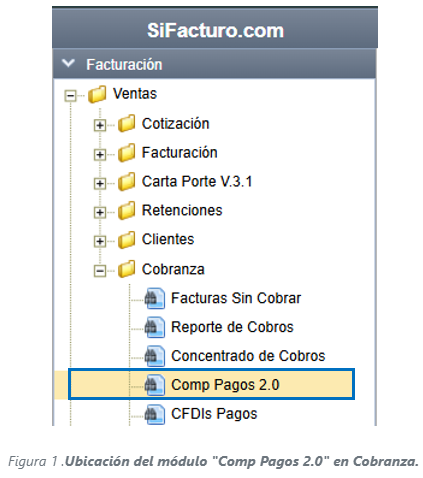
📌 Nota: En esta opción podrás consultar y trabajar únicamente con los pagos registrados bajo el método PPD – Pago en parcialidades o diferido. Si la factura fue emitida con PUE – Pago en una sola exhibición, no aparecerá aquí porque ya quedó pagada de contado.
🧾Generar Complemento de Pago
El botón verde con el signo sirve para generar el complemento de pago. Al dar clic se abrirá una ventana donde deberás llenar algunos campos.
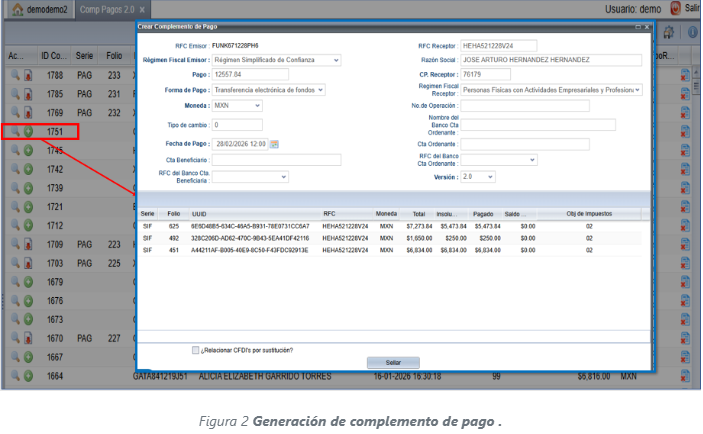
| Tipo de campo | Información requerida |
|---|---|
| ✅ Obligatorios |
|
| 👉 Opcionales |
|
Una vez que completes los campos necesarios, da clic en el botón de la parte inferior izquierda para timbrar el complemento de pago.
✅Después del timbrado del complemento
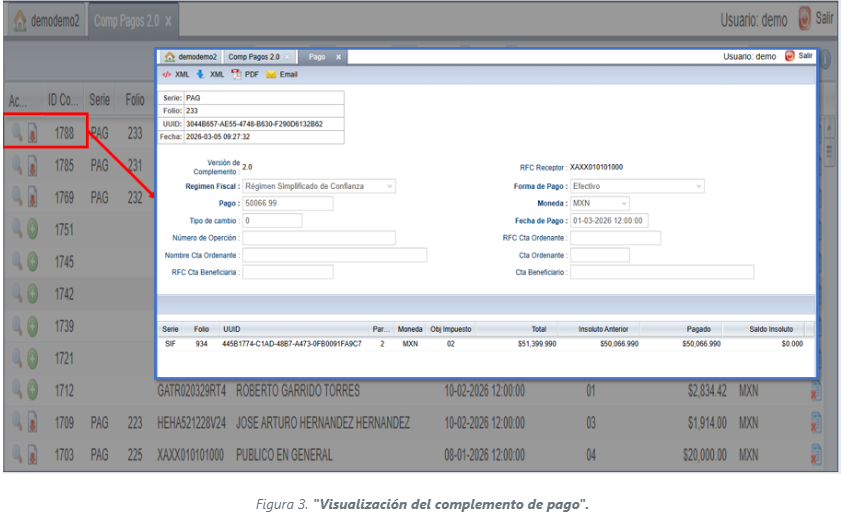
Cuando tu complemento de pago esté listo y timbrado, el sistema cambiará el registro del cobro y mostrará un ícono especial (una hoja con una flecha roja hacia abajo).
Al dar clic en ese ícono podrás:
- Ver el resumen del complemento
- Imprimir el documento
- Enviar el comprobante por correo electrónico
🔍 Facturas relacionadas con el cobro
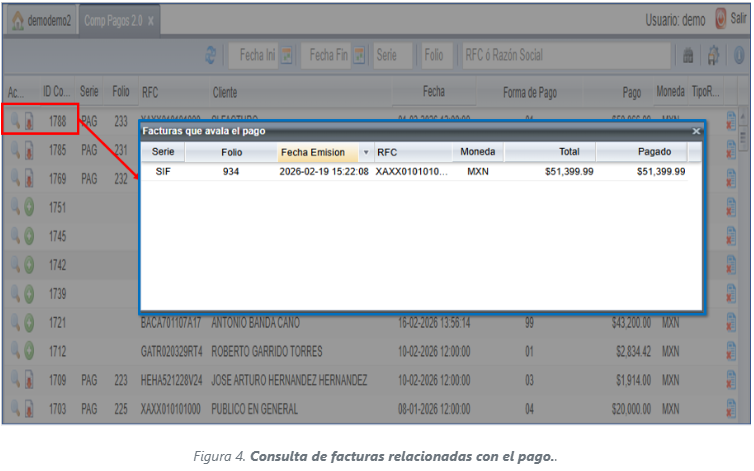
En cada registro de cobro verás un ícono de lupa del lado izquierdo. Al dar clic en esa lupa 🔍, el sistema te mostrará las facturas relacionadas con ese cobro. Recuerda que un mismo cobro puede estar ligado a una o varias facturas, por lo que esta opción te ayuda a identificar fácilmente cuáles se están pagando en cada movimiento.
❌ Cancelar complemento de pago SIN relación
Usa esta opción cuando el complemento se aplicó a la factura equivocada.
Pasos rápidos:
- Entra a Cobranza > CFDI Pagos.
- Da clic en el ícono rojo con el signo menos del complemento que quieras cancelar.
- El sistema te mostrará el nombre del cliente.
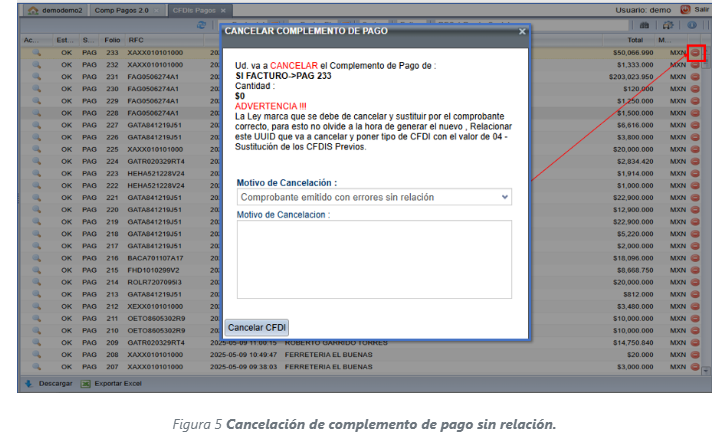
- Elige el motivo: 02 – Documento emitido con errores SIN relación.
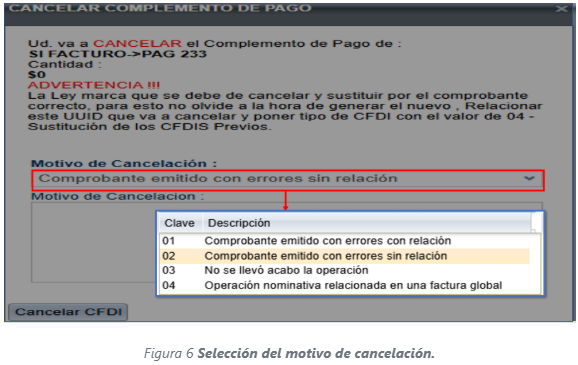
📌 Nota de cancelación:Si deseas continuar con la cancelación, por favor confirma tu decisión dando clic en el botón CANCELAR CFDI. Con este paso estarás cerrando el complemento de manera segura y sin complicaciones.
✅ Después de cancelar el complemento de pago
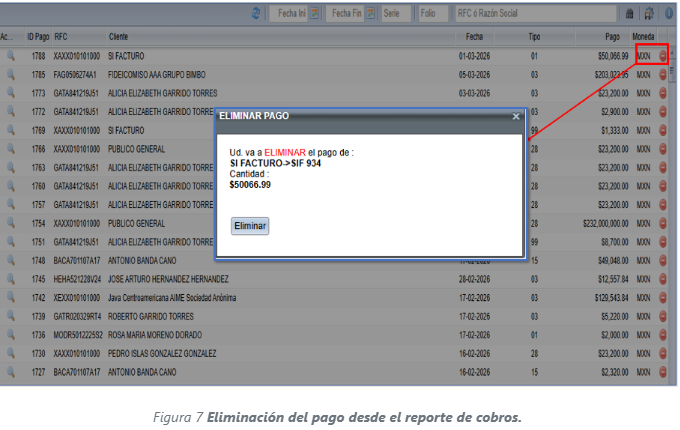
Una vez realizado este paso, el pago seguirá apareciendo en el complemento de pagos. Para que tu factura esté disponible en Facturas sin cobrar y puedas registrarla con los datos correctos, será necesario eliminar el cobro desdeReporte de cobros, dentro de la carpeta Cobranza. Así mantendrás tus facturas claras, ordenadas y listas para registrar el pago nuevamente cuando lo necesites.
🔗 Cancelar Complemento de Pago CON relación
(Motivo de cancelación 01 – Comprobante emitido con errores CON relación)
Este proceso se usa cuando un complemento de pago tiene algún error y necesitas cancelarlo para generar uno nuevo con la información correcta.
✅ Pasos rápidos:
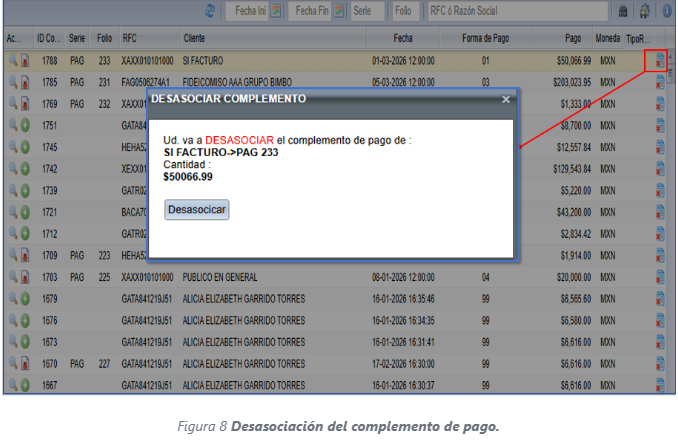
- Localiza el complemento de pago con error
- Ingresa a COMP PAGOS 2.0
- Haz clic en el ícono con la hoja y la X roja
- Confirma la desasociación del pago
Con esto, el comprobante quedará cancelado y podrás emitir uno nuevo de forma sencilla y segura.
✅ Pasos rápidos:
- Localiza el complemento de pago con error.
- Si el error es en fecha, forma de pago o datos bancarios, corrige la información. ⚠️ Si el error es en el importe, elimina el pago en Cobranza y regístralo de nuevo con el monto correcto.
- Genera un nuevo complemento con los datos corregidos.
- Selecciona Tipo de Relación: 04 – Sustitución de CFDI previos
- Relaciona el folio del comprobante anterior Cancela el complemento con error desde CFDI Pagos, eligiendo el motivo 01 – Comprobante emitido con errores con relación y relaciona el nuevo comprobante como sustituto.
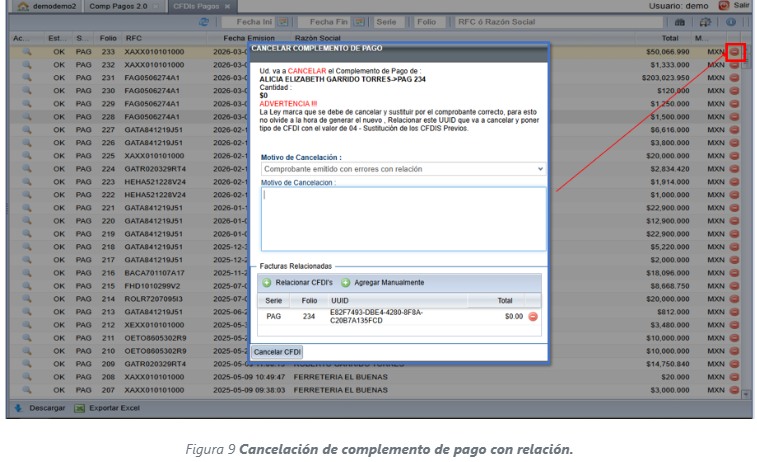
Con esto, tu comprobante con error quedará cancelado y sustituido por el nuevo, manteniendo todo en orden y correcto.
💳 CFDIs Pagos
En esta opción podrás ver todos los complementos de pago generados en el sistema. Para revisar la información completa de un complemento, da clic en el ícono de lalupa 🔍 y se abrirá la vista general con todos los detalles.
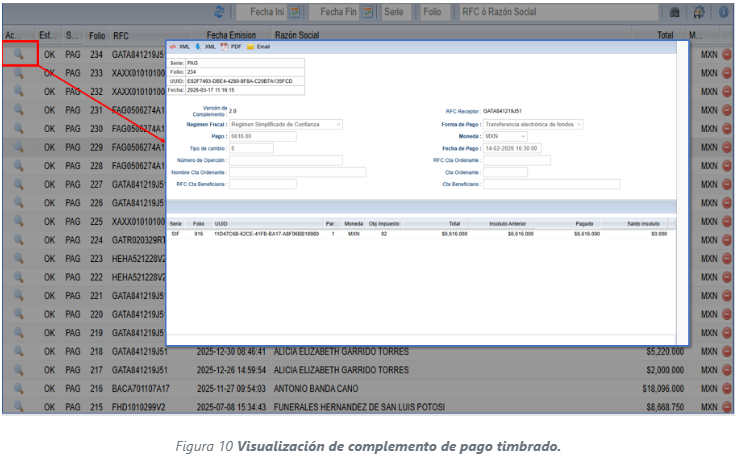
Así tendrás tus comprobantes siempre claros y fáciles de consultar.
📊 Reporte de Cobros
Acceso: Cuentas por Cobrar > Reporte de Cobros En esta sección podrás ver las facturas que ya fueron pagadas o los abonos que se han realizado. 👉 Puedes filtrar la información por fechas, serie, folio, razón social o RFC.
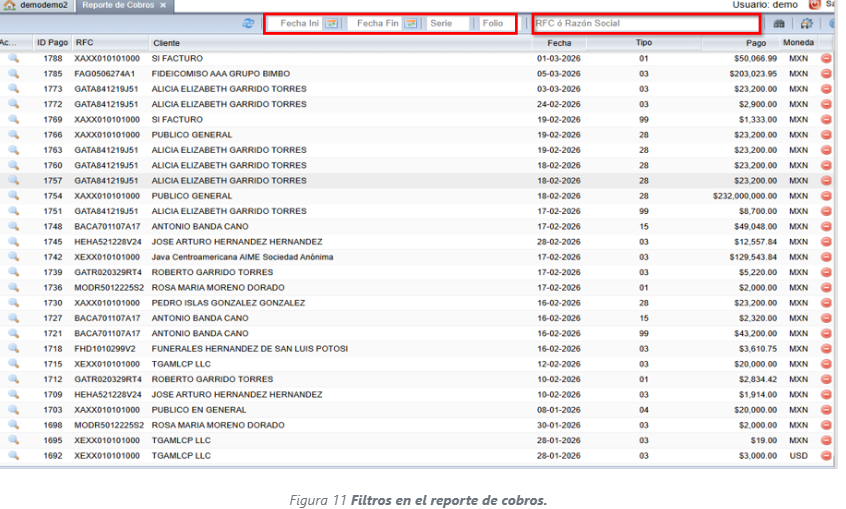
El reporte muestra:
- El ID del pago.
- La Serie y Folio de la factura.
- El RFC y la Razón social del cliente.
- La Fecha del pago.
- El tipo de pago (efectivo, cheque, transferencia, etc.).
- El monto pagado o abonado.
Así tendrás un control claro y sencillo de todos tus cobros.
📄 Reporte de Pagos – Imprimir y Exportar
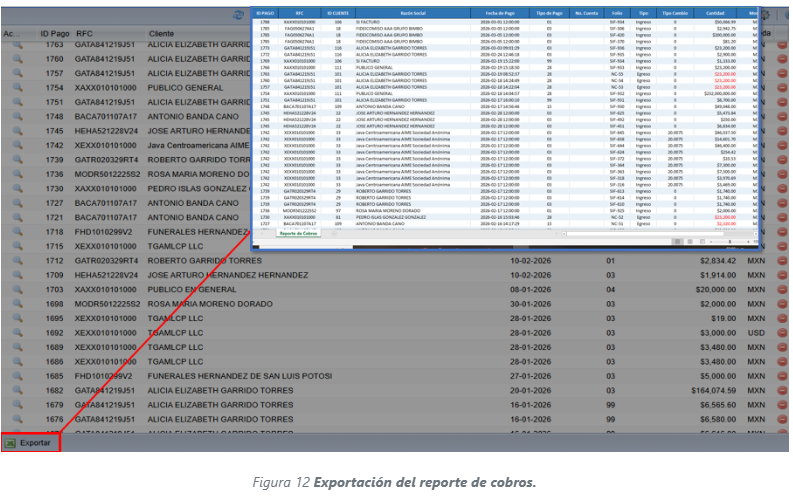
En esta sección puedes:
- Imprimir tu reporte desde la parte inferior izquierda de la pantalla.
- Exportar a Excel usando los criterios de búsqueda: Fecha inicial y final, Serie, Folio, Razón Social o RFC.
Así podrás guardar o compartir tus reportes de manera rápida y sencilla.
Facturas Sin Cobrar
En esta sección usted puede verificar los adeudos de sus Clientes llevando un control de las Facturas que aún no le han sido pagadas o en su defecto consultar la cantidad que se adeuda de la misma. Este control usted lo puede llevar desde que crea una nueva factura ya que en el apartado de Datos del pago usted puede clasificarla como CFDI Pagado o CFDI por Pagar, en ésta última con la opción de poner alguna cantidad a cuenta de la misma si es que ya recibió una parte del pago.
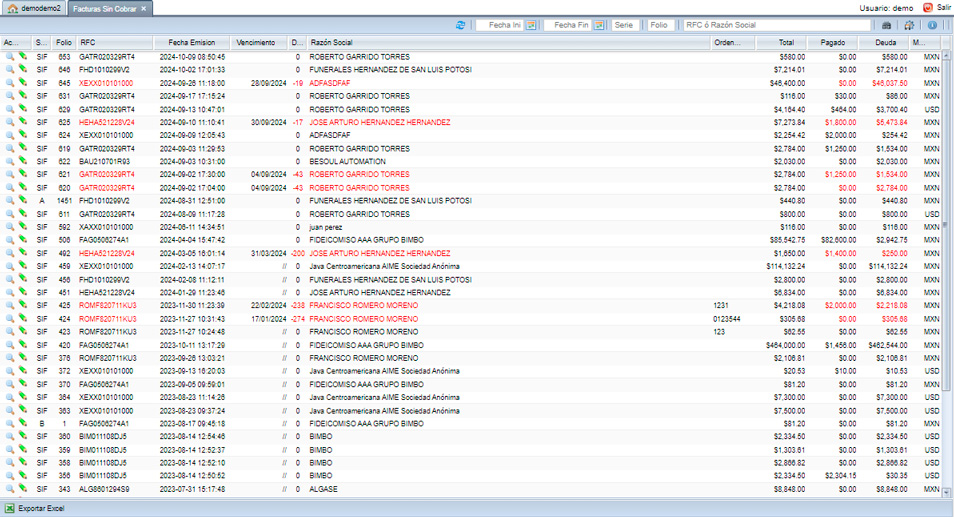
Al ingresar al apartado de Facturas sin Pagar usted podrá visualizar una pantalla muy similar a la de Consulta de Facturas porque en esta sección usted tiene también la opción de realizar una búsqueda de acuerdo a los mismos criterios:
También en este reporte podrá visualizar algunos registros en color rojo, estos indican que la fecha de pago ha vencido, y en la columna días se muestra en números negativos los días que pasaron después de la fecha de vencimiento.
Visualizar Factura Sin Cobrar
Para visualizar una Factura antes de pagarla es necesario dar un clic sobre el icono de la lupa que se encuentra del lado izquierdo, inmediatamente le abrirá la factura para que pueda asegurarse que es la factura correcta a pagar.

Registro de Cobro
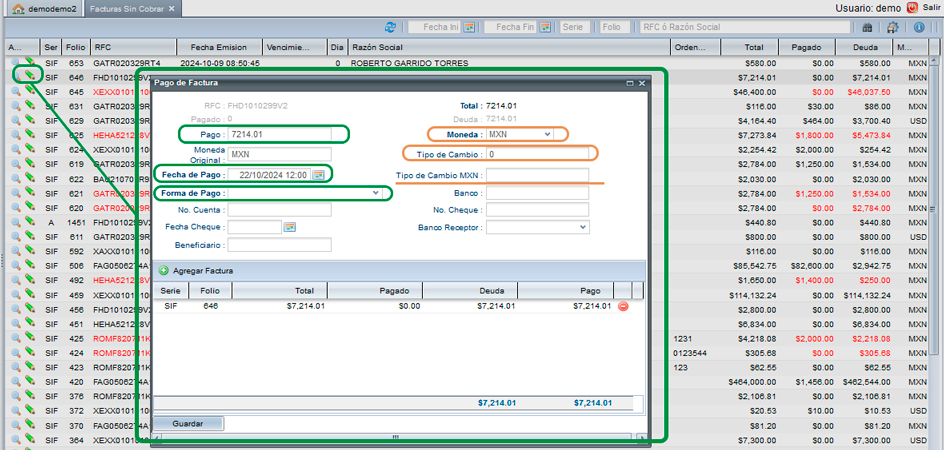
Si desea registrar el pago de una factura es necesario dar un clic sobre el icono del lápiz color verde que se encuentra del lado izquierdo, para que aparezca una nueva ventana donde ingresará la Forma de pago, la fecha de pago y el pago, en el caso de pagar con una moneda diferente a la que se registro la factura, registrar la moneda y el tipo de cambio, y posteriormente pulsar el botón Guardar, para registrar el pago de la factura.
Agregar un pago a varias facturas
La opción de registro de pago se actualizó, ahora puede agregar varias facturas a un pago, por ejemplo si su cliente debe 3 facturas que suman un total de $12 000.00 y su cliente le paga $10 000.00, el pago cubre 2 facturas y parte de la tercera, quedando un adeudo de $2000.00 de la última factura.
A continuación el proceso:
Para agregar más de una factura al pago, de un clic sobre el botón Agregar factura, posteriormente se mostrará una ventana con todas las facturas pendientes de pago de este cliente, selecciona la casilla de las facturas que vaya a agregar y posteriormente da clic en el botón de agregar facturas.
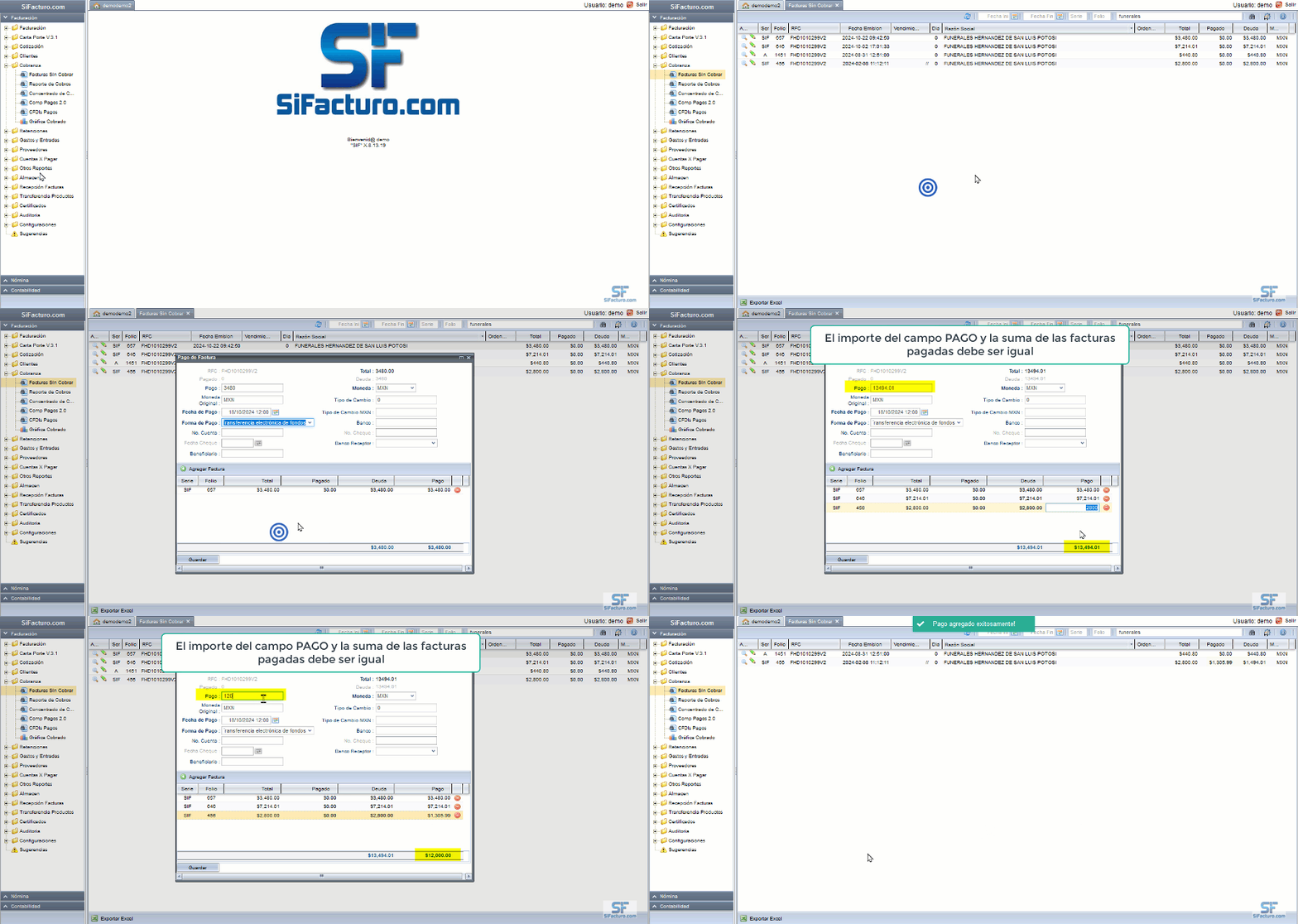

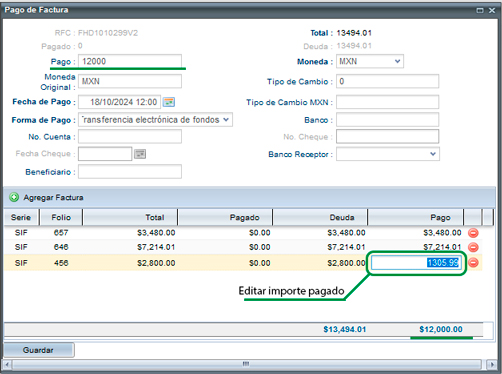
En la parte derecha de cada registro se muestra un icono en color rojo que servirá para borrar el registro de una factura. Para terminar con el proceso de registro de pago de un clic en el botón  y se registrará el pago de la(s) factura(s) seleccionada(s).
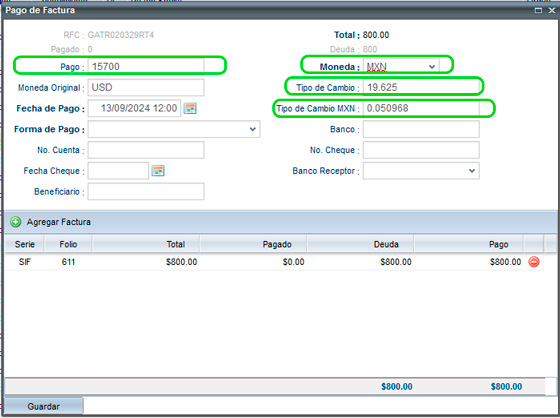
Registro de pago de factura emitida en dólares, con pago recibido en pesos
Para registrar un pago recibido en pesos de una factura que se emitió en dólares, en el campo de PAGO se debe registrar el monto pagado en moneda pesos (MXN), en el campo MONEDA se registra MXN que es la moneda con la que se pagó. En el campo MONEDA ORIGINAL se queda registrada la moneda de la factura USD.
Para registrar el TIPO DE CAMBIO se debe colocar el equivalente del PESO MXN a la moneda del USD. El proceso es el siguiente:
- Calcular el tipo de cambio con el que se pagó la factura, esto se hace dividiendo el importe en DÓLARES entre el importe pagado en PESOS, por ejemplo $800.00 (USD) entre $15,700.00 (MXN) = 0.050968 y este será el dato que se colocara en el campo TIPO DE CAMBIO.
En el sistema se realizó la actualización colocando el campo "Tipo de cambio MXN", donde el sistema hace el cálculo antes mencionado de forma automática, solo debe registrar el importe pagado en pesos en el campo PAGO, seleccionar la moneda MXN y el tipo de cambio en dólares para que el sistema realice el cálculo.
En el campo FECHA de pago se colocará el día que le pagaron utilizando el icono del calendario. Por último se colocará la forma que le pagaron en el campo FORMA DE PAGO.
Modificar la Fecha de Vencimiento
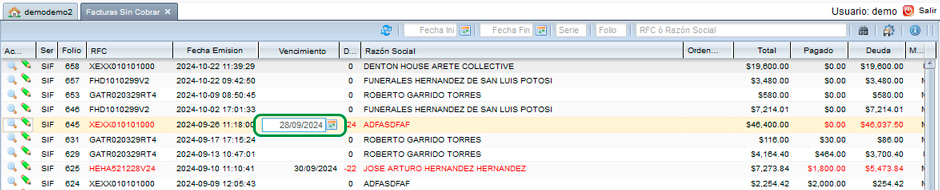
En el reporte de Facturas sin Pagar se encuentra la fecha de vencimiento, este campo lo puede editar, dando doble clic sobre la celda de la fecha de vencimiento que desea modificar, al hacerlo se habilitara el icono del calendario para elegir una nueva fecha.
Complemento Pagos
El complemento de pago aplica en las facturas donde se utilizó la opción PPD - Pago en Parcialidades o diferido de lo contrario no podrá aplicar un complemento de pago, ya que la opción PUE - Pago en una sola exhibición se utiliza cuando el pago fue de contado.
Para poder realizar el complemento de pago, primero tiene que registrar el pago desde la opción Facturas Sin Cobrar que se encuentra en la carpeta COBRANZA, después de realizar el registro ingrese a la opción complemento de pagos que se encuentra en la misma carpeta y encontrará los pagos registrados y que contienen el método de pago PPD - Pago en parcialidades o diferido, de lo contrario no se mostrarán en el reporte.
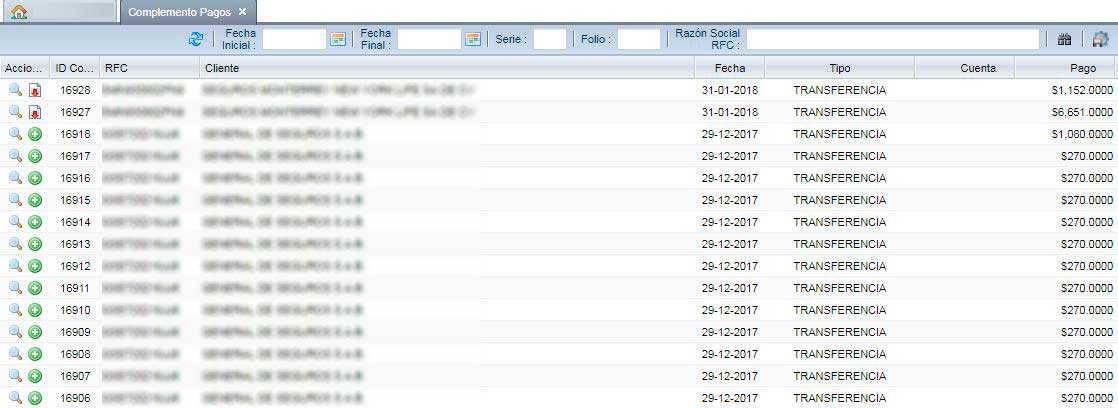
El botón verde con el signo  es para generar el complemento de pago donde al dar clic se mostrará una ventana como la que se muestra a continuación:
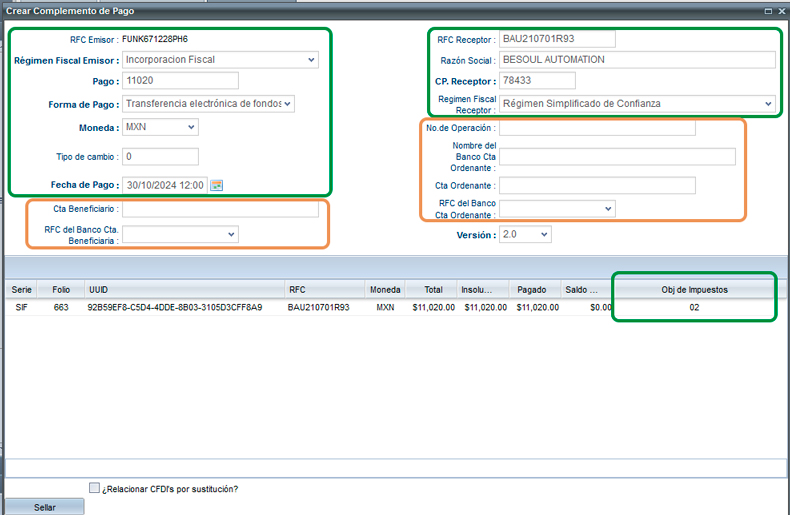
CAMPOS OBLIGATORIOS
- REGIMEN FISCAL EMISOR Y RECEPTOR
- RAZÓN SOCIAL (Este campo corresponde al cliente, se puede modificar en caso de ser necesario)
- Pago (esta información no se puede editar, en caso de estar mal, es necesario eliminar el pago)
- Código postal (Si el cliente actualizo su domicilio, es necesario actualizarlo en la información del cliente y en el formato del complemento de pago)
- Forma de pago
- Moneda
- Fecha de pago
- Objeto de impuestos (Se debe colocar el mismo que generó la factura)

CAMPOS OPCIONALES
- Tipo de cambio (aplica cuando se realiza el pago en una moneda diferente a MXN)
- No. de operación
- Cta. Beneficiaria
- RFC Banco Cta. Beneficiaria
- Nombre del banco Cta Ordenante
- Cta Ordenante
- RFC del banco Cta Ordenante.
Después de haber llenado los campos necesarios de clic en el botón  que viene en la parte inferior izquierda
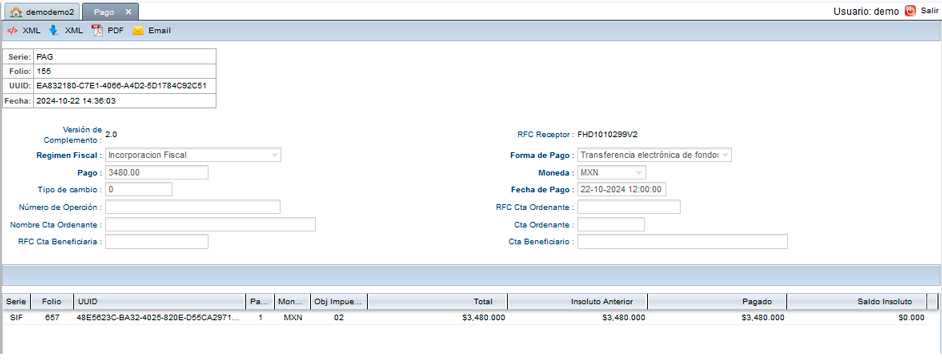
Una vez que se ha realizado el timbrado de su complemento de pago, el registro de su cobro tendrá un icono de una hoja con una flecha roja apuntando hacia abajo  , al dar clic sobre ella se abrirá el resumen de su complemento donde podrá imprimir el documento y enviarlo por correo electrónico.
Facturas relacionadas con el cobro
Del lado izquierdo de cada registro de cobro se muestra el icono de una lupa , este tiene la función de mostrar la(s) factura(s) relacionada(s) con el cobro, ya que un cobro puede estar relacionado con 1 o muchas facturas, como se muestra a continuación. Esta acción se explica en Agregar un cobro con varias Facturas

Cancelar Complemento de Pago SIN RELACION
Esta opción aplica cuando solo se va a realizar la cancelación de un complemento de pago que fue aplicado a una factura a la que no se debía aplicar.
Para cancelar un complemento de pago, ingrese a la carpeta de cobranza y da clic en CFDI PAGOS. Posteriormente da clic en el icono rojo con el signo menos del complemento que desea cancelar, el sistema le indicará el nombre de la empresa o persona a la que pertenece el complemento, elija el motivo de cancelación, en este caso seleccione 02 Documento emitido con errores SIN relación, puede agregar una nota de cancelación esta es para control interno, por último confirme que desea cancelar el complemento dando clic en el botón CANCELAR CFDI.
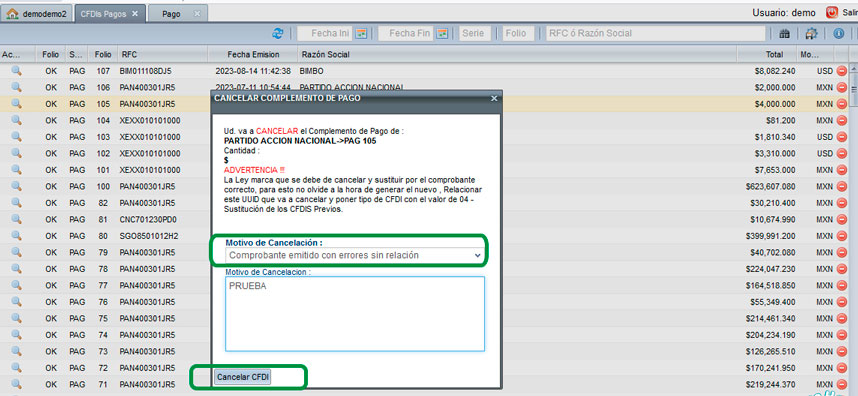
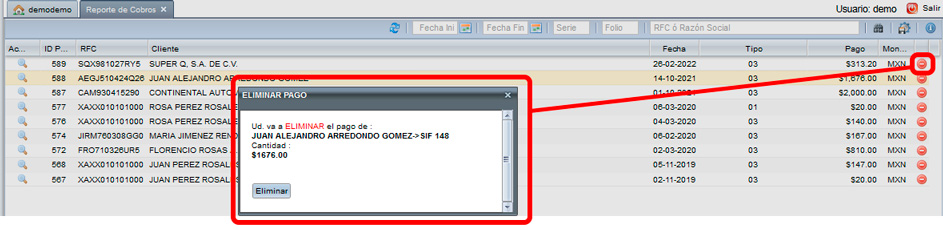
Después de realizar este proceso, el registro del pago se quedará en complemento de pagos. Es recomendable eliminar el cobro desde reporte de cobros ubicado en la carpeta cobranza para que la factura este disponible en Facturas sin cobrar y poder registrar el pago con los datos correctos cuando se necesite.
Cancelar Complemento de Pago CON RELACIÓN
(Motivo de cancelación 01 – Comprobante emitido con errores con relación) Este procedimiento se aplica cuando se ha emitido un complemento de pago con errores y se desea cancelarlo correctamente, relacionando un nuevo CFDI.
✅ Pasos a seguir:
1️⃣ Se emite el Complemento de Pago PAG 1 Este es el comprobante original que contiene un error (por ejemplo, en el monto, fecha de pago, forma de pago, datos bancarios, etc.).
2️⃣ Se detecta un error en el Complemento de Pago PAG 1 Al identificar el error, es necesario reemplazar este comprobante por uno nuevo y correcto.
3️⃣ Se desasocia el Complemento de Pago PAG 1
- Ingresa a la sección COMPL PAGOS 2.0 del sistema.
- Busca el complemento de pago PAG 1.
- Haz clic en el botón rojo con el signo “
 ” en el lado derecho.
- Confirma la desasociación del pago.
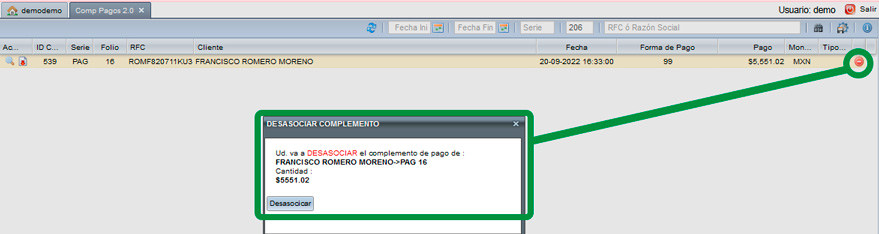
🔧En este paso puedes:
- Modificar datos como: fecha de pago, forma de pago, datos bancarios.
⚠️ IMPORTANTE:
- Si el error está en el importe pagado 💰, deberás:
- a. Ir al módulo Cobranza
- b. Eliminar el pago incorrecto → Actualizar
- c. Ingresar nuevamente el pago con el importe correcto
4️⃣ Se emite un nuevo Complemento de Pago PAG 2
- Con el pago ya liberado, genera un nuevo complemento de pago con los datos corregidos.
- Al momento de emitirlo, selecciona:
- Tipo de Relación: 04 – Sustitución de CFDI previos
- Relaciona el folio del CFDI anterior (PAG 1).
5️⃣ Se solicita la cancelación del Complemento de Pago PAG 1
- Dirígete la sección de CFDI Pagos.
- Selecciona el comprobante PAG 1.
- Elige el Motivo de Cancelación: 01 – Comprobante emitido con errores con relación.
- Relaciona el nuevo CFDI (PAG 2) como sustituto del anterior.
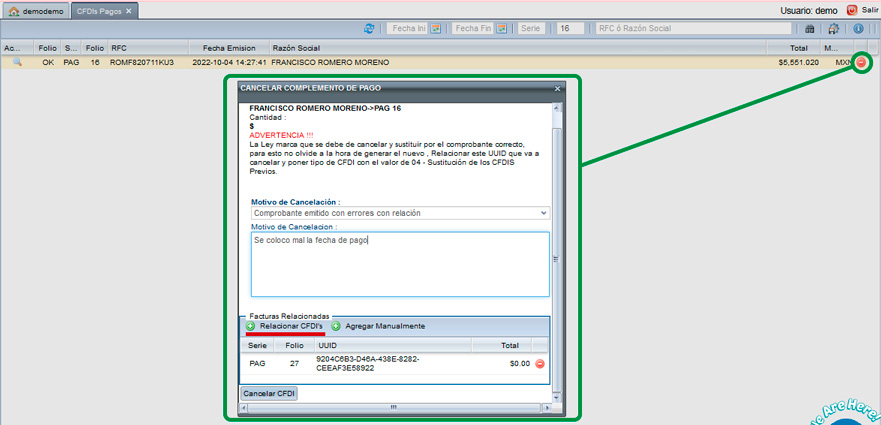
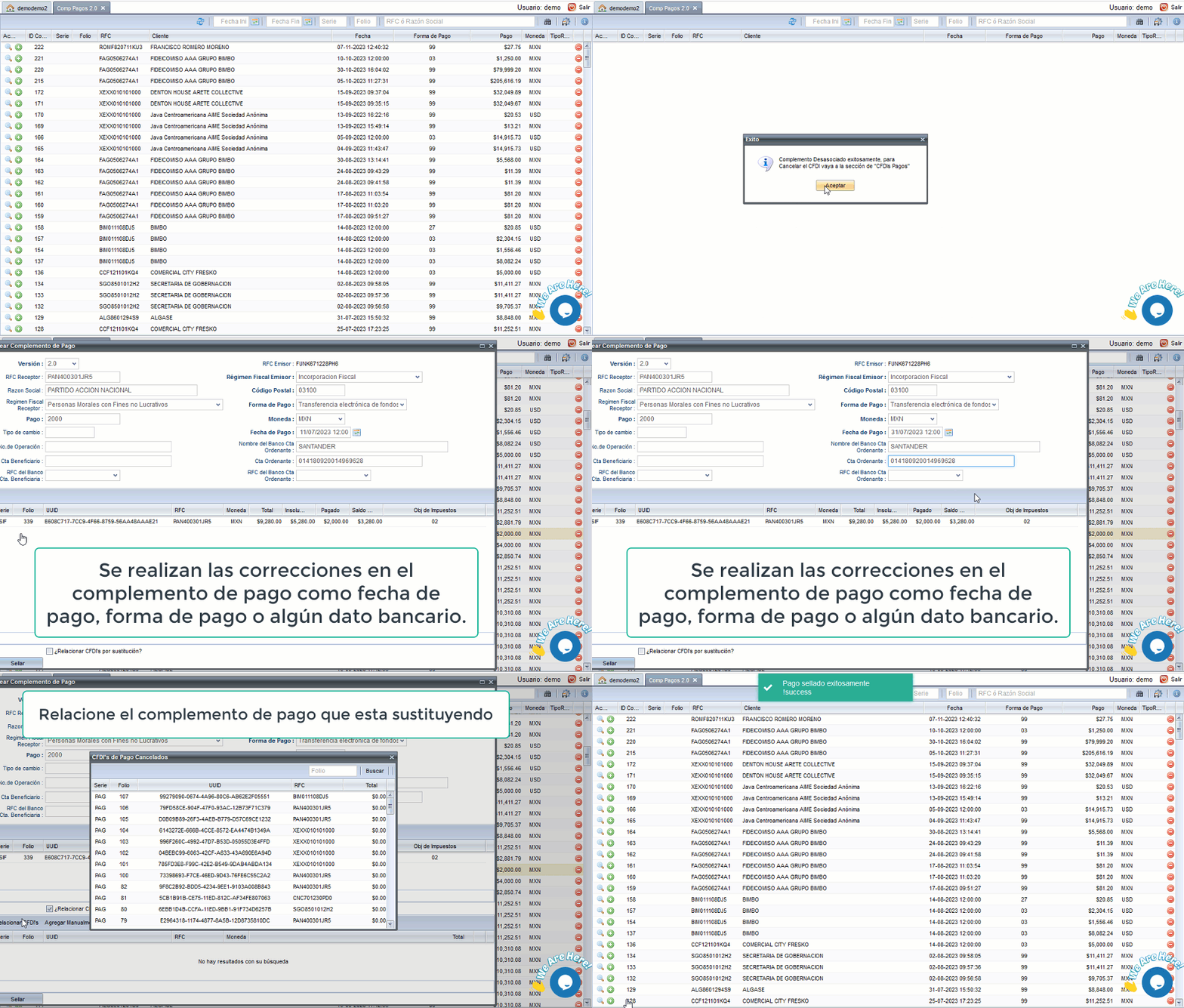
CFDIs Pagos
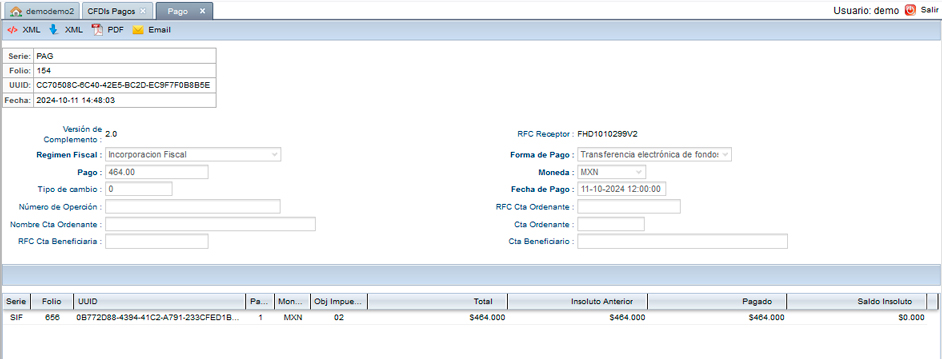
Para consultar los complementos de pago realizados, ingrese a la opción CFDIs Pagos y nos mostrará en pantalla los complementos que se han realizado en el sistema, donde si requiere ver la información completa del complemento de clic sobre el icono  para abrir la vista general del complemento.
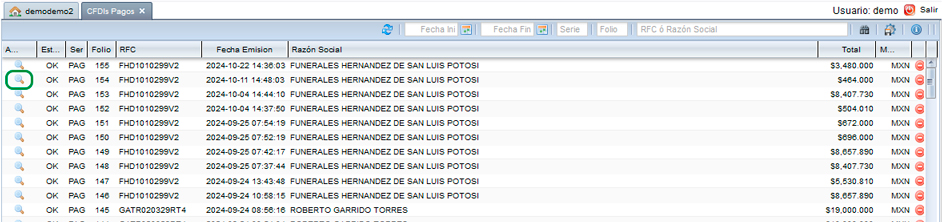
CASOS PRACTICOS
MÉTODO FACTORAJE
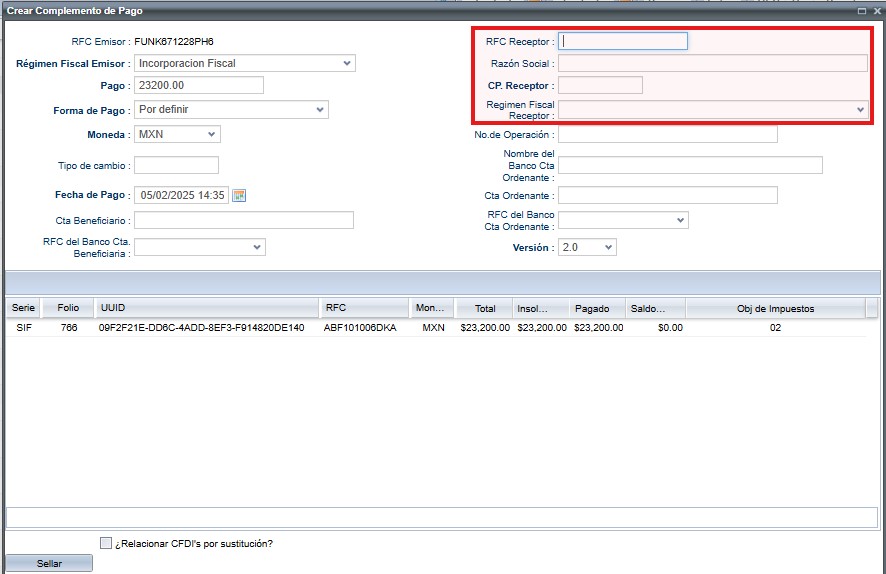
Para poder proceder con el método de factoraje y emitir correctamente el complemento de pago a la institución bancaria, es necesario realizar una actualización en la siguiente información referente al receptor:
- RFC
- Razón Social
- Código Postal (CP)
- Régimen Fiscal
Es importante tener estos datos correctamente actualizados para poder generar el complemento de pago de acuerdo con los requisitos fiscales.
Cabe mencionar que la emisión de tu complemento de pago continuará realizándose de manera normal una vez que se hayan editado estos campos, por lo que no afectará el proceso general.
Reporte de Cobros
Acceso: Cuentas X Cobrar -> Reporte de Cobros
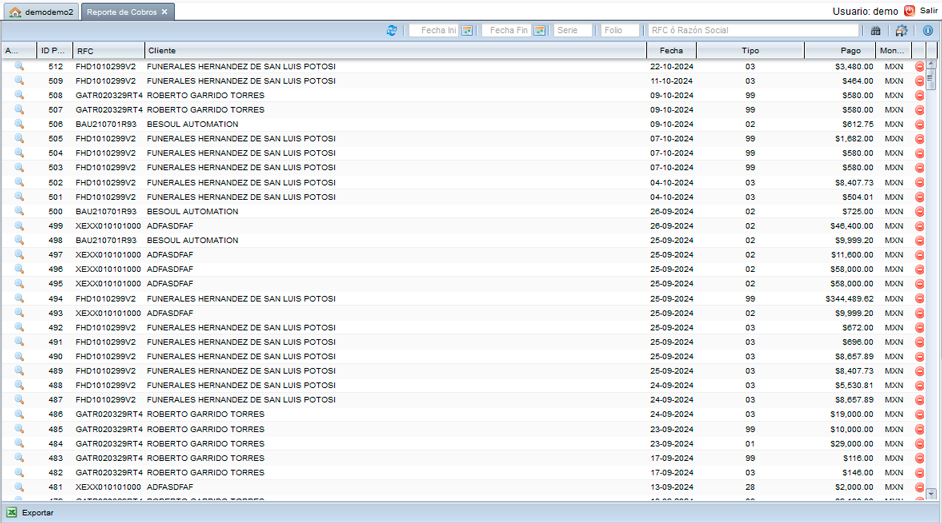
En esta sección usted podrá hacer un reporte de las facturas que han sido pagadas o de la cantidad que se ha abonado a la misma, usted puede crear su propio reporte usando los campos de texto que se encuentran en la parte superior, puede consultar las facturas pagadas entre un Rango de Fechas, Serie, Folio, Razón social o RFC.
En este reporte aparecen todas las facturas que han sido pagadas o de las que se ha abonado alguna cantidad.
En la primera columna se muestra el ID que asigna el sistema al pago, la segunda y tercer columna muestra la Serie y el Folio de la factura, también podrá visualizar el RFC y Razón social de la factura que se está pagando, por último visualizará la Fecha en que se realizó el pago, el tipo de pago (EFECTIVO, CHEQUE, TRANSFERENCIA, ETC.) y el pago que se realizó.
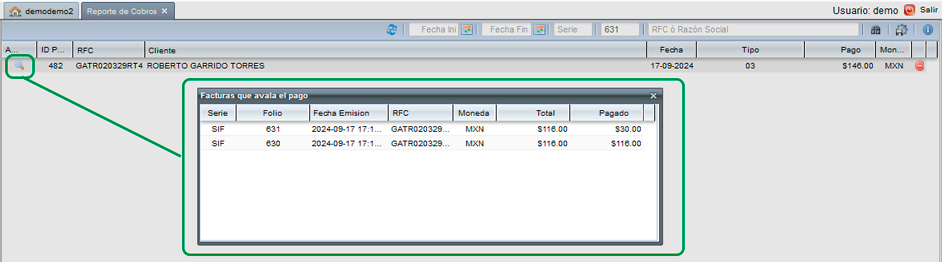
En caso de haber relacionado un pago con varias facturas, podrá ver el detalle de las facturas que cubre el pago dando clic en el icono de la lupa que se muestra del lado izquierdo de la columna ID.
Buscador
Buscar por Fecha
SIF permite hacer un reporte mediante una búsqueda por Rango de Fechas, al hacer clic sobre el botón  que se encuentra al lado derecho de los campos de fecha, se desplegará un calendario en donde usted puede elegir las fechas de las que desea visualizar la información. En el primer campo se debe especificar una fecha inicial y el segundo campo la fecha final, se debe tener en cuenta que la fecha que considera el sistema en esta sección, es la fecha en la que fue pagada la factura, mas no la fecha en la que se emitió la misma. Para realizar la búsqueda haga clic sobre el botón
  .
.
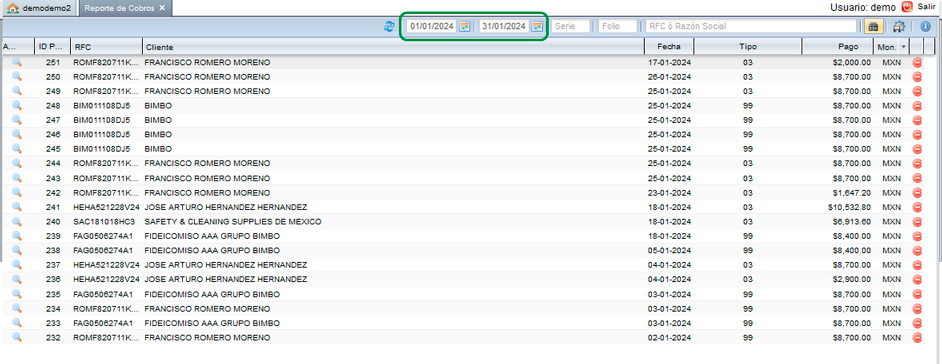
Buscar por Cliente
La factura puede ser buscada por el nombre del Cliente, no es necesario escribir todo el nombre pero entre mas completo sea el dato el sistema le proporcionará registros más exactos, si escribe una parte del nombre el sistema le mostrará todos los registros que coincidan con las palabras clave que usted escribió. Ya que se han escrito los criterios de búsqueda haga clic sobre el botón
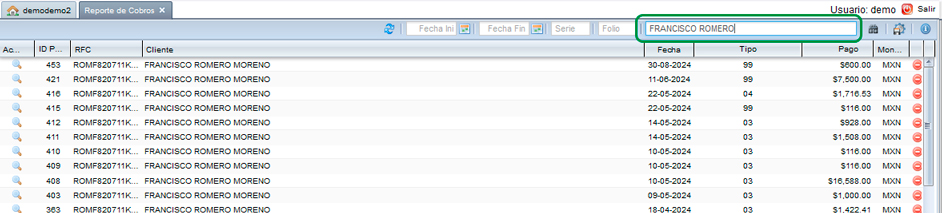
Borrar Registro
El sistema le permite borrar el registro de un pago, para realizar el borrado, dé un clic sobre el botón de la equis en color rojo que se muestra del lado derecho del registro de pago, posteriormente se mostrara una ventana notificándole que eliminara el pago de su cliente, seleccione el botón  para confirmar que desea eliminar el pago.
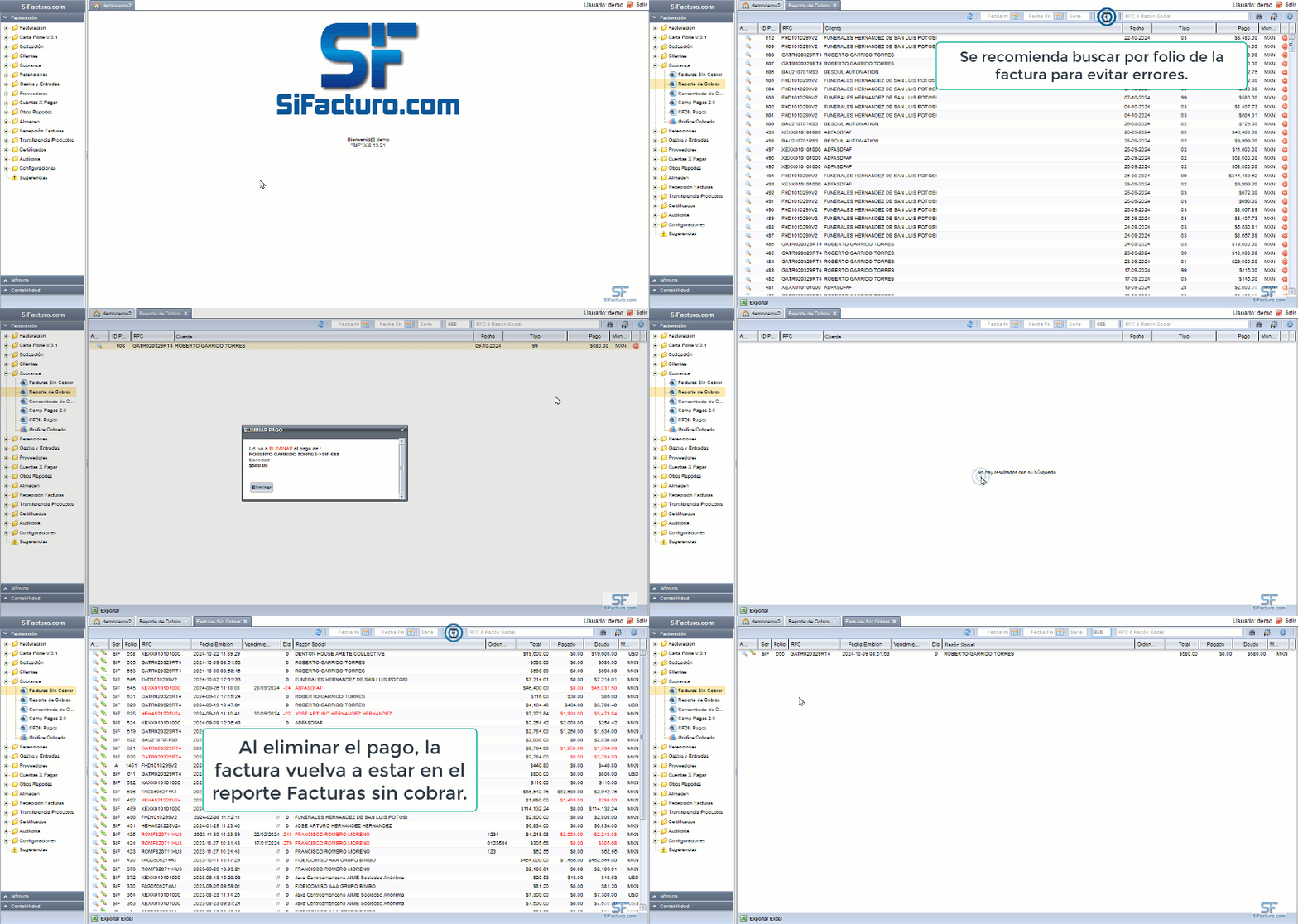
Exportar Reporte a Excel
Dentro del reporte de pagos se encuentra la opción de  , esta opción se encuentra en la parte inferior izquierda de su reporte. La exportación a Excel la podrá realizar a partir de los criterios de búsqueda: Fecha Inicial y Final, Serie, Folio, Razón Social o RFC.
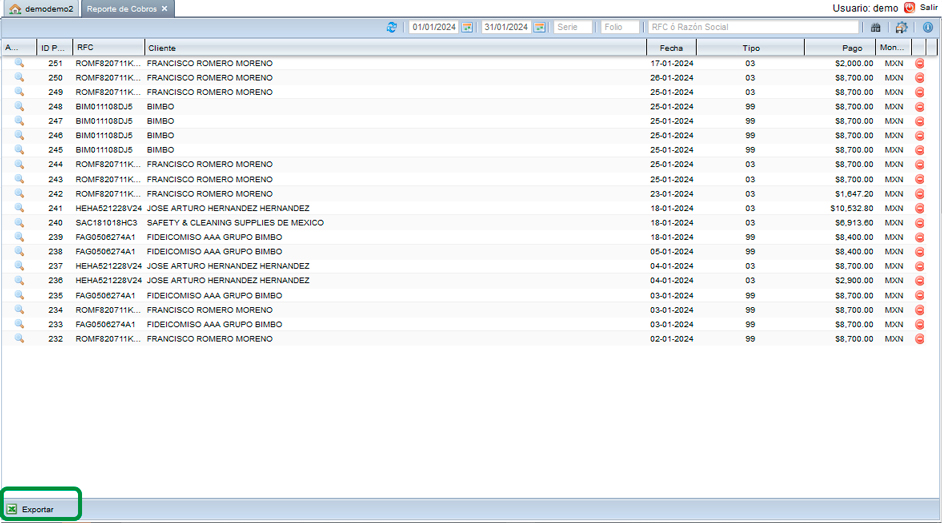
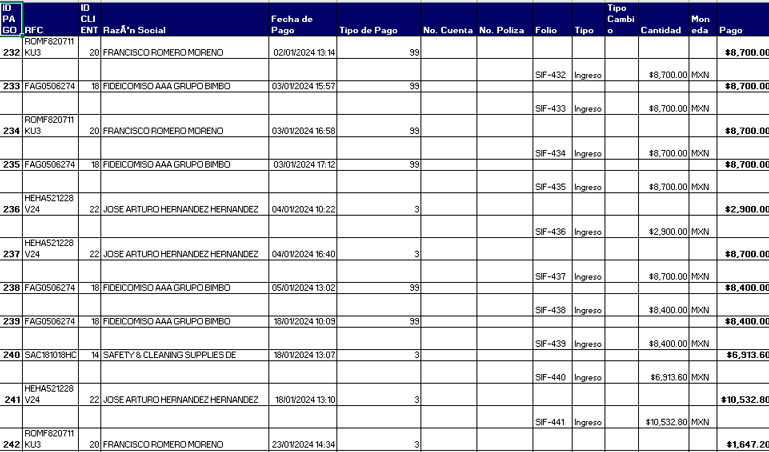
El documento de Excel que obtendrá le mostrará el ID del pago, RFC, Razon Social, Fecha del Pago, Tipo de Pago, No. de cuenta, No de póliza, Folio, Cantidad, el Pago realizado. Si un pago está relacionado con varias facturas se mostraran los folios en la parte de abajo del registro junto con los totales de cada factura. Fig.
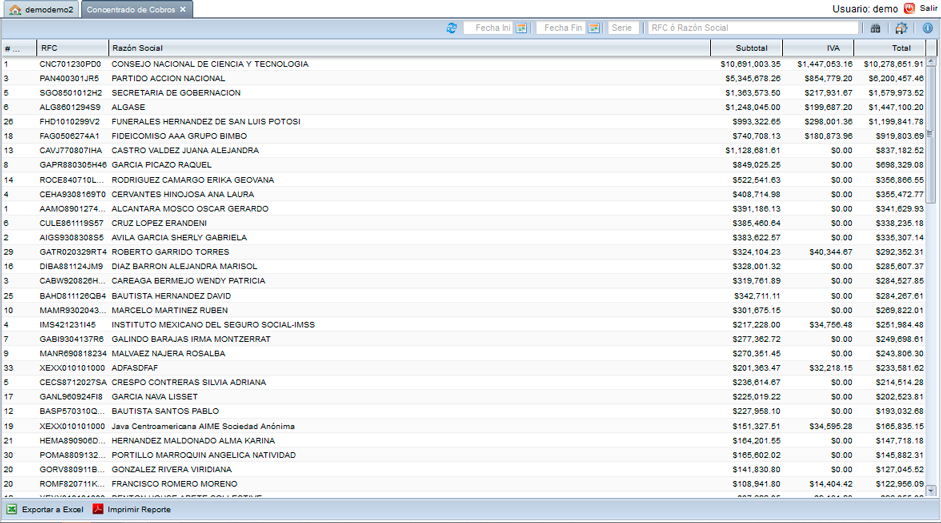
Concentrado de Cobros
En esta sección usted puede consultar todo lo que ha comprado un cliente desde sus inicios o incluso puede hacer un reporte que solo contemple cierto periodo de tiempo. Al igual que en la sección anterior, en esta usted puede crear sus propios reportes a partir de la Fecha Inicial y Final, Serie, Razón social o RFC. La información que el sistema le mostrará en este apartado es la Razón Social de Cliente, RFC, la suma del IVA de todo lo que ha adquirido, suma de los Subtotales y suma de los Totales de todas sus compras.
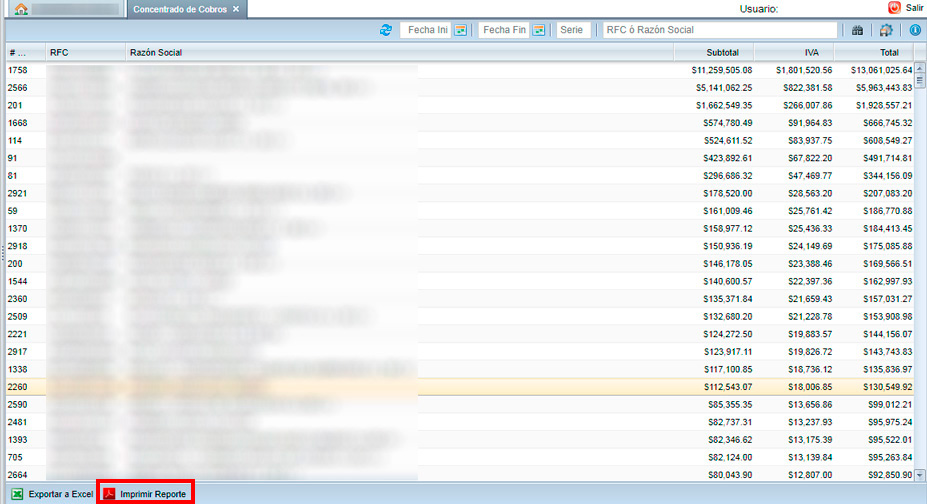
Imprimir Reporte
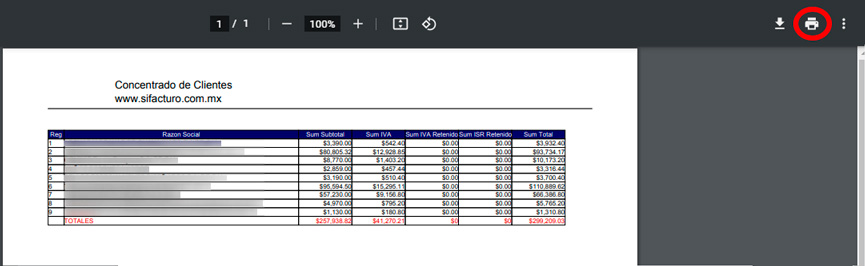
Ya que ha hecho su reporte a partir de la búsqueda de de las facturas o incluso si desea imprimir todas las facturas que aparecen en esta sección debe hacer clic en el botón  que se encuentra en la parte inferior de la ventana y el sistema le mostrará el reporte en formato PDF, en donde tiene la opción de imprimir su información si hace clic sobre el icono
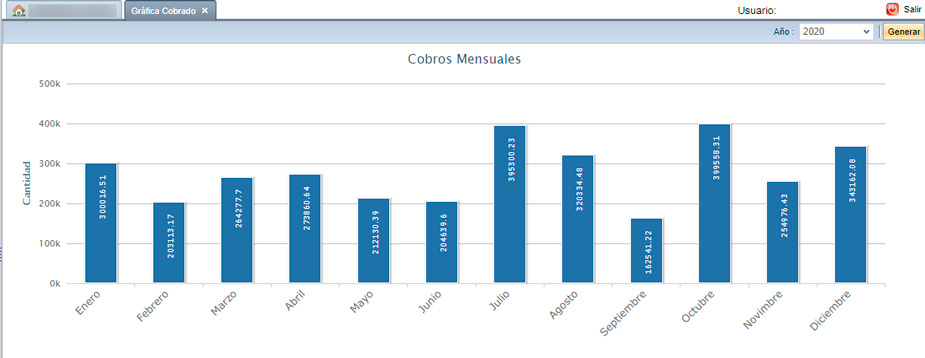
Gráfica cobrado
Esta gráfica se basa en el Reporte de Cobros que se han realizado de las facturas que se tienen pendientes por cobrar. En la parte superior derecha encontrará un menú desplegable donde puede seleccionar el año que se realizaron los cobros y posteriormente dar clic sobre el botón Generar para obtener el resultado de ese año.