Diferencia entre revisiones de «Certificados»
Sin resumen de edición |
|||
| Línea 7: | Línea 7: | ||
==Agregar Certificado== | ==Agregar Certificado== | ||
Para agregar los archivos '''.key''' y '''.cer''' de su Certificado de Sello Digital (CSD), en el menú de '''SIFacturo''' diríjase al apartado '''Facturación''', dentro de la carpeta '''Configuración'''. Ahí se mostrarán diversas opciones; seleccione la carpeta '''Certificados''' y posteriormente la opción '''Agregar Certificado'''. | |||
Se abrirá una ventana donde se incluye la regla proporcionada por el SAT para el uso de los CSD en la factura electrónica. En la parte inferior encontrará los campos '''Archivo KEY''' y '''Archivo CER.''' A la derecha de cada campo se encuentra el botón '''Examinar''', el cual deberá seleccionar para cargar los archivos correspondientes. | |||
[[Image:AgregarCSD.jpg|center|frame|link=|Fig. Agregar CSD]] | [[Image:AgregarCSD.jpg|center|frame|link=|Fig. Agregar CSD]] | ||
[[Image:ExitoCSD.jpg|center|frame|link=|Fig. Archivos CSD cargados con EXITO]] | [[Image:ExitoCSD.jpg|center|frame|link=|Fig. Archivos CSD cargados con EXITO]] | ||
Revisión del 22:19 4 may 2026
El Certificado de Sello Digital (CSD) está conformado por dos archivos: uno con extensión .cer y otro con extensión .key, junto con una contraseña proporcionada por el SAT. Este certificado permite acreditar la autoría de los Comprobantes Fiscales Digitales (CFDI) que se emiten a los clientes.
Para poder comenzar a facturar en el sistema SIF, es necesario que el CSD se encuentre previamente cargado. De lo contrario, no será posible generar facturas electrónicas.
Agregar Certificado
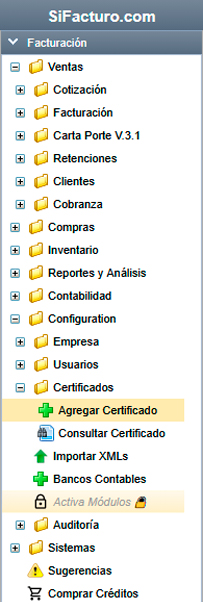
Para agregar los archivos .key y .cer de su Certificado de Sello Digital (CSD), en el menú de SIFacturo diríjase al apartado Facturación, dentro de la carpeta Configuración. Ahí se mostrarán diversas opciones; seleccione la carpeta Certificados y posteriormente la opción Agregar Certificado.
Se abrirá una ventana donde se incluye la regla proporcionada por el SAT para el uso de los CSD en la factura electrónica. En la parte inferior encontrará los campos Archivo KEY y Archivo CER. A la derecha de cada campo se encuentra el botón Examinar, el cual deberá seleccionar para cargar los archivos correspondientes.


