Diferencia entre revisiones de «Polizas»
| Línea 47: | Línea 47: | ||
| style="background-color:#D9E1F2; font-weight:bold; padding:8px;" |Capturar el importe correspondiente al abono(En caso de aplicar) | | style="background-color:#D9E1F2; font-weight:bold; padding:8px;" |Capturar el importe correspondiente al abono(En caso de aplicar) | ||
|} | |} | ||
Al finalizar el registro de los movimientos, en la parte inferior se mostrarán automáticamente los totales de las columnas Cargo y Abono. | |||
Asimismo, en el lado derecho de cada registro encontrará un ícono de color rojo, el cual permite eliminar el movimiento agregado en la póliza. | |||
==Consultar Póliza== | ==Consultar Póliza== | ||
Revisión del 17:11 18 may 2026
Crear Póliza
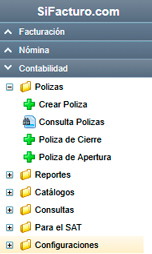
Para crear una póliza en el menú de SIFacturo, en el apartado de Contabilidad encontrará una carpeta llamada Pólizas. Una vez seleccionada, deberá ingresar al apartado Crear pólizas, donde se desplegará un formato para llenar la información correspondiente.
En este apartado podrá capturar los siguientes campos:

| Campo | Descripción |
|---|---|
| Tipo de Poliza | Permite Seleccionar si la poliza sera de tipo Ingreso , Egreso o Diario |
| Fecha Poliza | Permite indicar la fecha correspondiente de la poliza |
| Descripcion | Espacio donde podra agregar una breve descripcion o referencia de la poliza registrada |
| Cargos | Muestra el total de cargos regsitrados en la poliza |
| Abonos | Muestra el total de abonos regsitrados en la poliza |
Para agregar un movimiento dentro de la póliza, en la parte superior derecha encontrará el botón “Agregar Movimiento”. Al seleccionarlo, se habilitarán los siguientes campos, los cuales deberán llenarse con la información correspondiente:
| Campo | Descripción |
|---|---|
| Cuenta | Selecciona la cuenta contable correspondiente |
| Descripcion | Ingresar el concepto o detalle del movimiento |
| Cargo | Captura el importe corresposdinete al cargo(En caso de aplicar) |
| Abono | Capturar el importe correspondiente al abono(En caso de aplicar) |
Al finalizar el registro de los movimientos, en la parte inferior se mostrarán automáticamente los totales de las columnas Cargo y Abono.
Asimismo, en el lado derecho de cada registro encontrará un ícono de color rojo, el cual permite eliminar el movimiento agregado en la póliza.
Consultar Póliza
Todas las pólizas creadas en el sistema las podrá consultar en la opción Pólizas > Consulta pólizas. En esta opción podrá cancelar una póliza dando clic en el botón  , posteriormente en el reporte de consultar pólizas se mostrará el estatus CANCELADA. Para revisar la póliza de clic sobre el icono de la
  lupa para que se muestre la información de la póliza con sus movimientos y estos los pueda modificar dando doble clic sobre el registro que requiere módificar, al terminar de clic sobre el botón
  .
.

Póliza de cierre
Al finalizar el periodo contable se deben elaborar los respectivos asientos contables de cierre. Estos asientos contables tienen como objetivo la cancelación de las cuentas de resultado contra la cuenta de pérdidas y ganancias, determinando así el resultado del ejercicio para luego trasladarlo a la cuenta de patrimonio que corresponda. Estas cuentas para su cancelación se cargan o abonan por el mismo valor que tienen acumulado.
De acuerdo a los movimientos contables que se generen en el ejercicio, al crear su póliza de cierre los movimientos se cargaran en automático cuando se seleccione el ejercicio que se desea cerrar. Para generar la póliza de Cierre se dirige a la carpeta de Pólizas y crear póliza de cierre.
Tiene que seleccionar el tipo de póliza, año que desea cerrar y la fecha. Al seleccionar el año el sistema en automático le carga y abona los saldos de acuerdo a sus movimientos. Si la información es correcta de clic en

Póliza de apertura
Esta póliza se genera cuando se realiza el primer asiento que se hace en la contabilidad. Abrir, o reabrir la contabilidad será la operación por la que se inicia o reanuda el registro de operaciones al iniciarse el ejercicio económico. El asiento de apertura se formará cargando las cuentas de Activo del Balance y abonando a las cuentas de Pasivo. En el momento en que se cierra el ejercicio, Sifacturo creará de manera automática el asiento de apertura el día 01 de enero del siguiente ejercicio, donde podrá continuar trabajando e introduciendo las operaciones.

En caso de que desee generar la póliza de apertura por que va a iniciar operaciones de contabilidad debe dirigirse a la carpeta de póliza y dar clic en  y le abrirá una ventada en la cual debe seleccionar el tipo de póliza, el año que desea abrir, la fecha de creación de la póliza, le da clic en el botón
  y empieza a capturar los movimientos contables.
