Diferencia entre revisiones de «Catálogos»
| Línea 96: | Línea 96: | ||
Posteriormente, se habilitará un nuevo renglón para el registro de la cuenta contable, donde deberá capturar la información correspondiente en cada campo. | Posteriormente, se habilitará un nuevo renglón para el registro de la cuenta contable, donde deberá capturar la información correspondiente en cada campo. | ||
[[Image: | [[Image:Wikio363.jpg|frame|center|link=|Figura 1.Cuentas contables]] | ||
En caso de tener su Base de datos de cuentas contables en Excel, la puede copiar y pegar utilizando el botón [[Archivo:BtnPegarExcel.jpg]], al dar clic sobre este botón se abrirá una ventana donde podrá copiar su catalogo desde su archivo de Excel. | En caso de tener su Base de datos de cuentas contables en Excel, la puede copiar y pegar utilizando el botón [[Archivo:BtnPegarExcel.jpg]], al dar clic sobre este botón se abrirá una ventana donde podrá copiar su catalogo desde su archivo de Excel. | ||
Revisión del 20:53 20 may 2026
Catálogo pólizas
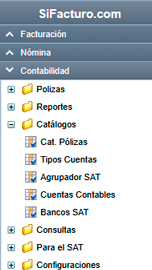
En esta opción podrá dar de alta los diferentes tipos de pólizas que se manejarán en la contabilidad, como:
- Pólizas de ingreso
- Pólizas de egreso
- Pólizas de cheque
- Pólizas de diario
- Pólizas de apertura
- Pólizas de cierre
Cuando requiera registrar un nuevo tipo de póliza, deberá seleccionar el  , ubicado en la parte superior derecha.
Posteriormente, en la parte inferior se habilitará un renglón donde podrá capturar la información correspondiente, como el Id de póliza, tipo SAT, tipo de póliza y descripción.
Asimismo, del lado derecho de cada registro encontrará un botón rojo, el cual le permitirá eliminar el tipo de póliza registrado.
Catálogo tipos de cuenta
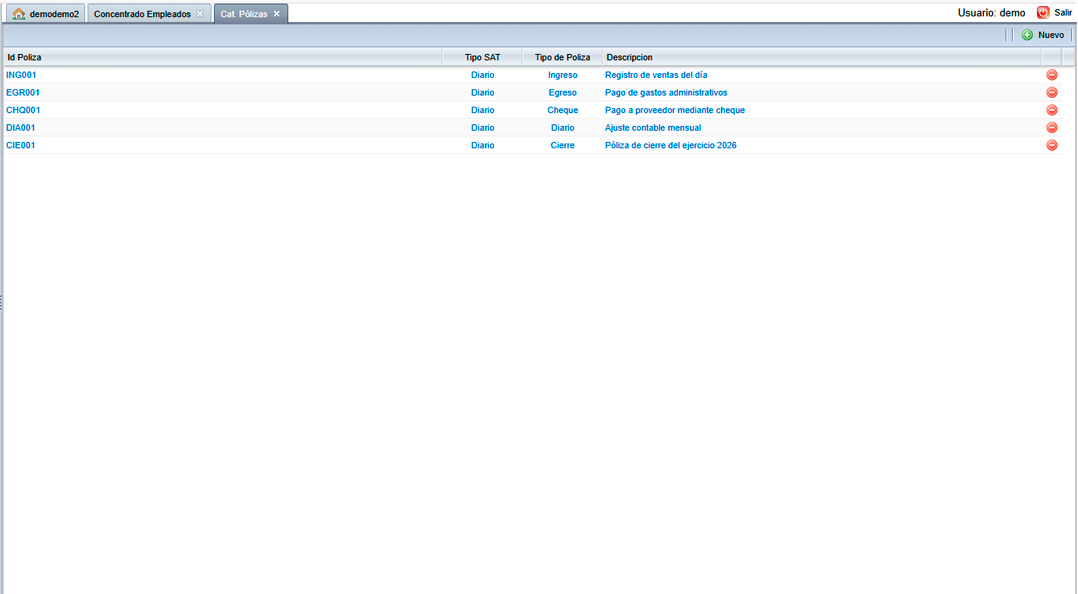
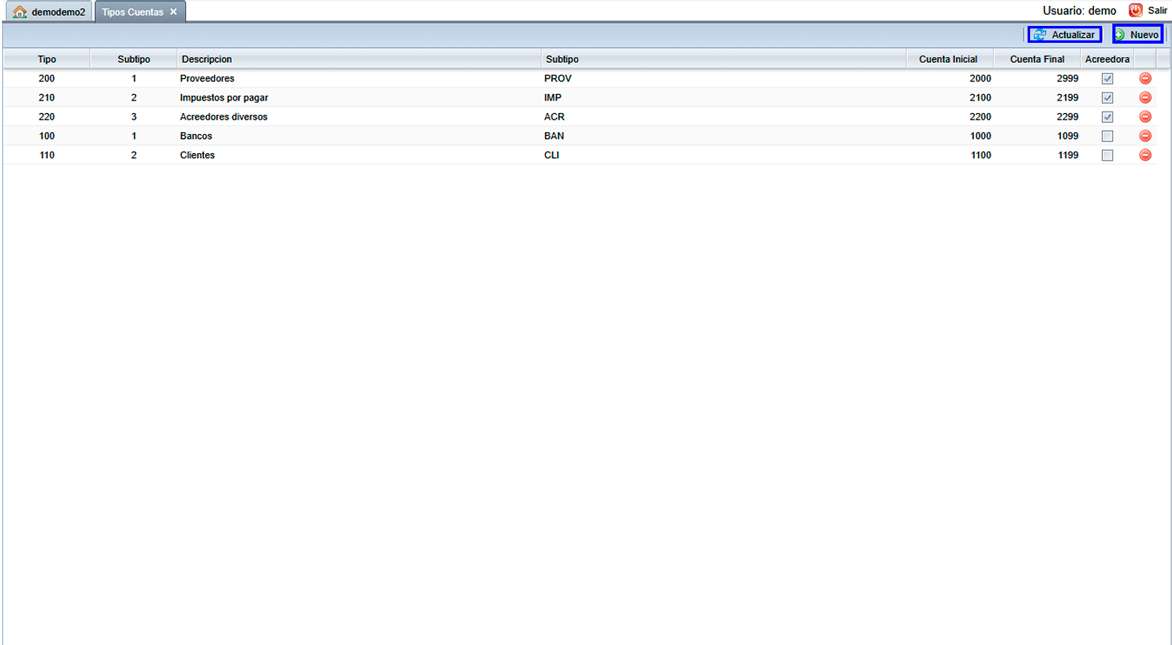
En este apartado podrá dar de alta los tipos de cuentas contables que se utilizarán en el sistema. Asimismo, podrá configurar el rango de cuentas correspondiente para cada tipo de cuenta. En caso de que la cuenta sea acreedora, deberá seleccionar la casilla correspondiente; de lo contrario, automáticamente se considerará como deudora.
Asimismo, en la parte derecha de cada registro se encontrará un botón de color rojo, el cual permite eliminar aquellos tipos de cuentas que ya no se deseen tener registrados en el sistema.
Si desea agregar un nuevo tipo de cuenta, deberá seleccionar el botón Nuevo, ubicado en la parte superior derecha de la ventana. Posteriormente, se habilitarán los campos necesarios para capturar la información correspondiente, como se muestra en la siguiente tabla:
| Campo | Descripción |
|---|---|
| Tipo | Clave o identificador del tipo de cuenta contable. |
| Subtipo | Número o clasificación secundaria del tipo de cuenta. |
| Descripción | Nombre o descripción de la cuenta contable |
| Subtipo | Abreviatura o clave del subtipo de cuenta. |
| Cuenta Inicial | Número inicial del rango de cuentas. |
| Cuenta Final | Número final del rango de cuentas. |
| Acreedora | Indica si la cuenta es acreedora; si no se selecciona, será deudora. |
El botón Actualizar permite refrescar la página y visualizar la información recientemente ingresada en el sistema.
Catálogo agrupador SAT
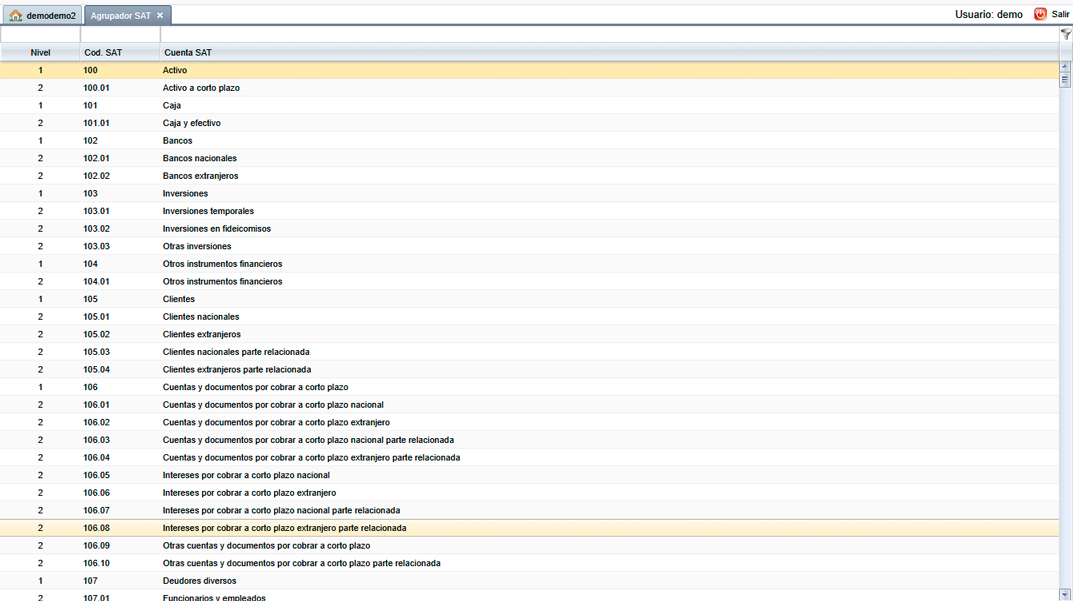
En la opción Catálogo Agrupador SAT encontrará la base de datos completa dada de alta por el SAT, donde podrá consultar las cuentas contables disponibles.
En caso de que requiera buscar una cuenta contable y verificar si se encuentra disponible, podrá hacerlo desde este apartado.
Asimismo, si desea buscar una cuenta contable en específico, en la parte superior de cada columna encontrará un filtro de búsqueda, el cual le permitirá localizar la información de manera más rápida y precisa dentro del sistema.
| Campo | Descripción |
|---|---|
| Nivel | Permite filtrar el nivel contable de la cuenta SAT. |
| Cod. SAT | Permite buscar una cuenta utilizando el código SAT correspondiente. |
| Cuenta SAT | Permite localizar una cuenta contable por nombre o descripción. |
Cuentas contables
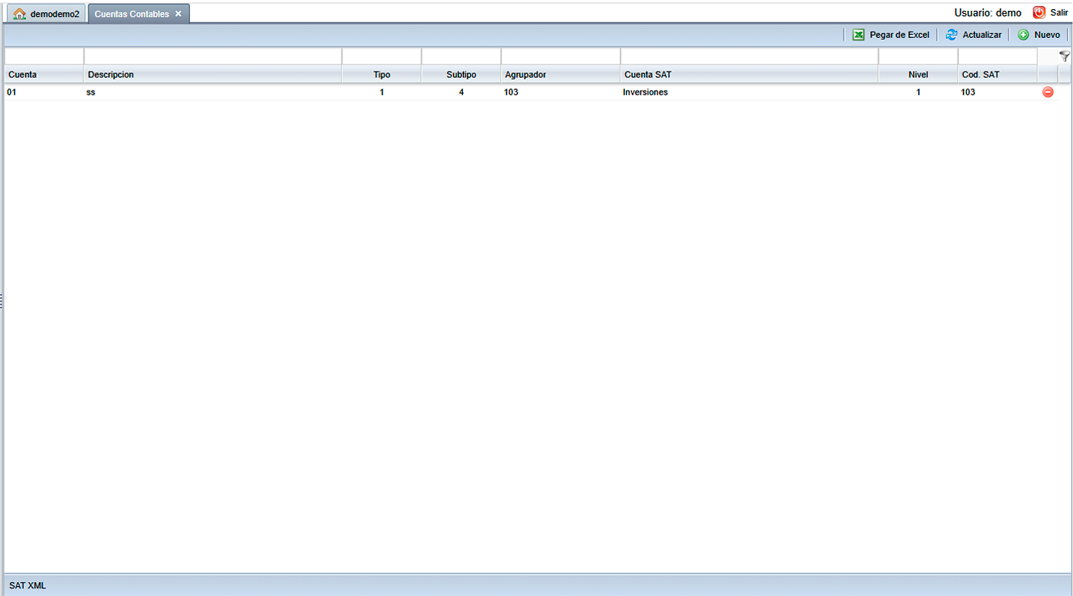
En este apartado podrá dar de alta su catálogo de cuentas contables seleccionando el botón Nuevo, ubicado en la parte superior derecha de la pantalla.
Posteriormente, se habilitará un nuevo renglón para el registro de la cuenta contable, donde deberá capturar la información correspondiente en cada campo.
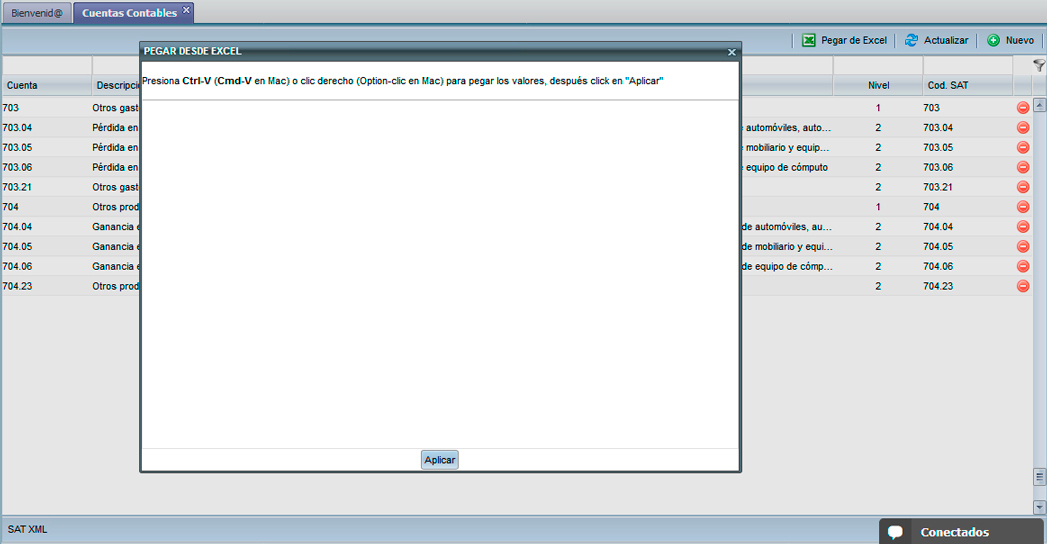
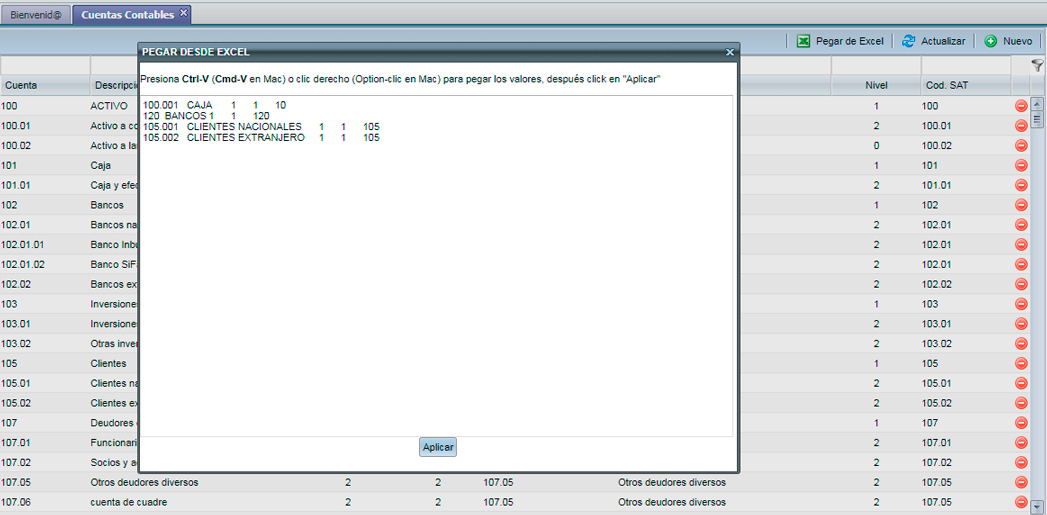
En caso de tener su Base de datos de cuentas contables en Excel, la puede copiar y pegar utilizando el botón  , al dar clic sobre este botón se abrirá una ventana donde podrá copiar su catalogo desde su archivo de Excel.
Generar XML de cuentas contables
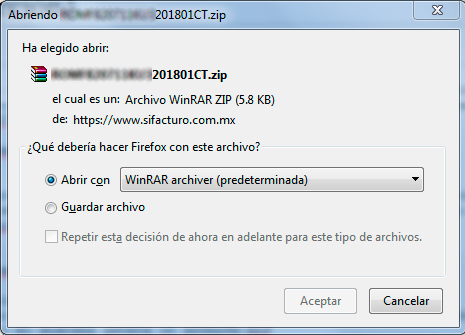
Para generar el archivo XML de su catálogo de cuentas contables de clic sobre el botón  que viene en la parte inferior izquierdo del reporte, y el sistema genera un archivo ZIP como lo solicita el SAT para que sea cargado en el portal SAT.
Catálogo bancos SAT
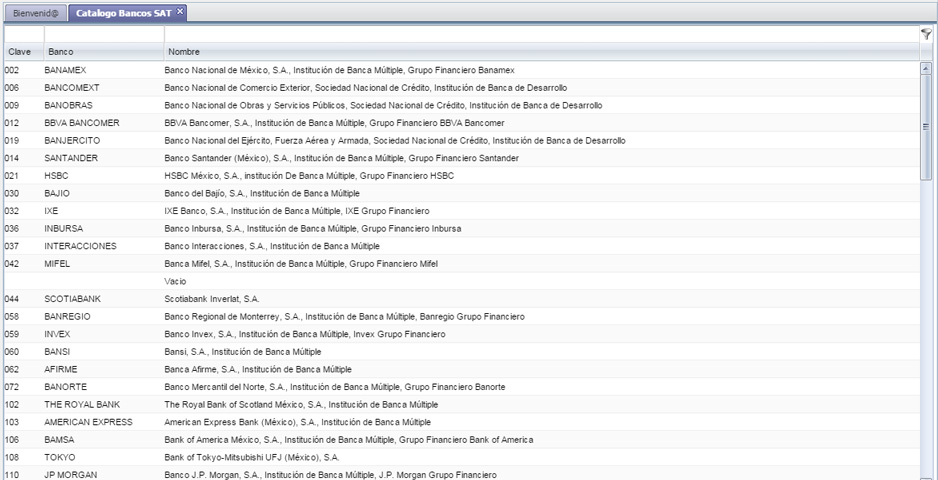
En esta opción econtrará la Base de datos que nos proporciona el Sat para el Catálogo de bancos con sus respectivas claves.