Diferencia entre revisiones de «Configuraciones - Contabilidad Electronica»
| Línea 5: | Línea 5: | ||
Para agregar una nueva cuenta, se habilitará una fila con diferentes campos para capturar la información de la cuenta bancaria. | Para agregar una nueva cuenta, se habilitará una fila con diferentes campos para capturar la información de la cuenta bancaria. | ||
{| class="wikitable" style="text-align:center; width:100%; border-collapse:collapse; font-family:Arial;" | |||
! style="background-color:#1F4E79; color:white; padding:8px;" | Campo | |||
! style="background-color:#1F4E79; color:white; padding:8px;" | Descripción | |||
! style="background-color:#1F4E79; color:white; padding:8px;" | Ejemplo | |||
|- | |||
| style="background-color:#F2F2F2; font-weight:bold; padding:8px;" | | |||
| style="background-color:#F2F2F2; font-weight:bold; padding:8px;" |Seleccione desde qué fecha desea consultar la información. | |||
| style="background-color:#F2F2F2; font-weight:bold; padding:8px;" |01/05/2026. | |||
|- | |||
| style="background-color:#D9E1F2; font-weight:bold; padding:8px;" |Fecha final | |||
| style="background-color:#D9E1F2; font-weight:bold; padding:8px;" |Seleccione hasta qué fecha desea consultar la información. | |||
| style="background-color:#D9E1F2; font-weight:bold; padding:8px;" |31/05/2026. | |||
|- | |||
| style="background-color:#F2F2F2; font-weight:bold; padding:8px;" |RFC del empleado | |||
| style="background-color:#F2F2F2; font-weight:bold; padding:8px;" |Ingrese el RFC del empleado a consultar. | |||
| style="background-color:#F2F2F2; font-weight:bold; padding:8px;" |XAXX010101000. | |||
|- | |||
| style="background-color:#D9E1F2; font-weight:bold; padding:8px;" |Razón social del empleado | |||
| style="background-color:#D9E1F2; font-weight:bold; padding:8px;" |Ingrese el nombre o razón social del empleado. | |||
| style="background-color:#D9E1F2; font-weight:bold; padding:8px;" |Juan Pérez López. | |||
|} | |||
[[Catálogos#Cuentas_contables|CuentasContables]]'' | [[Catálogos#Cuentas_contables|CuentasContables]]'' | ||
Revisión del 22:15 28 may 2026
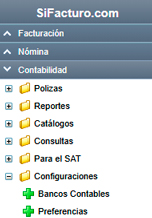
Bancos contables
En este apartado podrá registrar los bancos que se utilizarán para llevar un control de pagos y cobros.
Para agregar una nueva cuenta, se habilitará una fila con diferentes campos para capturar la información de la cuenta bancaria.
| Campo | Descripción | Ejemplo |
|---|---|---|
| Seleccione desde qué fecha desea consultar la información. | 01/05/2026. | |
| Fecha final | Seleccione hasta qué fecha desea consultar la información. | 31/05/2026. |
| RFC del empleado | Ingrese el RFC del empleado a consultar. | XAXX010101000. |
| Razón social del empleado | Ingrese el nombre o razón social del empleado. | Juan Pérez López. |
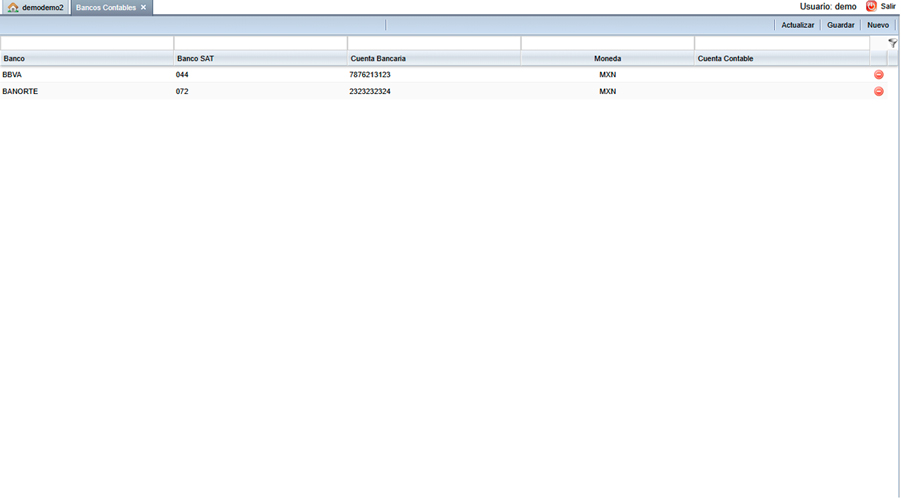
Al terminar de realizar el registro de clic en el botón Guardar que se muestra del lado superior derecho.
Si desea eliminar una cuenta contable, de clic sobre el botón  y se eliminará el registro.
Preferencias
Niveles y Costos
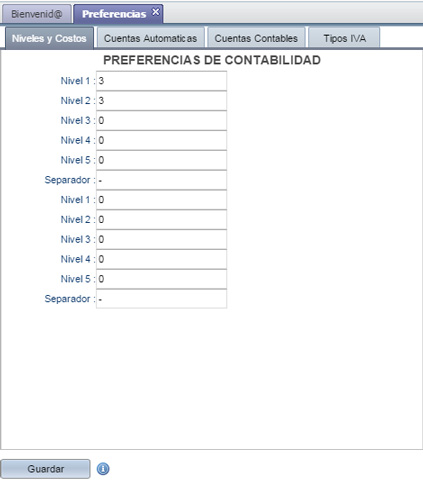
En este apartado se definen el número de dígitos que se utilizaran entre cada nivel, puede utilizar hasta 5 niveles en su cuenta contable; así como también el simbolo de separación un punto (.) o guión(-). En los niveles que no utilizará coloque un 0, procure no dejar algún campo vacío, en caso de dejarlo al momento de dar de alta la cuenta contable le marcará error.
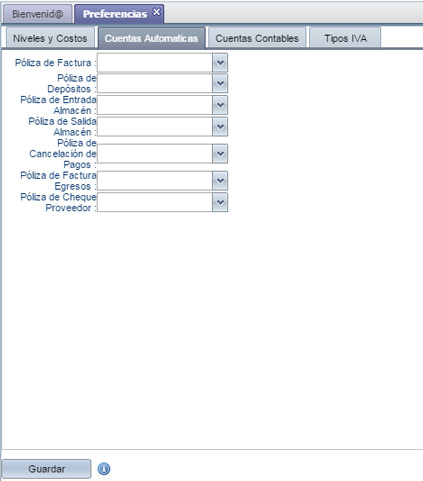
Cuentas automáticas
El sistema le permite seleccionar los tipos de polizas que se pueden generar en automático. Para que esten disponibles en el menú desplegable es necesario darlas de alta en Catalogo Pólizas
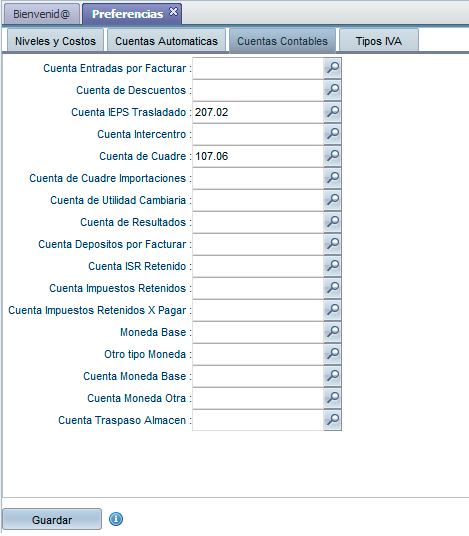
Cuentas contables
Tipos de IVA
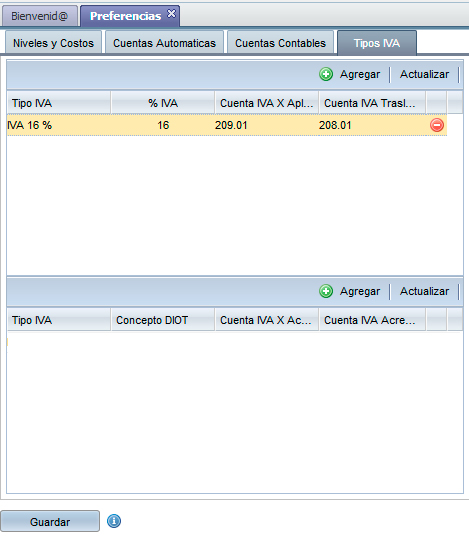
En esta pestaña se agregan los tipos de IVA que se utilizaran en la contabilidad electrónica. Para registrar la cuenta contable del IVA utilice el botón + Agregar y se habilitará un renglón para hacer el registro, donde en el campo Tipo de IVA ingresará una descripción de su IVA, %IVA el porcentaje a utilizar, Cuenta IVA X Aplicar seleccione la cuenta contable que corresponde al IVA del menú desplegable, Cuenta IVA Trasladado seleccione la cuenta contable que corresponde al traslado.