Diferencia entre revisiones de «Recepción de facturas en Hotmail y Outlook»
Sin resumen de edición |
Sin resumen de edición |
||
| Línea 3: | Línea 3: | ||
Al ingresar a su correo electrónico de '''Outlook, en la esquina superior derecha encontrará el '''ícono de engrane (⚙️) de Configiuración'''. Al seleccionarlo, se abrirá una ventana que le permitirá realizar ajustes en la configuración de su correo electrónico. | Al ingresar a su correo electrónico de '''Outlook, en la esquina superior derecha encontrará el '''ícono de engrane (⚙️) de Configiuración'''. Al seleccionarlo, se abrirá una ventana que le permitirá realizar ajustes en la configuración de su correo electrónico. | ||
[[Archivo:wikis205.jpg|center|frame|link=|]] | [[Archivo:wikis205.jpg|center|frame|link=|Figura 1. Configuración de Outlook]] | ||
En la ventana de '''Configuarción''', en el panel del lado izquierdo, encontará diferentes opciones; seleccione la opción '''Correo'''. | En la ventana de '''Configuarción''', en el panel del lado izquierdo, encontará diferentes opciones; seleccione la opción '''Correo'''. | ||
| Línea 9: | Línea 9: | ||
Posteriormente, en la parte derecha se mostrarán las distintas opciones disponibles para configurar ese apartado. De entre ellas, seleccione la opción '''Correo electrónico no deseaso'''. | Posteriormente, en la parte derecha se mostrarán las distintas opciones disponibles para configurar ese apartado. De entre ellas, seleccione la opción '''Correo electrónico no deseaso'''. | ||
[[Archivo:wikis206.jpg|center|frame|link=|]] | [[Archivo:wikis206.jpg|center|frame|link=|Figura 2. Opción Correo electrónico no deseado]] | ||
En el apartado '''Remitentes''', encontrará diferentes opciones. Seleccione '''Remitentes y dominios seguros''' y posteriormente haga cliec en '''+ Agregar remitente seguro.''' | En el apartado '''Remitentes''', encontrará diferentes opciones. Seleccione '''Remitentes y dominios seguros''' y posteriormente haga cliec en '''+ Agregar remitente seguro.''' | ||
Se desplegará un campo en blanco en el cual deberá ingresar el dominio correspondiente. | Se desplegará un campo en blanco en el cual deberá ingresar el dominio correspondiente. | ||
[[Archivo:wikis207.jpg|center|frame|link=|]] | [[Archivo:wikis207.jpg|center|frame|link=|Figura 3. Remitentes y dominios seguros]] | ||
En el campo en blanco que apareció anteriormente, ingres el dominio '''@sifacturo.com''' y seleccione el botón '''Aceptar.''' | En el campo en blanco que apareció anteriormente, ingres el dominio '''@sifacturo.com''' y seleccione el botón '''Aceptar.''' | ||
| Línea 20: | Línea 20: | ||
Posteriormente, realice nuevamente el paso anterior para agregar un nuevo remitente seguro. En el nuevo campo en blanco, ingrese el segundo dominio '''@sifacturo.com.mx''' y seleccione nuevamente el botón '''Aceptar'''. | Posteriormente, realice nuevamente el paso anterior para agregar un nuevo remitente seguro. En el nuevo campo en blanco, ingrese el segundo dominio '''@sifacturo.com.mx''' y seleccione nuevamente el botón '''Aceptar'''. | ||
[[Archivo:wikis208.jpg|center|frame|link=|]] | [[Archivo:wikis208.jpg|center|frame|link=|Figura 4. Agregar dominios seguros]] | ||
Por último, seleccione el bóton '''Guardar''', ubicado en la parte inferior derecha, para aplicar los cambios. | Por último, seleccione el bóton '''Guardar''', ubicado en la parte inferior derecha, para aplicar los cambios. | ||
[[Archivo:wikis209.jpg|center|frame|link=|]] | [[Archivo:wikis209.jpg|center|frame|link=|Figura 5. Guardar cambios de configuración]] | ||
Al finalizar, realice un aprueba enviando una factura desde su cuenta de '''Sifacturo''' para verificar que llegue directamente a su bandeja de entrada. | Al finalizar, realice un aprueba enviando una factura desde su cuenta de '''Sifacturo''' para verificar que llegue directamente a su bandeja de entrada. | ||
Revisión del 18:09 24 jul 2026
Para evitar que las facturas enviadas desde su cuenta de facturacón electronica llegune a la bandeja de Correo no deseado (SPAM), puede realizar los siguientes pasos:
Al ingresar a su correo electrónico de Outlook, en la esquina superior derecha encontrará el ícono de engrane (⚙️) de Configiuración. Al seleccionarlo, se abrirá una ventana que le permitirá realizar ajustes en la configuración de su correo electrónico.
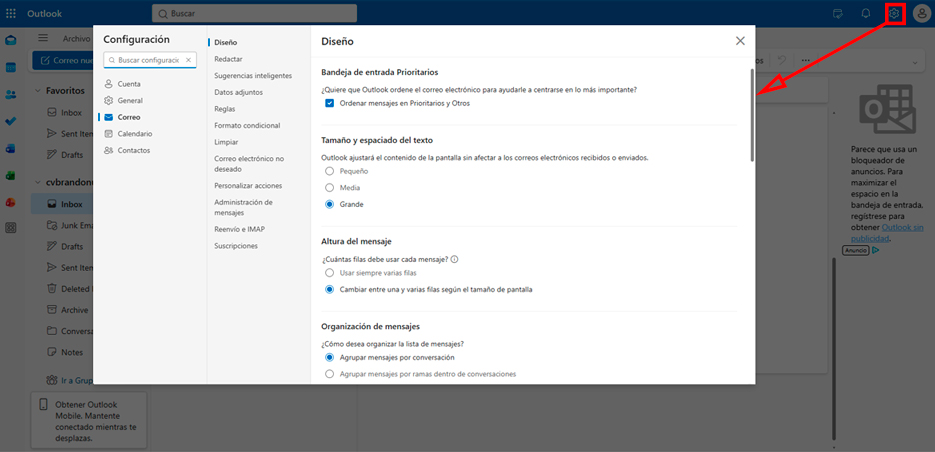
En la ventana de Configuarción, en el panel del lado izquierdo, encontará diferentes opciones; seleccione la opción Correo.
Posteriormente, en la parte derecha se mostrarán las distintas opciones disponibles para configurar ese apartado. De entre ellas, seleccione la opción Correo electrónico no deseaso.
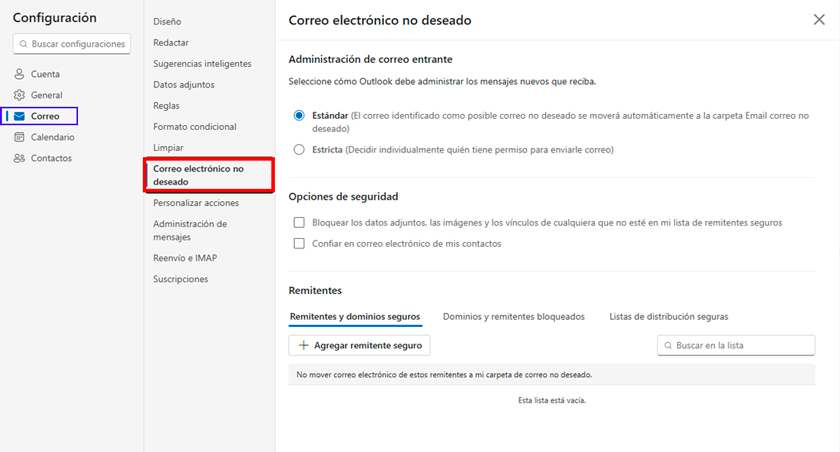
En el apartado Remitentes, encontrará diferentes opciones. Seleccione Remitentes y dominios seguros y posteriormente haga cliec en + Agregar remitente seguro. Se desplegará un campo en blanco en el cual deberá ingresar el dominio correspondiente.
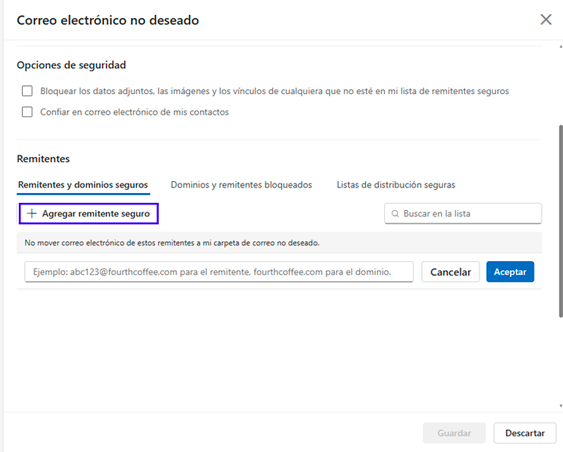
En el campo en blanco que apareció anteriormente, ingres el dominio @sifacturo.com y seleccione el botón Aceptar.
Posteriormente, realice nuevamente el paso anterior para agregar un nuevo remitente seguro. En el nuevo campo en blanco, ingrese el segundo dominio @sifacturo.com.mx y seleccione nuevamente el botón Aceptar.
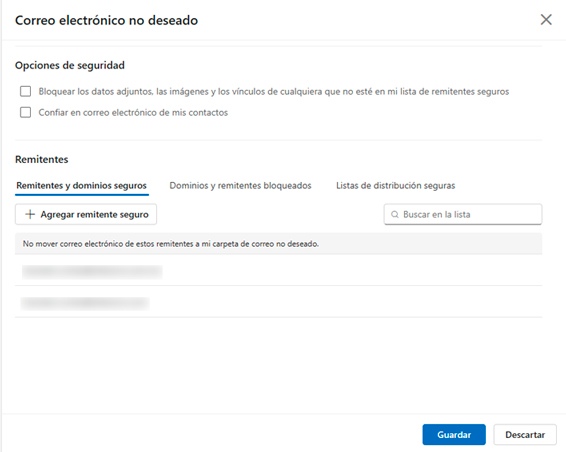
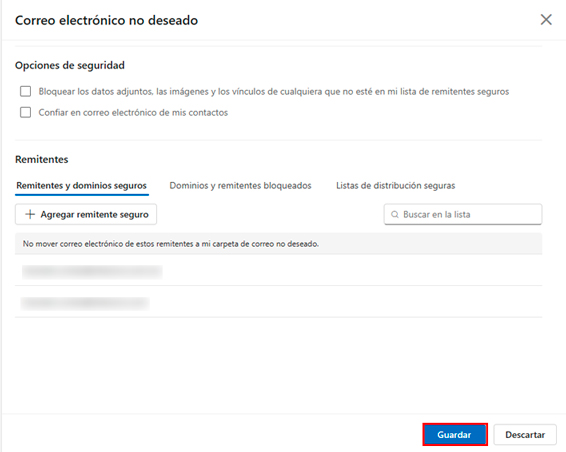
Por último, seleccione el bóton Guardar, ubicado en la parte inferior derecha, para aplicar los cambios.
Al finalizar, realice un aprueba enviando una factura desde su cuenta de Sifacturo para verificar que llegue directamente a su bandeja de entrada.
