Cobranza
Como hacer un complemento de pago
🏁 Inicia el proceso
Dirígete al menú principal y selecciona Cobranza > Facturas sin cobrar
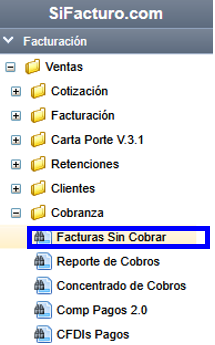
📂 Facturas sin Cobrar
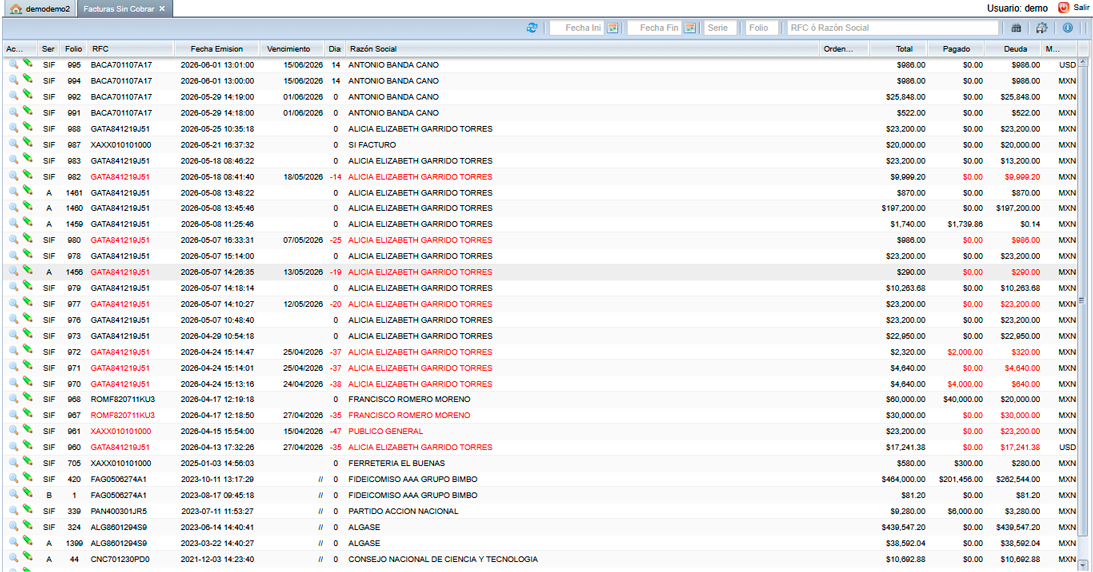
En esta sección puedes revisar las facturas que tus clientes aún no han pagado y saber cuánto se adeuda.
🔖 Al crear una factura
- Marca si está Pagada o Por pagar.
- Si es Por pagar, puedes registrar pagos parciales si ya recibiste una parte.
Al ingresar a la opción seleccionada, podrás filtrar tus facturas con los siguientes criterios:
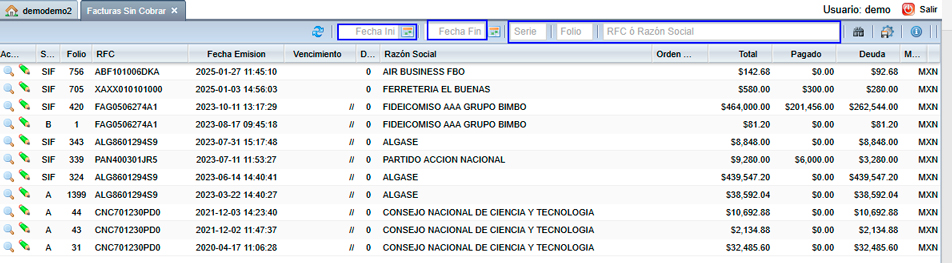
📌 Nota importante: En el reporte generado, algunos registros aparecerán en color rojo. Esto significa que la fecha de pago ya venció. En la columna “Días”, los números negativos representan los días excedentes después de la fecha límite de vencimiento.
👁️ Visualizar Factura (Sin Cobro)
Si necesitas revisar una factura antes de registrar el pago:
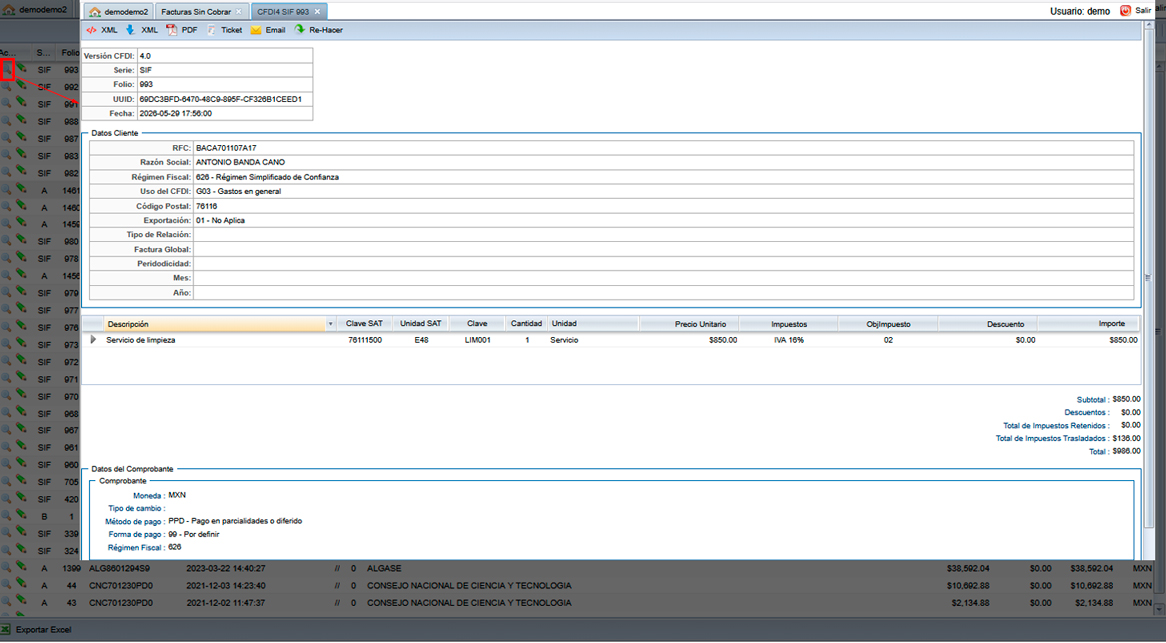
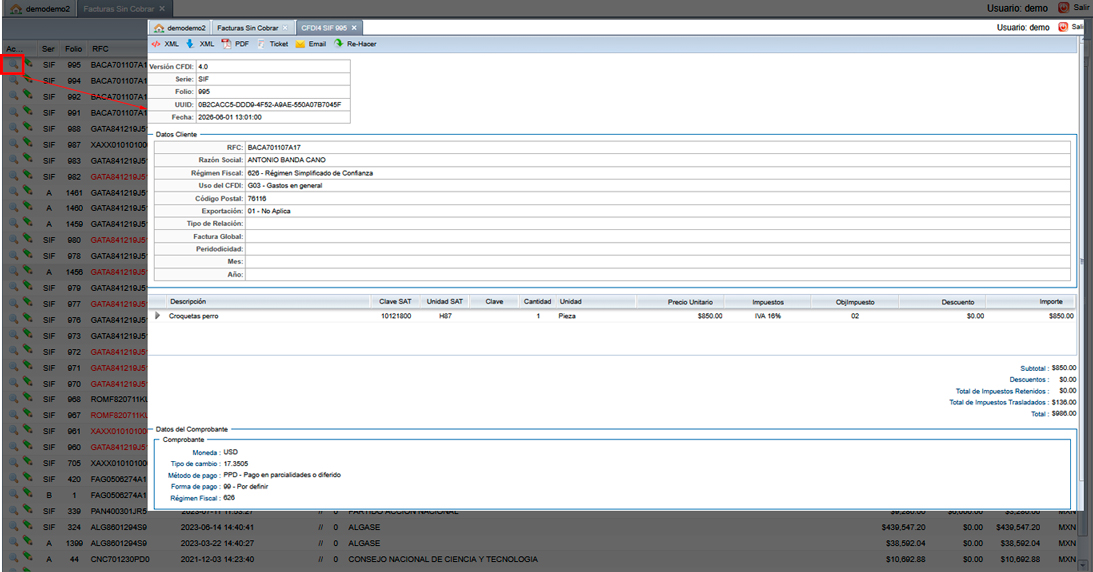
- Haz clic en el icono de la lupa ubicado del lado izquierdo del registro.
- Se abrirá el documento para que confirmes que el folio corresponde al que deseas liquidar.
🧾 Registro de Cobro
Para registrar el pago de una factura:
- Selecciona el icono del lápiz verde (junto a la lupa).
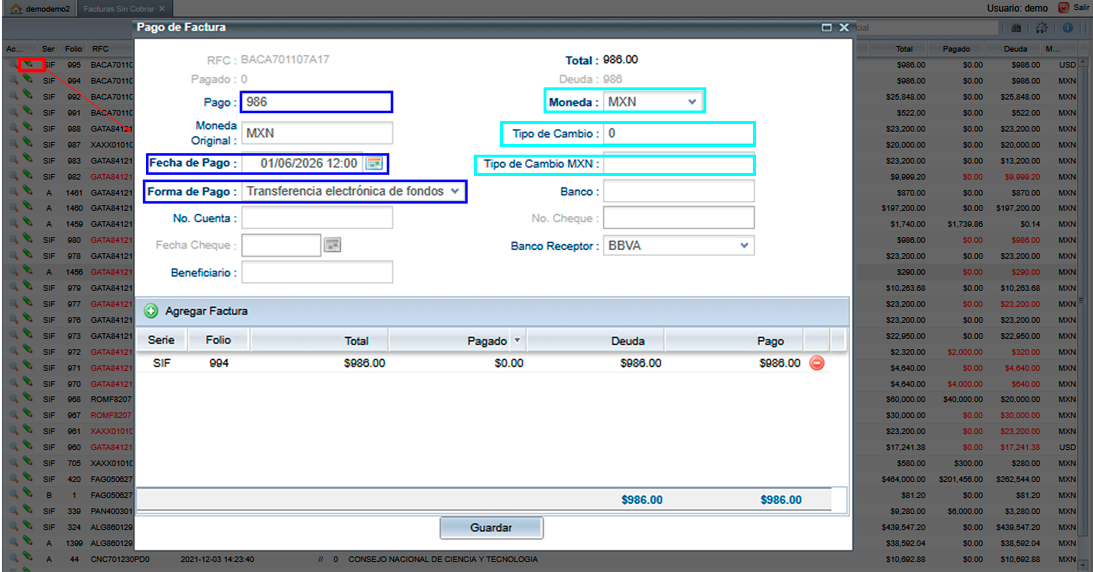
- Se abrirá la ventana de Pago de Factura, donde podrás capturar los siguientes campos:
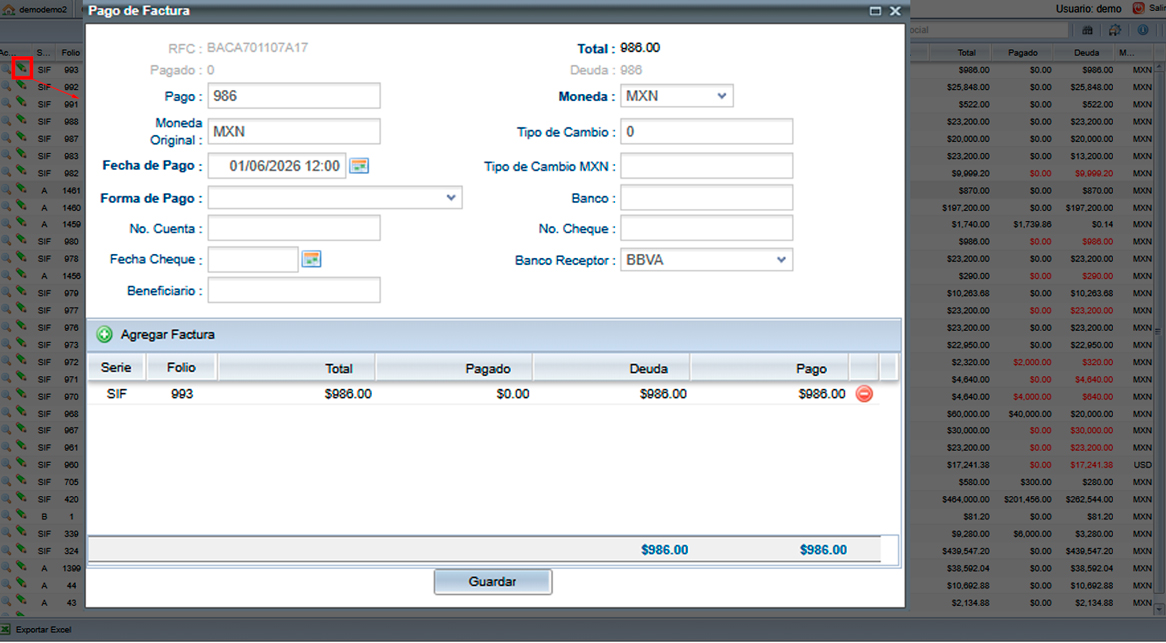
⚠️ Campos obligatorios
Estos son los datos que el cliente siempre debe enviar. Con ellos aseguras que el pago quede registrado sin contratiempos.
| Campo | Definición de uso | Ejemplo (cómo lo manda el cliente) |
|---|---|---|
| Fecha de pago | Día exacto en que se realizó el pago. | 15/03/2026 12:00 |
| Forma de pago | Método utilizado: efectivo, transferencia, cheque o tarjeta. | Transferencia electrónica |
| Moneda | Moneda en la que se efectuó el pago. | MXN, USD |
| Pago | Monto total del pago realizado. | $12,500.00 |
ℹ️ Campos opcionales
El cliente puede enviarlos si los tiene a la mano. No son indispensables, pero ayudan a que el registro sea más completo y transparente.
| Campo | Definición de uso | Ejemplo (cómo lo manda el cliente) |
|---|---|---|
| Moneda Original | Moneda en la que se pactó originalmente la operación. | USD |
| No. cuenta | Número de la cuenta desde la que salió el pago. | 1234567890 |
| Fecha cheque | Día en que se expidió el cheque. | 14/03/2026 |
| Beneficiario (contabilidad electronica) | Persona o empresa que recibe el pago. | Juan Pérez |
| Tipo de cambio | Valor de conversión entre monedas. | 18.50 |
| Tipo de cambio MXN | Equivalente en pesos mexicanos. | $231,250.00 |
| Banco(contabilidad electronica) | Banco desde el cual se hizo el pago. | BBVA |
| No. cheque | Número identificador del cheque. | 000123 |
| Banco Receptor | Banco donde se depositó el pago. | Santander |
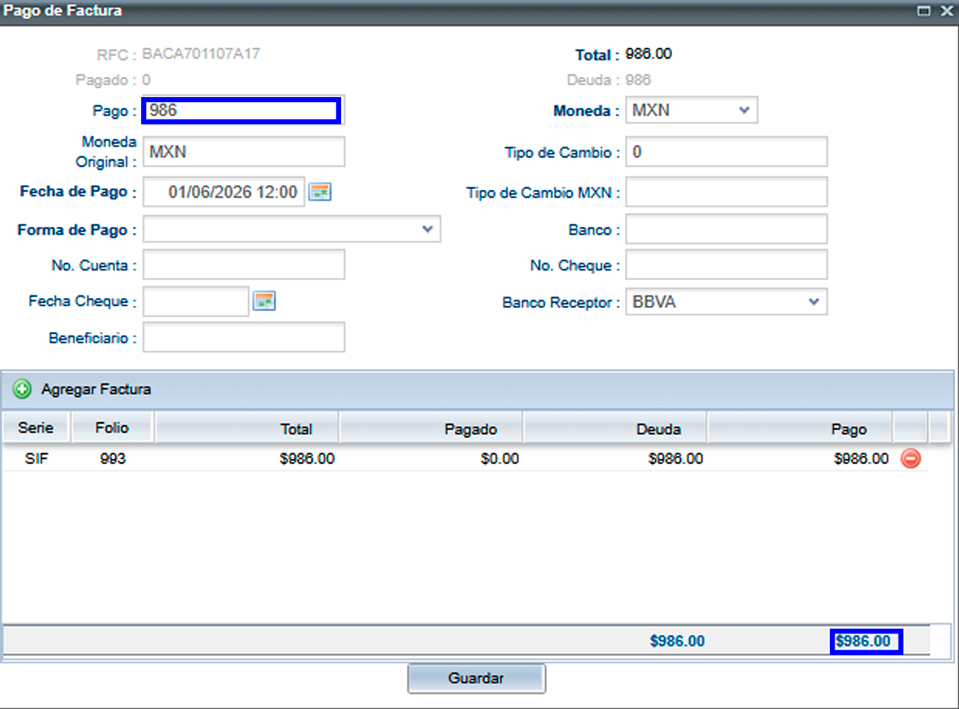
📌 Nota importante: En la ventana de Pago de Factura, la cantidad registrada en el campo PAGO debe coincidir con la suma que aparece en la parte inferior derecha de la pantalla (como se muestra en la imagen). Esto asegura que el registro sea correcto y no queden diferencias en el sistema.
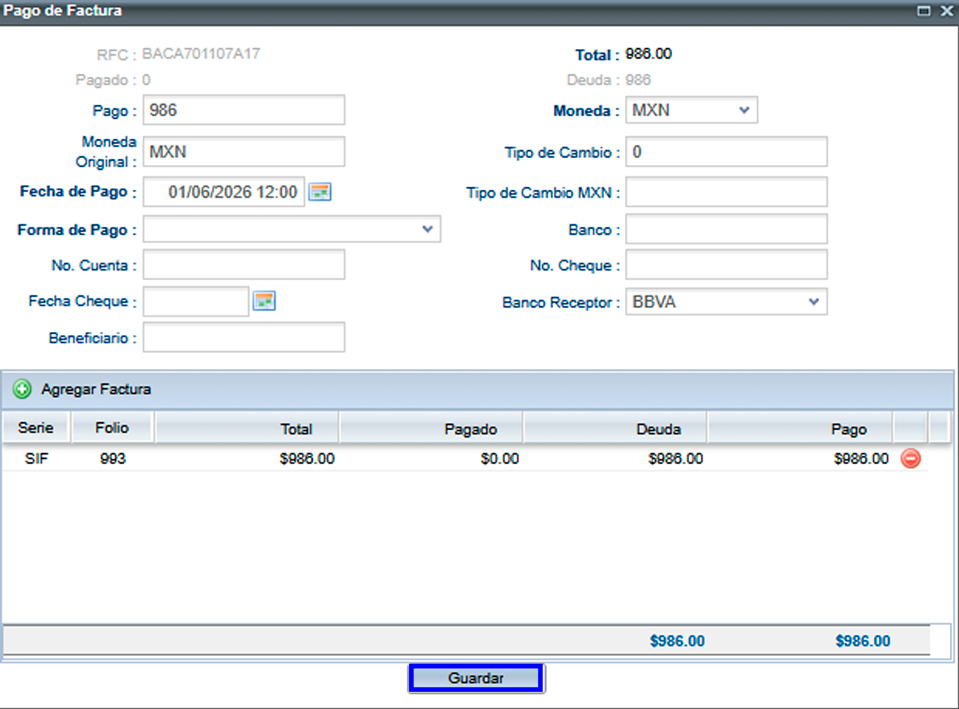
💾 Guarda el registro
Cuando todo esté correcto, presiona Guardar.
💵 Complemento de pago
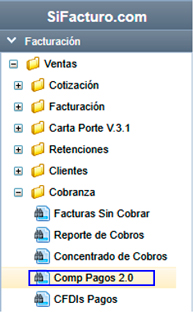
Dirígete al menú principal y selecciona Cobranza > Comp de pagos 2.0
🧾 Generar Complemento de Pago
Una vez que hayas guardado el registro de cobro dentro de Comp de pagos 2.0, es importante actualizar la página para que aparezca el registro con el cual deseas generar el complemento.
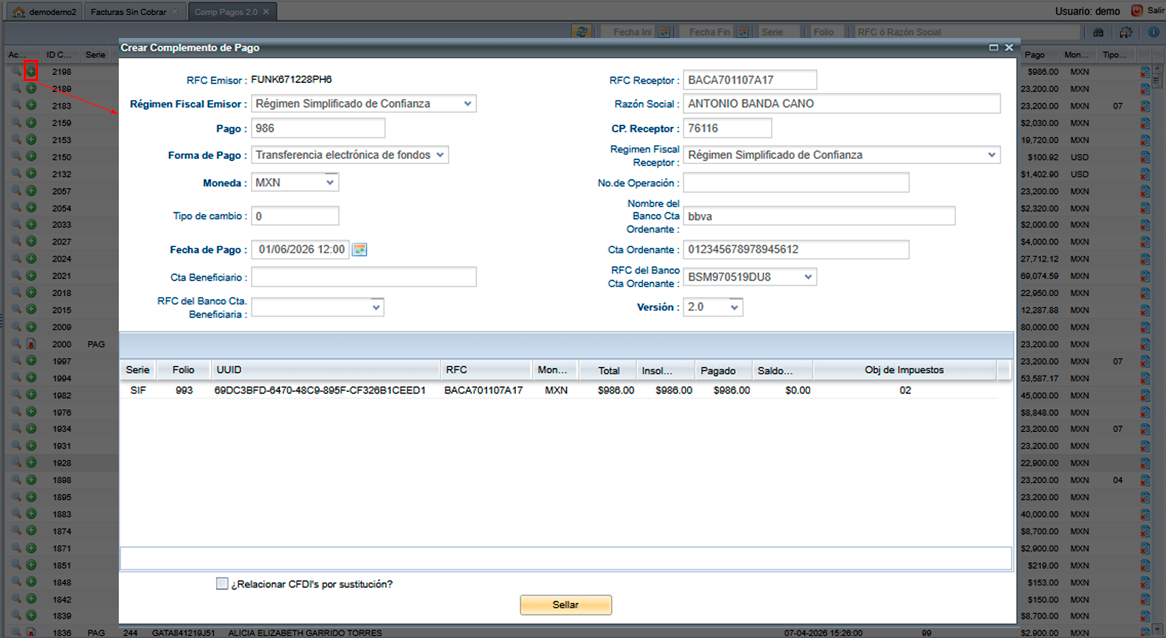
📌 Nota: En esta opción podrás consultar y trabajar únicamente con los pagos registrados bajo el método PPD – Pago en parcialidades o diferido. Si la factura fue emitida con PUE – Pago en una sola exhibición, no aparecerá aquí porque ya quedó pagada de contado.
📋 Campos del Complemento de Pago
| Tipo de campo | Información requerida |
|---|---|
✅ Obligatorios |
- Régimen fiscal del emisor y receptor |
👉 Opcionales |
- Tipo de cambio (si el pago es en otra moneda distinta a MXN) |
Confirma que todo esté bien:
- Fecha de pago
- Forma de pago
- Datos bancarios (si quieres incluirlos)
📌 Nota importante: Si el importe está mal, deberas ingresar a la opcion reporte de cobros ubicada en la carpeta de cobranza y eliminar el pago con el bonrojho que esta en el lado derecho , para posteriormente ingrear a facttura sin cobrar y comenzar con el registro de pago.
✅ Después del timbrado del complemento
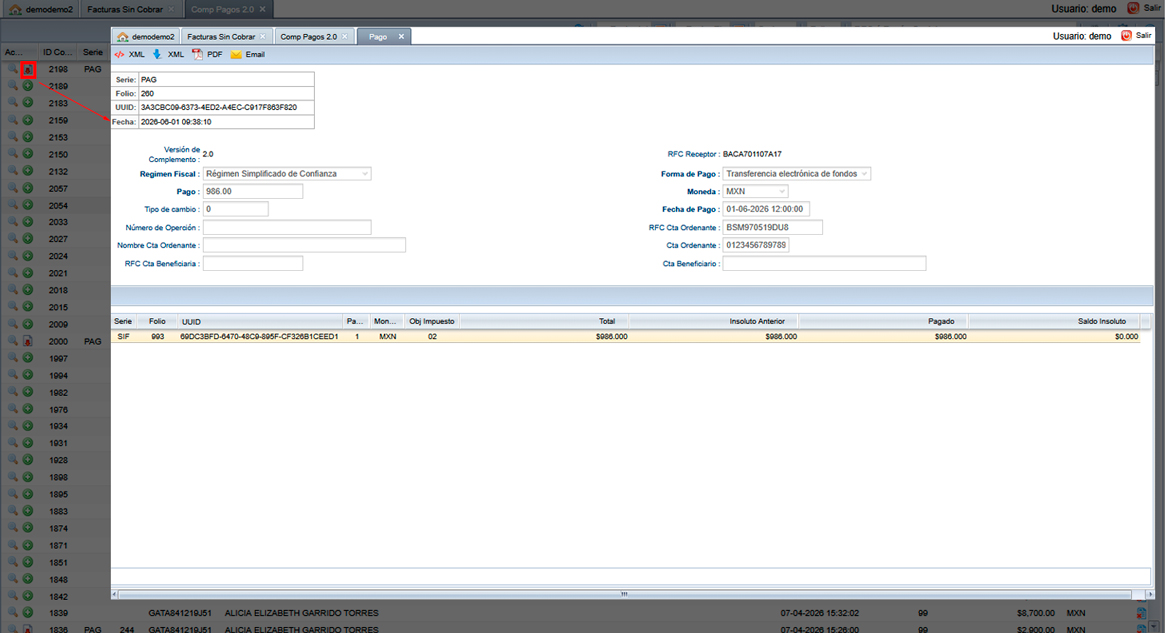
Cuando tu complemento de pago esté listo y timbrado, el sistema cambiará el registro del cobro y mostrará un ícono especial (una hoja con una flecha roja hacia abajo).
Al dar clic en ese ícono podrás:
- Ver el resumen del complemento
- Imprimir el documento
- Enviar el comprobante por correo electrónico
Como hacer un complemento de pago con varias facturas
🏁 Inicia el proceso
Dirígete al menú principal y selecciona Cobranza > Facturas sin cobrar
📂 Facturas sin Cobrar
En esta sección puedes revisar las facturas que tus clientes aún no han pagado y saber cuánto se adeuda.
🔖 Al crear una factura
- Marca si está Pagada o Por pagar.
- Si es Por pagar, puedes registrar pagos parciales si ya recibiste una parte.
Al ingresar a la opción seleccionada, podrás filtrar tus facturas con los siguientes criterios:
📌 Nota importante: En el reporte generado, algunos registros aparecerán en color rojo. Esto significa que la fecha de pago ya venció. En la columna “Días”, los números negativos representan los días excedentes después de la fecha límite de vencimiento.
👁️ Visualizar Factura (Sin Cobro)
Si necesitas revisar una factura antes de registrar el pago:
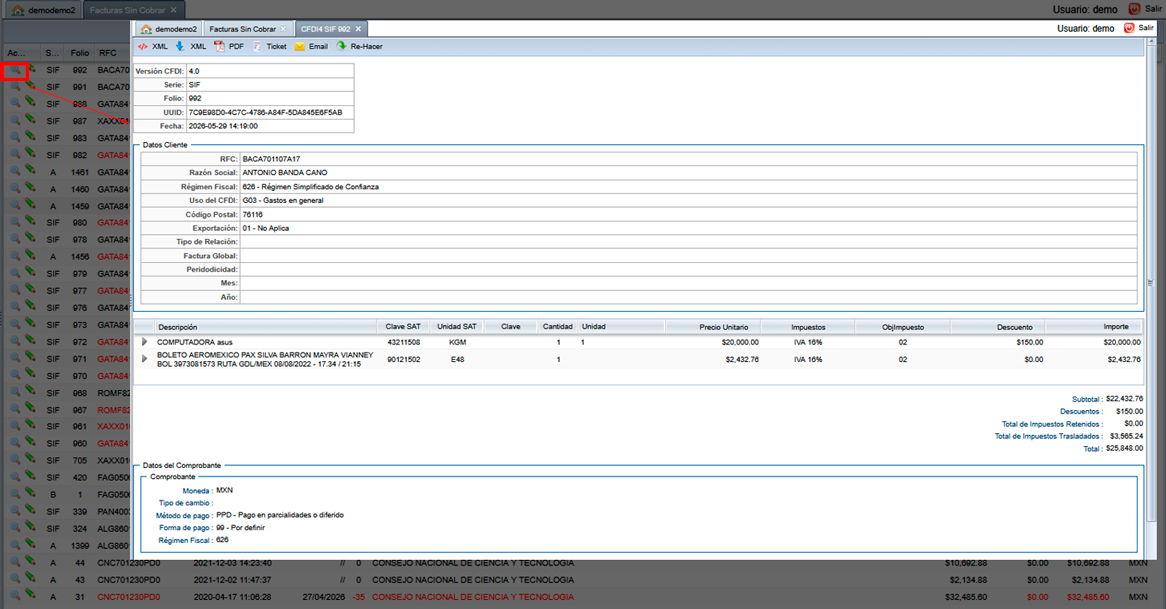
- Haz clic en el icono de la lupa ubicado del lado izquierdo del registro.
- Se abrirá el documento para que confirmes que el folio corresponde al que deseas liquidar.
🧾 Registro de Cobro
Para registrar el pago de una factura:
- Selecciona el icono del lápiz verde (junto a la lupa).
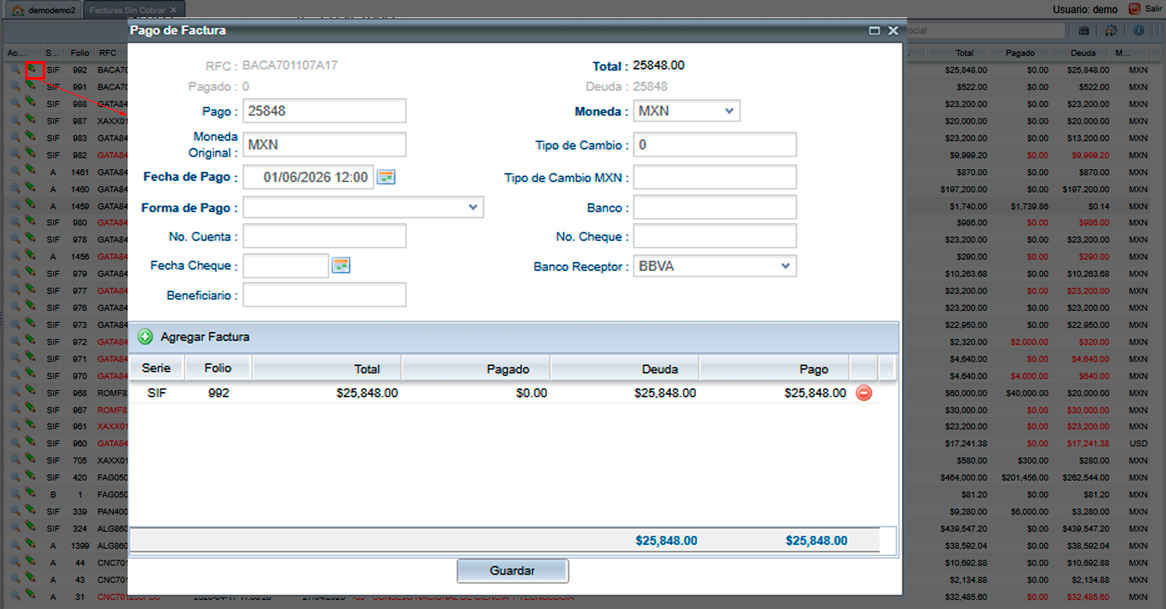
- Se abrirá la ventana de Pago de Factura, donde podrás capturar los siguientes campos:
⚠️ Campos obligatorios
Estos son los datos que el cliente siempre debe enviar. Con ellos aseguras que el pago quede registrado sin contratiempos.
| Campo | Definición de uso | Ejemplo (cómo lo manda el cliente) |
|---|---|---|
| Fecha de pago | Día exacto en que se realizó el pago. | 15/03/2026 12:00 |
| Forma de pago | Método utilizado: efectivo, transferencia, cheque o tarjeta. | Transferencia electrónica |
| Moneda | Moneda en la que se efectuó el pago. | MXN, USD |
| Pago | Monto total del pago realizado. | $12,500.00 |
ℹ️ Campos opcionales
El cliente puede enviarlos si los tiene a la mano. No son indispensables, pero ayudan a que el registro sea más completo y transparente.
| Campo | Definición de uso | Ejemplo (cómo lo manda el cliente) |
|---|---|---|
| Moneda Original | Moneda en la que se pactó originalmente la operación. | USD |
| No. cuenta | Número de la cuenta desde la que salió el pago. | 1234567890 |
| Fecha cheque | Día en que se expidió el cheque. | 14/03/2026 |
| Beneficiario (contabilidad electronica) | Persona o empresa que recibe el pago. | Juan Pérez |
| Tipo de cambio | Valor de conversión entre monedas. | 18.50 |
| Tipo de cambio MXN | Equivalente en pesos mexicanos. | $231,250.00 |
| Banco(contabilidad electronica) | Banco desde el cual se hizo el pago. | BBVA |
| No. cheque | Número identificador del cheque. | 000123 |
| Banco Receptor | Banco donde se depositó el pago. | Santander |
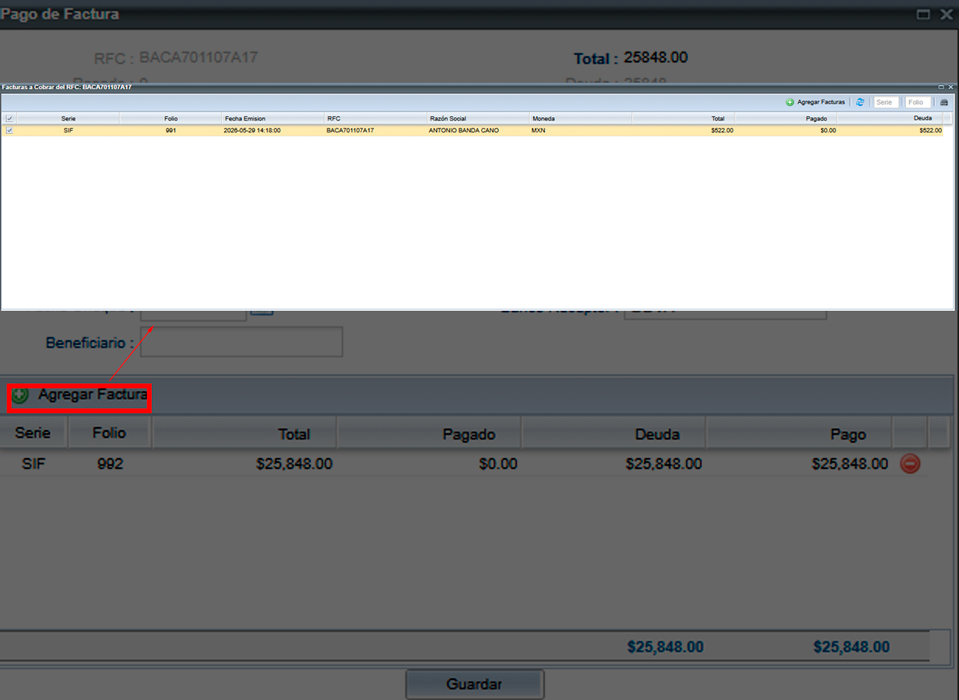
🔍 Selección de facturas
- Da clic en la cruz verde “Agregar Factura” (abajo a la izquierda).
- Se abre la lista de facturas pendientes.
- Marca las casillas de las facturas que quieras pagar.
- Da clic en la cruz verde “Agregar Factura” (arriba a la derecha).
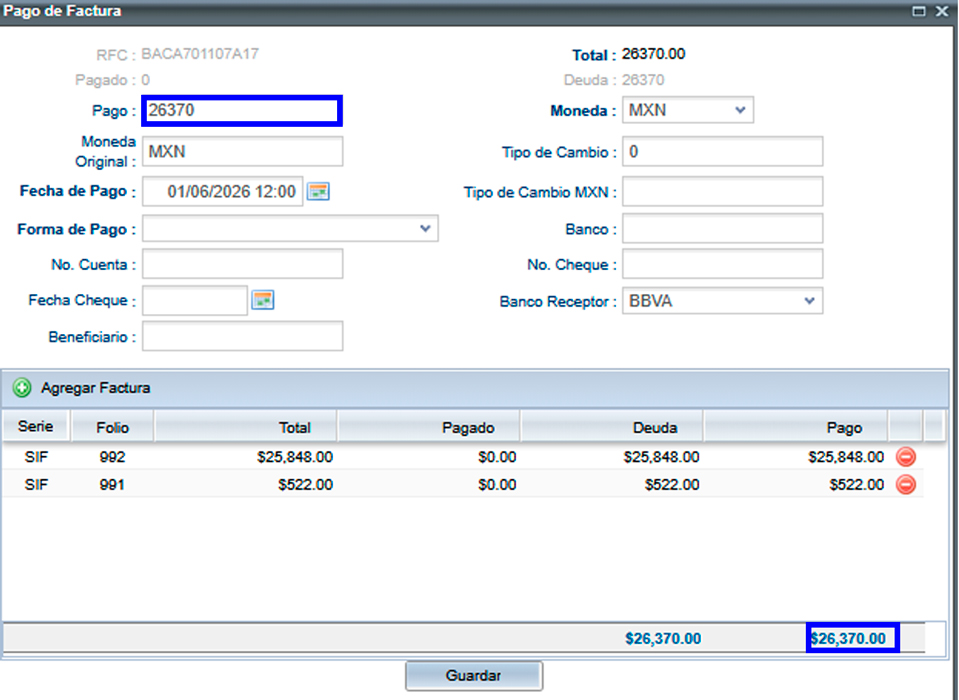
📌 Nota importante: En la ventana de Pago de Factura, la cantidad registrada en el campo PAGO debe coincidir con la suma que aparece en la parte inferior derecha de la pantalla (como se muestra en la imagen). Esto asegura que el registro sea correcto y no queden diferencias en el sistema.
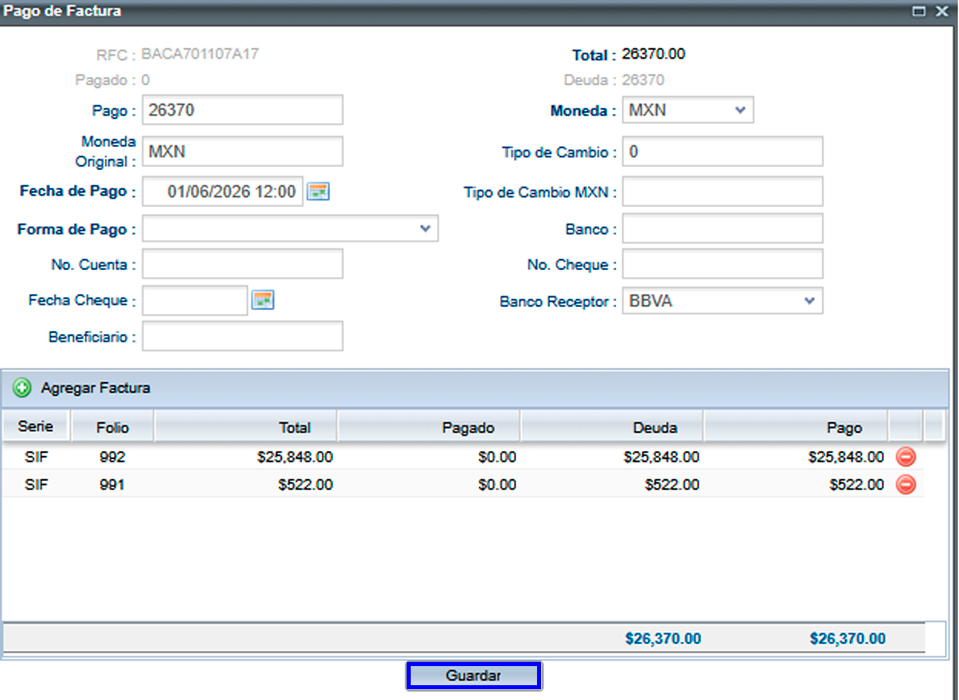
💾 Guarda el registro
Cuando todo esté correcto, presiona Guardar.
💵 Complemento de pago
Dirígete al menú principal y selecciona Cobranza > Comp de pagos 2.0
🧾 Generar Complemento de Pago
Una vez que hayas guardado el registro de cobro dentro de Comp de pagos 2.0, es importante actualizar la página para que aparezca el registro con el cual deseas generar el complemento.
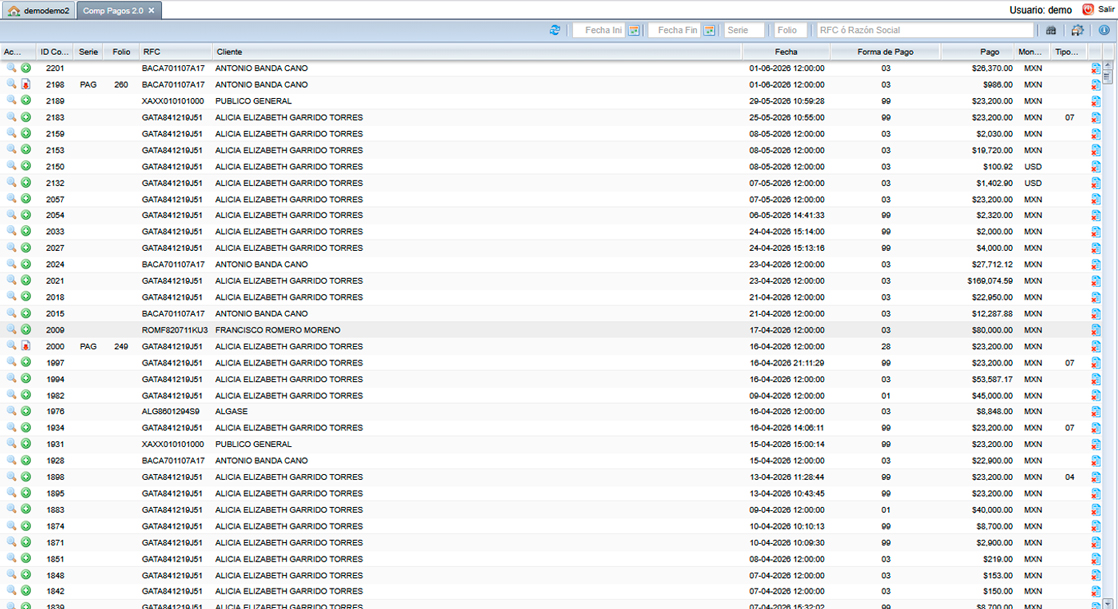
📌 Nota: En esta opción podrás consultar y trabajar únicamente con los pagos registrados bajo el método PPD – Pago en parcialidades o diferido. Si la factura fue emitida con PUE – Pago en una sola exhibición, no aparecerá aquí porque ya quedó pagada de contado.
✔️ Validación en Comprobante de Pago 2.0
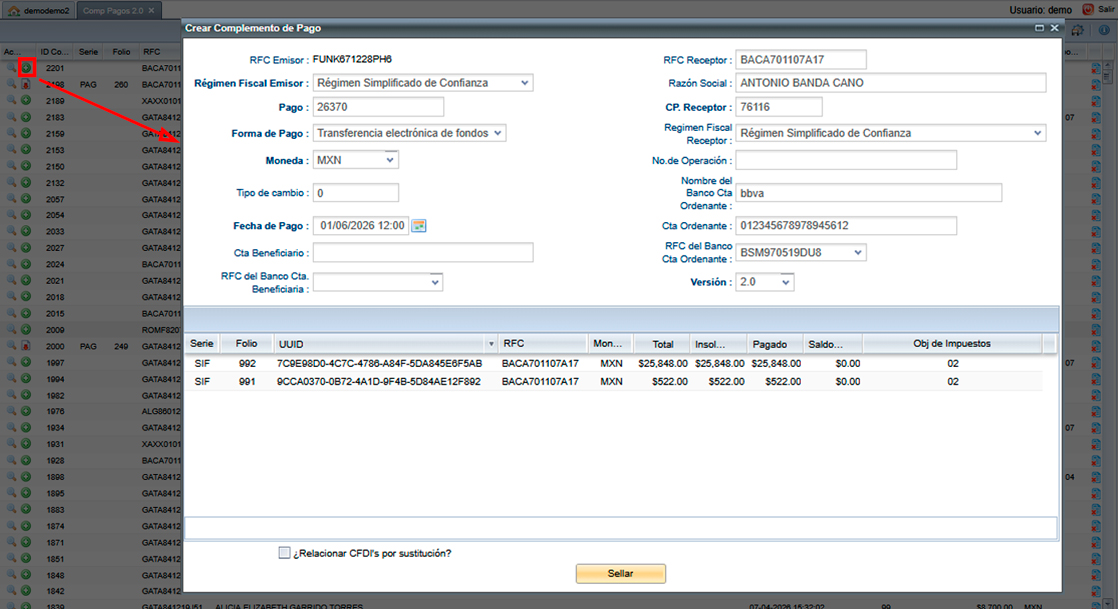
- Haz clic en la cruz verde que aparece a la izquierda de la lupa.
- Se abrirá una ventana que confirmará que todos los campos están correctos.
- Con esa validación, podrás continuar con el proceso de sellado de manera segura.
📋 Campos del Complemento de Pago
| Tipo de campo | Información requerida |
|---|---|
✅ Obligatorios |
- Régimen fiscal del emisor y receptor |
👉 Opcionales |
- Tipo de cambio (si el pago es en otra moneda distinta a MXN) |
Confirma que todo esté bien:
- Fecha de pago
- Forma de pago
- Datos bancarios (si quieres incluirlos)
📌 Nota importante: Si el importe está mal, deberas ingresar a la opcion reporte de cobros ubicada en la carpeta de cobranza y eliminar el pago con el boton rojo que esta en el lado derecho , para posteriormente ingrear a facttura sin cobrar y comenzar con el registro de pago.
✅ Finalizar con tranquilidad
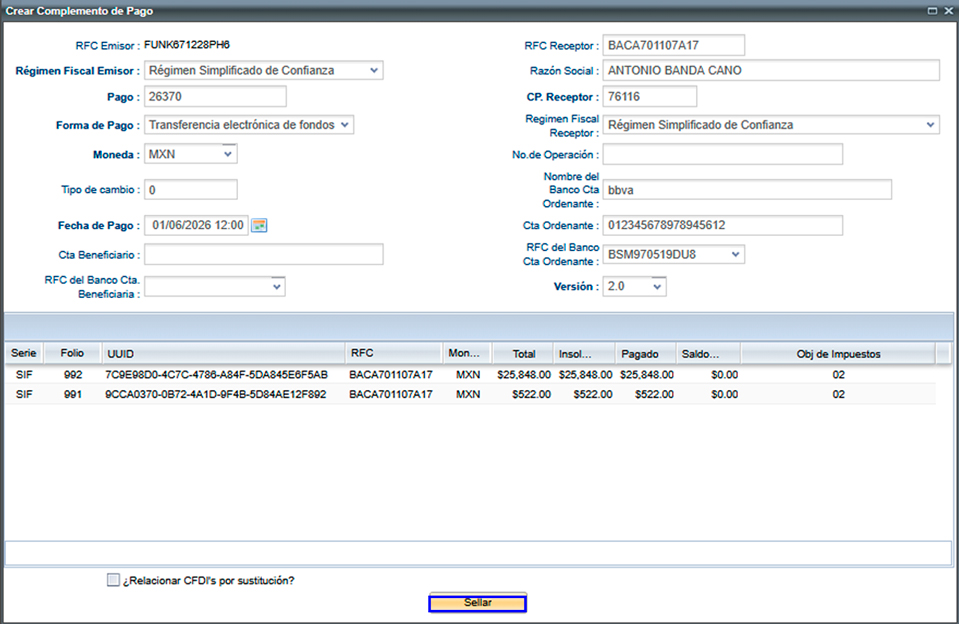
- Una vez seleccionadas las facturas y aplicado el pago, da clic en sellar.
- El sistema actualizará automáticamente el saldo de cada factura.
- Podrás ver con claridad cuáles quedaron liquidadas y cuál mantiene adeudo.
✅ Después del timbrado del complemento
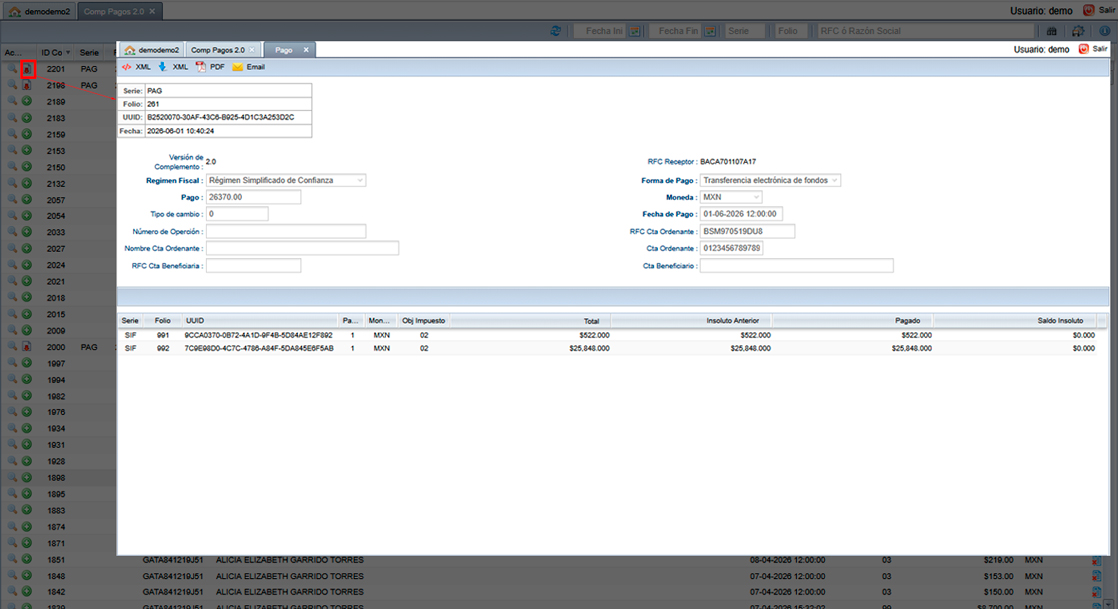
Cuando tu complemento de pago esté listo y timbrado, el sistema cambiará el registro del cobro y mostrará un ícono especial (una hoja con una flecha roja hacia abajo).
Al dar clic en ese ícono podrás:
- Ver el resumen del complemento
- Imprimir el documento
- Enviar el comprobante por correo electrónico
Como hacer un complemento con varias facturas con dos tipos de monedas (MXN Y USD)
🏁 Inicia el proceso
Dirígete al menú principal y selecciona Cobranza > Facturas sin cobrar
📂 Facturas sin Cobrar
En esta sección puedes revisar las facturas que tus clientes aún no han pagado y saber cuánto se adeuda.
🔖 Al crear una factura
- Marca si está Pagada o Por pagar.
- Si es Por pagar, puedes registrar pagos parciales si ya recibiste una parte.
Al ingresar a la opción seleccionada, podrás filtrar tus facturas con los siguientes criterios:
📌 Nota importante: En el reporte generado, algunos registros aparecerán en color rojo. Esto significa que la fecha de pago ya venció. En la columna “Días”, los números negativos representan los días excedentes después de la fecha límite de vencimiento.
👁️ Visualizar Factura (Sin Cobro)
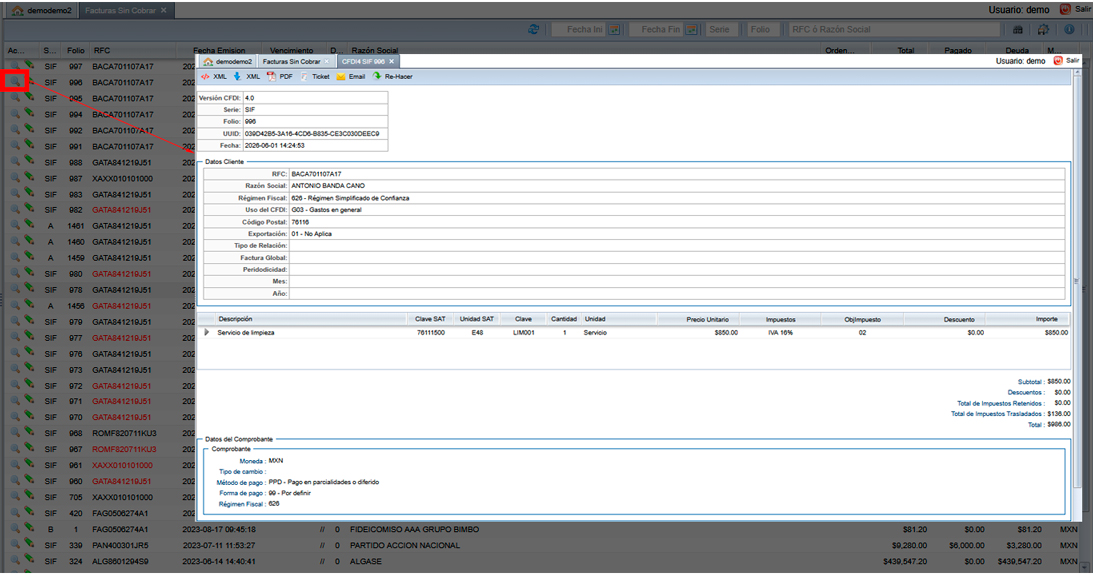
Si necesitas revisar una factura antes de registrar el pago:
- Haz clic en el icono de la lupa ubicado del lado izquierdo del registro.
- Se abrirá el documento para que confirmes que el folio corresponde al que deseas liquidar.
🧾 Registro de Cobro
Para registrar el pago de una factura:
- Selecciona el icono del lápiz verde (junto a la lupa).
- Se abrirá la ventana de Pago de Factura, donde podrás capturar los siguientes campos:
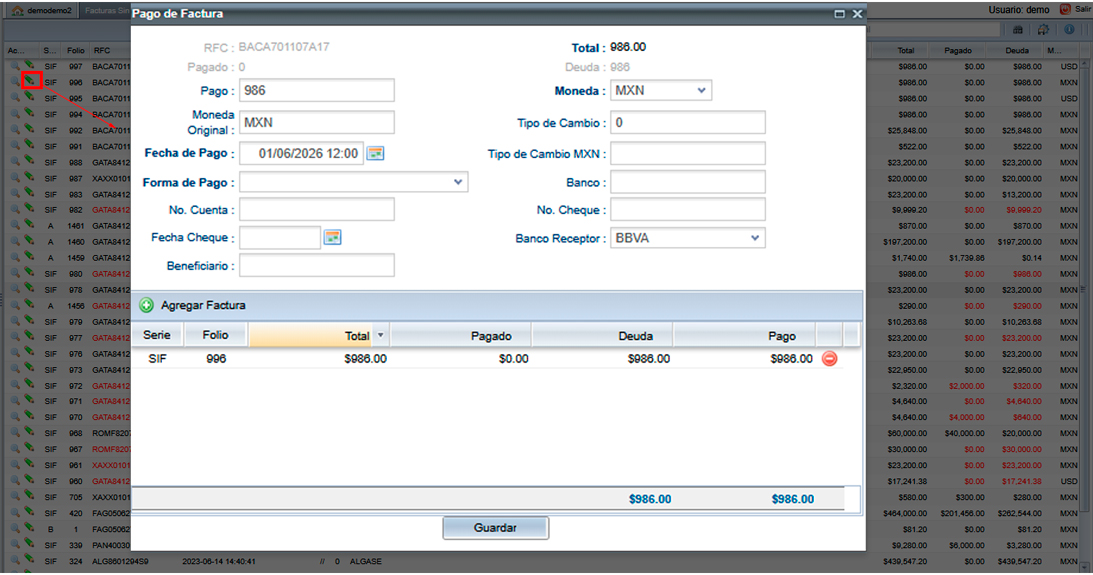
⚠️ Campos obligatorios
Estos son los datos que el cliente siempre debe enviar. Con ellos aseguras que el pago quede registrado sin contratiempos.
| Campo | Definición de uso | Ejemplo (cómo lo manda el cliente) |
|---|---|---|
| Fecha de pago | Día exacto en que se realizó el pago. | 08/05/2026 12:00 |
| Forma de pago | Método utilizado: efectivo, transferencia, cheque o tarjeta. | Transferencia electrónica de fondos |
| Moneda | Moneda en la que se efectuó el pago. | MXN |
| Pago | Monto total del pago realizado. | $19,720.00 |
ℹ️ Campos opcionales
El cliente puede enviarlos si los tiene a la mano. No son indispensables, pero ayudan a que el registro sea más completo y transparente.
| Campo | Definición de uso | Ejemplo (cómo lo manda el cliente) |
|---|---|---|
| Moneda Original | Moneda en la que se pactó originalmente la operación. | MXN |
| No. cuenta | Número de la cuenta desde la que salió el pago. | 1234567890 |
| Fecha cheque | Día en que se expidió el cheque. | 07/05/2026 |
| Beneficiario (contabilidad electronica) | Persona o empresa que recibe el pago. | GATA841219U51 |
| Tipo de cambio | Valor de conversión entre monedas. | 17.24 |
| Banco(contabilidad electronica) | Banco desde el cual se hizo el pago. | BBVA |
| No. cheque | Número identificador del cheque. | 000123 |
| Banco Receptor | Banco donde se depositó el pago. | BBVA |
📌 En este ejemplo, tanto la factura como el pago fueron registrados en MXN, por lo que no es necesario capturar información de tipo de cambio.
🔍 Selección de facturas
Da clic en la cruz verde “Agregar Factura” ubicada en la parte inferior izquierda de la ventana.
Posteriormente, se abrirá la lista de facturas pendientes de pago. En este apartado, deberá seleccionar la factura que se encuentre en moneda USD, marcando la casilla correspondiente.
Finalmente, da clic nuevamente en la cruz verde “Agregar Factura”, ubicada en la parte superior derecha, para agregar la factura al pago.
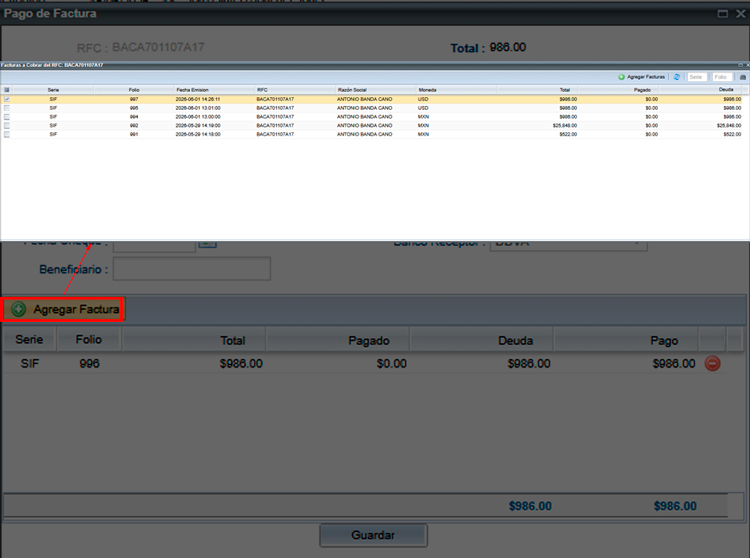
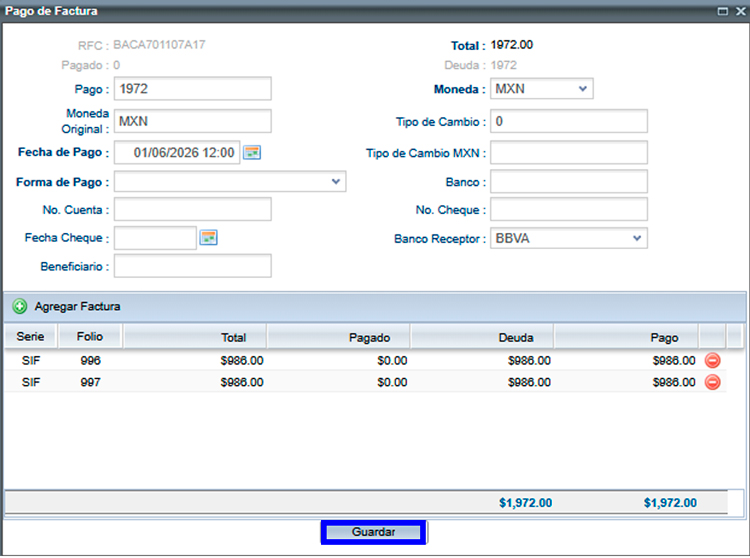
📌 Nota importante: En la ventana de Pago de Factura, la cantidad registrada en el campo PAGO debe coincidir con la suma que aparece en la parte inferior derecha de la pantalla (como se muestra en la imagen). Esto asegura que el registro sea correcto y no queden diferencias en el sistema.
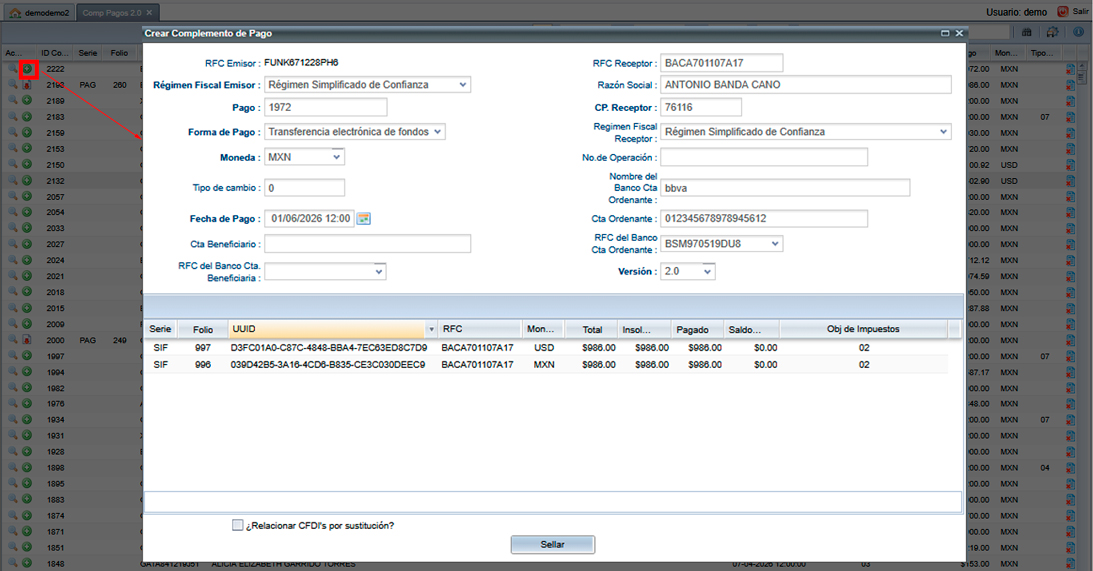
💾 Guarda el registro
Cuando todo esté correcto, presiona Guardar.
💵 Complemento de pago
Dirígete al menú principal y selecciona Cobranza > Comp de pagos 2.0
🧾 Generar Complemento de Pago
Una vez que hayas guardado el registro de cobro dentro de Comp de pagos 2.0, es importante actualizar la página para que aparezca el registro con el cual deseas generar el complemento.
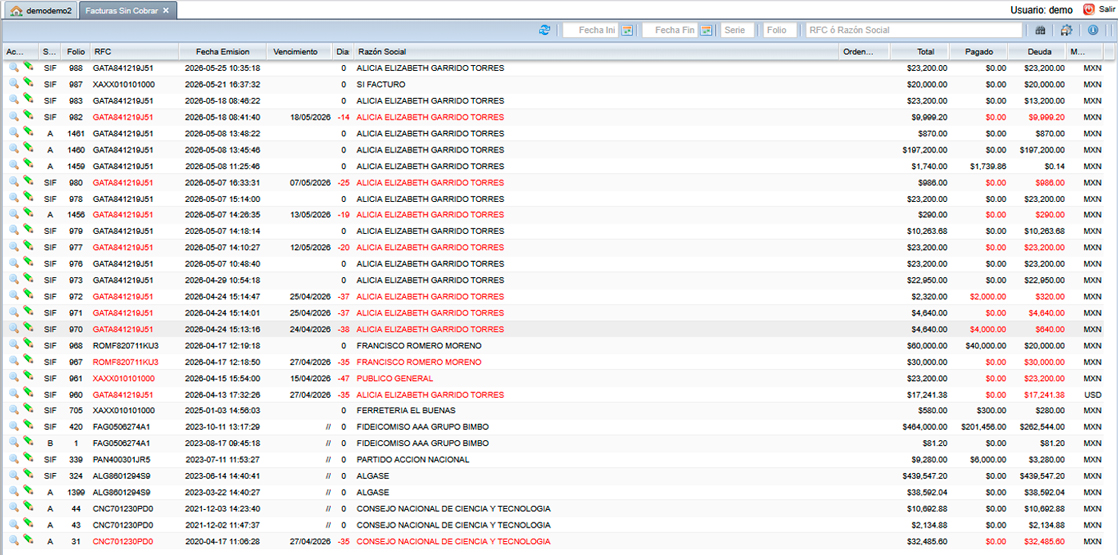
📌 Nota: En esta opción podrás consultar y trabajar únicamente con los pagos registrados bajo el método PPD – Pago en parcialidades o diferido. Si la factura fue emitida con PUE – Pago en una sola exhibición, no aparecerá aquí porque ya quedó pagada de contado.
✔️ Validación en Comprobante de Pago 2.0
- Haz clic en la cruz verde que aparece a la izquierda de la lupa.
- Se abrirá una ventana que confirmará que todos los campos están correctos.
- Con esa validación, podrás continuar con el proceso de sellado de manera segura.
📋 Campos del Complemento de Pago
| Tipo de campo | Información requerida |
|---|---|
✅ Obligatorios |
- Régimen fiscal del emisor y receptor |
👉 Opcionales |
- Tipo de cambio (si el pago es en otra moneda distinta a MXN) |
Confirma que todo esté bien:
- Fecha de pago
- Forma de pago
- Datos bancarios (si quieres incluirlos)
📌 Nota importante: Si el importe está mal, deberas ingresar a la opcion reporte de cobros ubicada en la carpeta de cobranza y eliminar el pago con el boton rojo que esta en el lado derecho , para posteriormente ingrear a facttura sin cobrar y comenzar con el registro de pago.
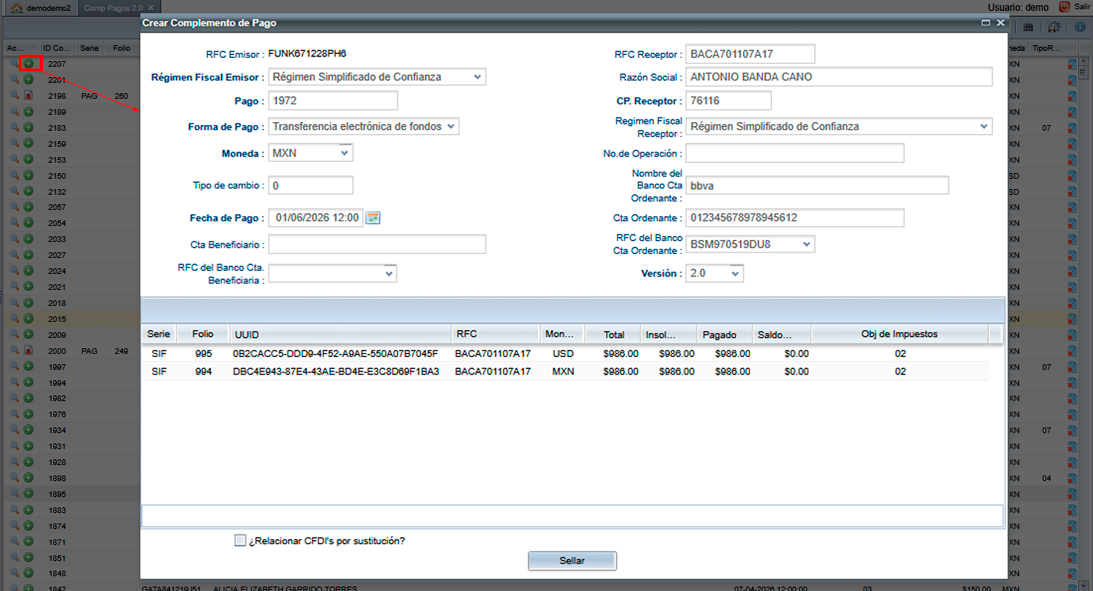
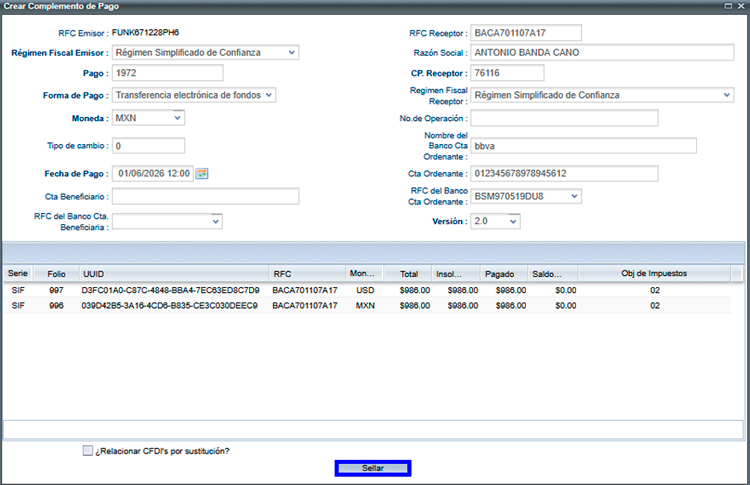
✅ Finalizar con tranquilidad
- Una vez seleccionadas las facturas y aplicado el pago, da clic en sellar.
- El sistema actualizará automáticamente el saldo de cada factura.
- Podrás ver con claridad cuáles quedaron liquidadas y cuál mantiene adeudo.
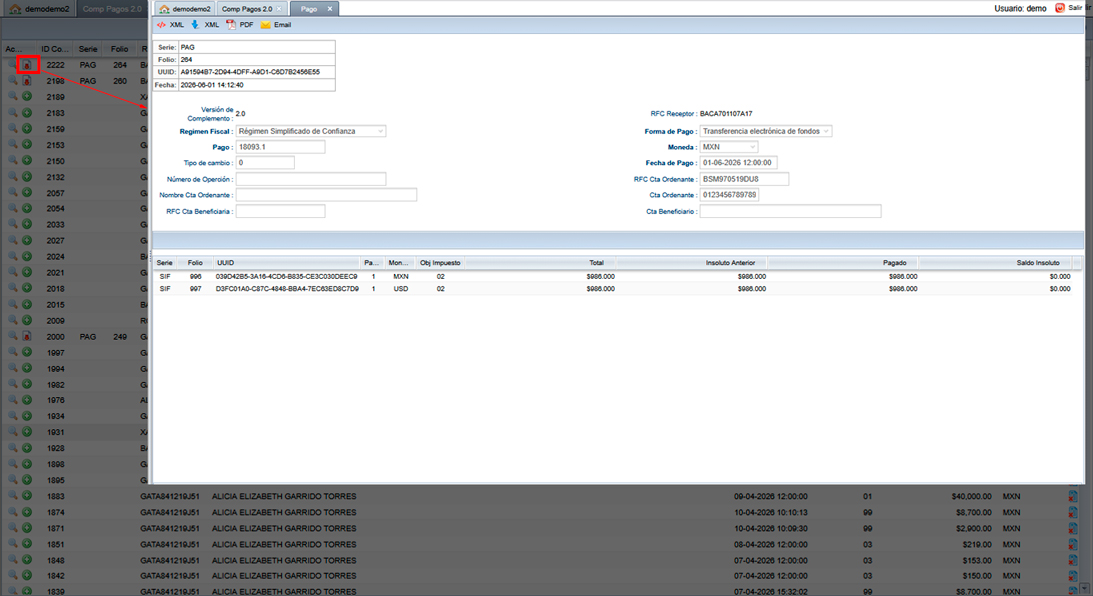
✅ Después del timbrado del complemento
Cuando tu complemento de pago esté listo y timbrado, el sistema cambiará el registro del cobro y mostrará un ícono especial (una hoja con una flecha roja hacia abajo).
Al dar clic en ese ícono podrás:
- Ver el resumen del complemento
- Imprimir el documento
- Enviar el comprobante por correo electrónico
Facturas Sin Cobrar
En esta sección usted puede verificar los adeudos de sus Clientes llevando un control de las Facturas que aún no le han sido pagadas o en su defecto consultar la cantidad que se adeuda de la misma. Este control usted lo puede llevar desde que crea una nueva factura ya que en el apartado de Datos del pago usted puede clasificarla como CFDI Pagado o CFDI por Pagar, en ésta última con la opción de poner alguna cantidad a cuenta de la misma si es que ya recibió una parte del pago.
Al ingresar al apartado de Facturas sin Pagar usted podrá visualizar una pantalla muy similar a la de Consulta de Facturas porque en esta sección usted tiene también la opción de realizar una búsqueda de acuerdo a los mismos criterios:
También en este reporte podrá visualizar algunos registros en color rojo, estos indican que la fecha de pago ha vencido, y en la columna días se muestra en números negativos los días que pasaron después de la fecha de vencimiento.
Visualizar Factura Sin Cobrar
Para visualizar una Factura antes de pagarla es necesario dar un clic sobre el icono de la lupa que se encuentra del lado izquierdo, inmediatamente le abrirá la factura para que pueda asegurarse que es la factura correcta a pagar.
Registro de Cobro
Si desea registrar el pago de una factura es necesario dar un clic sobre el icono del lápiz color verde que se encuentra del lado izquierdo, para que aparezca una nueva ventana donde ingresará:
- la Forma de pago
- la fecha de pago
- el pago
En el caso de pagar con una moneda diferente a la que se registro:
- la factura
- registrar la moneda
- el tipo de cambio
Posteriormente pulsar el botón Guardar, para registrar el pago de la factura.
Agregar un pago a varias facturas
La opción de registro de pago se actualizó, ahora puede agregar varias facturas a un pago.
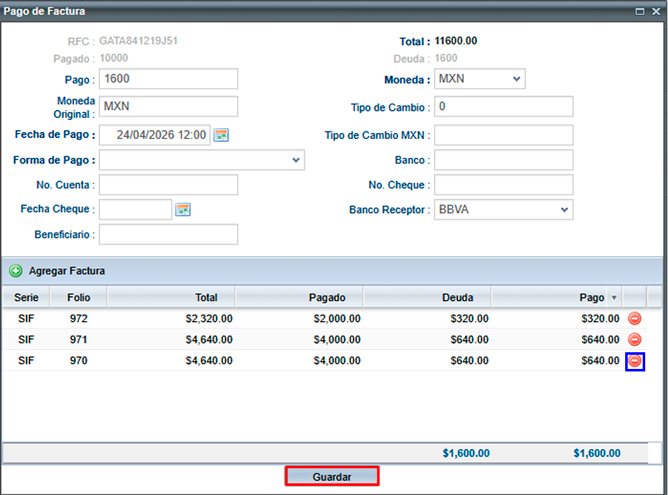
Por ejemplo: Si su cliente tiene 4 facturas pendientes por un total de $18,841.00, y realiza un pago por $1,600.00, el sistema aplicará el pago de forma parcial, reduciendo el saldo total. Como resultado, quedará un adeudo pendiente de $17,241.00.
A continuación el proceso:
Para agregar más de una factura al pago, de un clic sobre el botón Agregar factura, posteriormente se mostrará una ventana con todas las facturas pendientes de pago de este cliente, selecciona la casilla de las facturas que vaya a agregar y posteriormente da clic en el botón de agregar facturas.
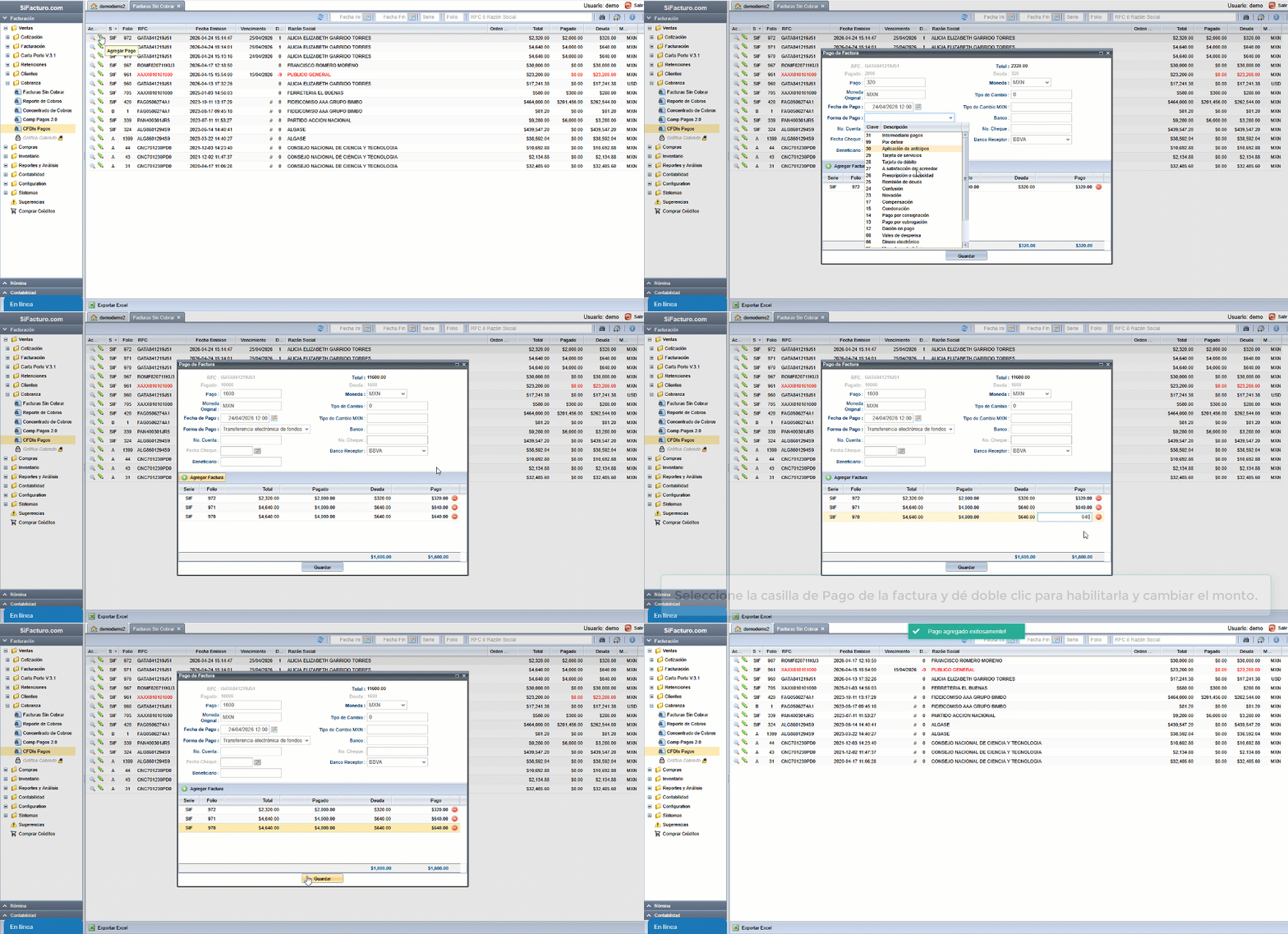
En la parte derecha de cada registro se muestra un icono en color rojo que servirá para borrar el registro de una factura. Para terminar con el proceso de registro de pago de un clic en el botón  y se registrará el pago de la(s) factura(s) seleccionada(s).
Registro de pago de factura emitida en dólares, con pago recibido en pesos
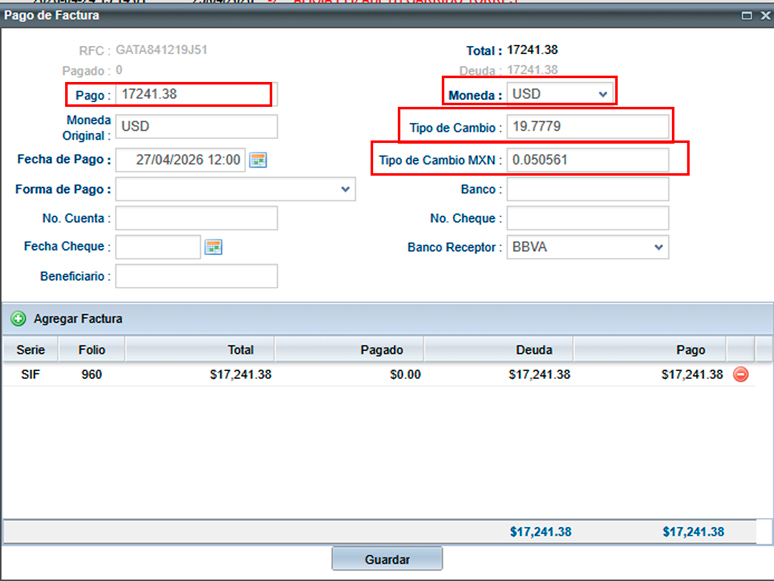
Para registrar un pago recibido en pesos de una factura que se emitió en dólares, en el campo de PAGO se debe registrar el monto pagado en moneda pesos (MXN), en el campo MONEDA se registra MXN que es la moneda con la que se pagó. En el campo MONEDA ORIGINAL se queda registrada la moneda de la factura USD.
Para registrar el TIPO DE CAMBIO se debe colocar el equivalente del PESO MXN a la moneda del USD. El proceso es el siguiente:
- Calcular el tipo de cambio con el que se pagó la factura, esto se hace dividiendo el importe en DÓLARES entre el importe pagado en PESOS, por ejemplo $800.00 (USD) entre $15,700.00 (MXN) = 0.050968 y este será el dato que se colocara en el campo TIPO DE CAMBIO.
En el sistema se realizó la actualización colocando el campo "Tipo de cambio MXN", donde el sistema hace el cálculo antes mencionado de forma automática, solo debe registrar el importe pagado en pesos en el campo PAGO, seleccionar la moneda MXN y el tipo de cambio en dólares para que el sistema realice el cálculo.
En el campo FECHA de pago se colocará el día que le pagaron utilizando el icono del calendario. Por último se colocará la forma que le pagaron en el campo FORMA DE PAGO.
Registro de pago de factura emitida en dólares, con pago recibido en pesos
Cuando recibas un pago en pesos (MXN) de una factura emitida en dólares (USD), sigue este procedimiento:
🏁 Inicia el proceso
Dirígete al menú principal y selecciona: Cobranza > Facturas sin cobrar
✏️ Seleccionar la factura a pagar
En el listado del módulo Facturas sin Cobrar, identifica la factura a la que deseas registrar el pago y da clic en el ícono del lápiz verde. El sistema abrirá la ventana Pago de Factura, donde podrás registrar la información correspondiente al pago recibido.
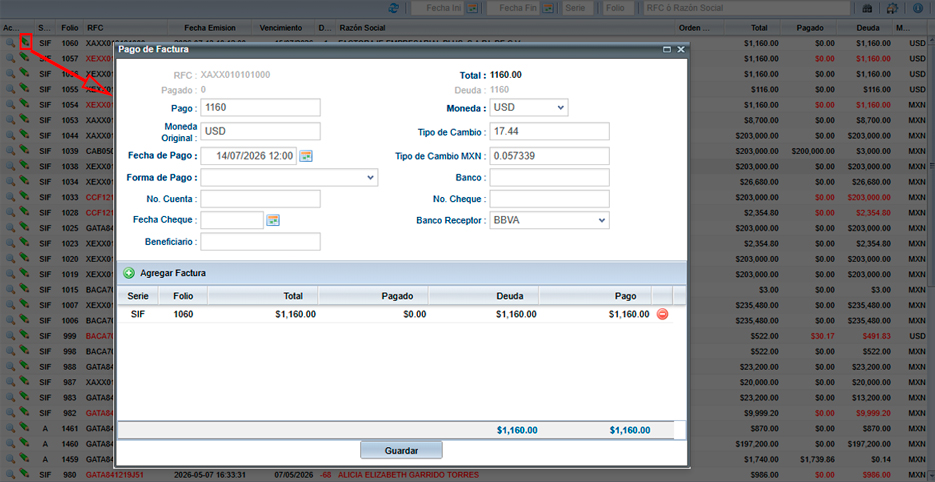
💳 Captura del pago
- En el campo PAGO, registra el importe total recibido en pesos (MXN).
- En el campo Moneda, selecciona MXN, ya que corresponde a la moneda en la que se recibió el pago.
- En el campo Moneda Original, se mostrará automaticamente USD, correspondiente a la moneda con la que fue e3mitida la factura.No es necesario modificar este campo.
- Selecciona la Fecha de Pago y la Forma de pago correspondientes.
- En la Columna Pago, regisstra el mismo importe recibido en Pesos (MXN) para relacionarlo con la factura.
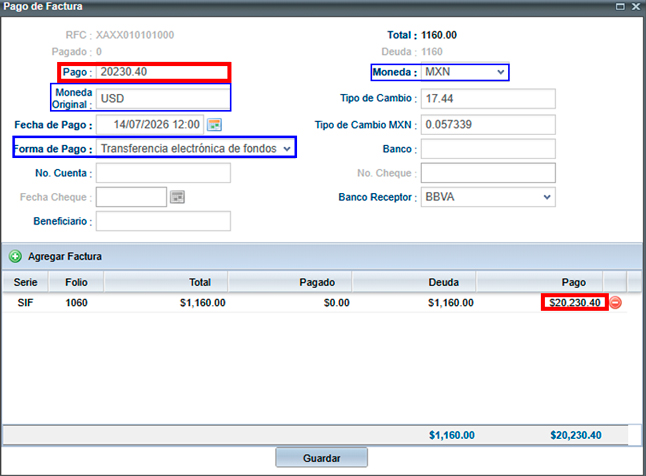
📌 Nota importante : El importe registrado en el campo Pago y en la Columna Pago debe corresponder al mnonto recibido en Pesos(MXN). Al selecionar MXN como moneda del pago, el sistema conservará automáticamente USD en el campo Moneda Original, permitiendo identificar la moneda con la que fue emitida la factura.
💱 Tipo de cambio
Para obtener el Tipo de cambio MXN, divida el importe de la factura en dólares (USD) entre el importe recibido en pesos (MXN).
Ejemplo práctico:
1,160.00 USD ÷ 20,230.40 MXN = 0.057339 Este será el valor que se mostrará en el campo Tipo de cambio MXN
📌 Nota importante: El sistema realiza este cálculo de forma automática en el campo Tipo de cambio MXN. Solo es necesario registrar el importe recibido en Campo PAGO y seleccionar la moneda MXN.
Verifique que el valor mostrado en el campo Tipo de cambio MXN corresponda al cálculo realizado por el sistema.
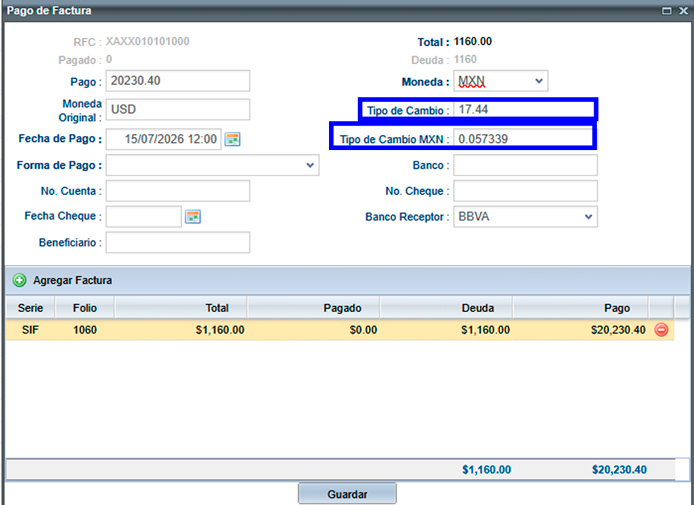
Al capturar el importe del pago en pesos (MXN), el sistema calcula automáticamente el valor del campo Tipo de cambio MXN. Verifique que el valor mostrado corresponda al generado por el sistema antes de guardar el complemento de pago.
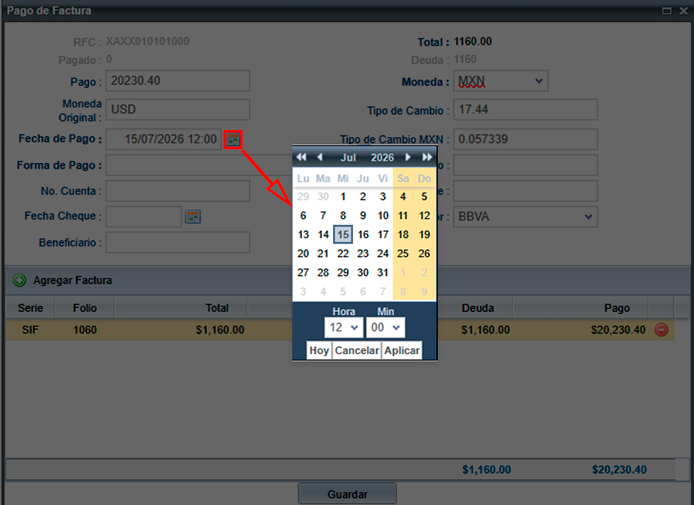
📅 Fecha de pago
En el campo Fecha, seleccione la fecha en la que se recibió el pago utilizando el ícono del calendario
💳 Datos del pago
Complete los campos correspondientes al pago recibido, verificando que la información capturada coincida con los datos de la operación.
| Campo | Descripción |
|---|---|
| Fecha de pago | Seleccione la fecha en la que se recibió el pago. |
| Forma de pago | Seleccione el método mediante el cual se recibió el pago, por ejemplo: efectivo, transferencia electrónica, cheque o tarjeta. |
| Moneda | Seleccione MXN, correspondiente a la moneda en la que se recibió el pago. |
| Pago | Capture el importe total recibido del cliente en pesos (MXN). |
📌 Nota importante: Verifique que todos los datos correspondan al pago recibido antes de guardar el complemento de pago.
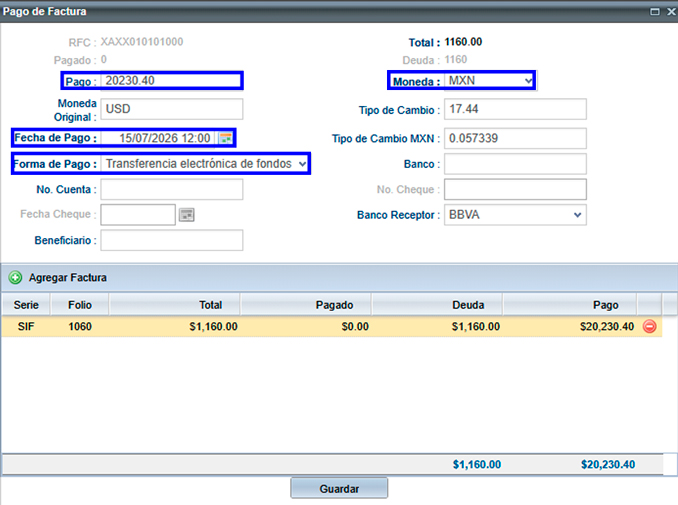
Con esta información, el sistema registrará correctamente el pago recibido en pesos (MXN) correspondiente a una factura emitida en dólares (USD), manteniendo la equivalencia entre ambas monedas y el registro correcto del complemento de pago.
Modificar la Fecha de Vencimiento
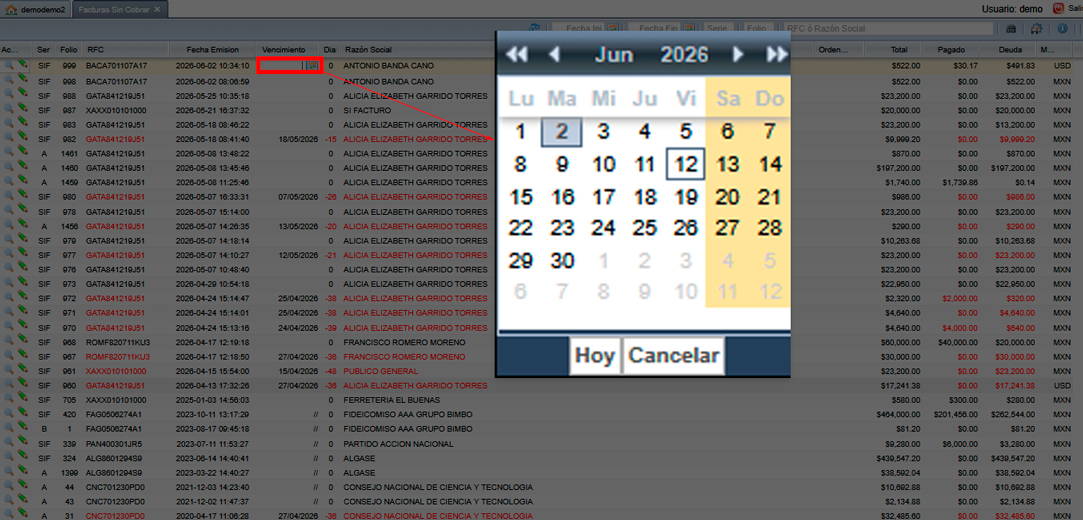
En el reporte de Facturas sin Pagar se encuentra la fecha de vencimiento, este campo lo puede editar, dando doble clic sobre la celda de la fecha de vencimiento que desea modificar, al hacerlo se habilitara el icono del calendario para elegir una nueva fecha.
Complemento Pagos
El complemento de pago aplica en las facturas donde se utilizó la opción PPD - Pago en Parcialidades o diferido de lo contrario no podrá aplicar un complemento de pago, ya que la opción PUE - Pago en una sola exhibición se utiliza cuando el pago fue de contado.
Para poder realizar el complemento de pago, primero tiene que registrar el pago desde la opción Facturas Sin Cobrar que se encuentra en la carpeta COBRANZA, después de realizar el registro ingrese a la opción complemento de pagos que se encuentra en la misma carpeta y encontrará los pagos registrados y que contienen el método de pago PPD - Pago en parcialidades o diferido, de lo contrario no se mostrarán en el reporte.
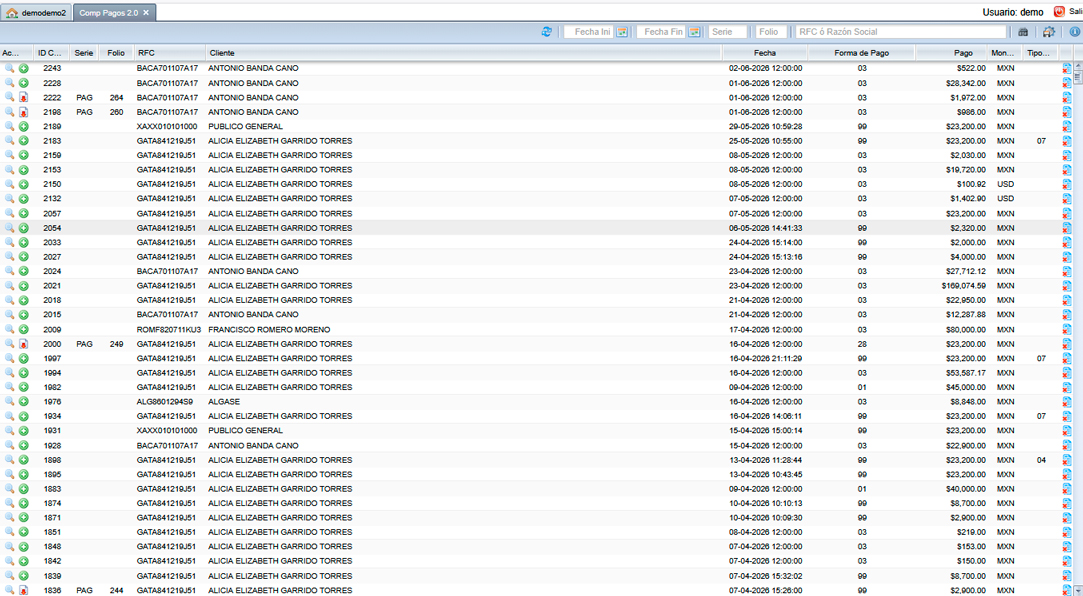
El botón verde con el signo  es para generar el complemento de pago donde al dar clic se mostrará una ventana como la que se muestra a continuación:
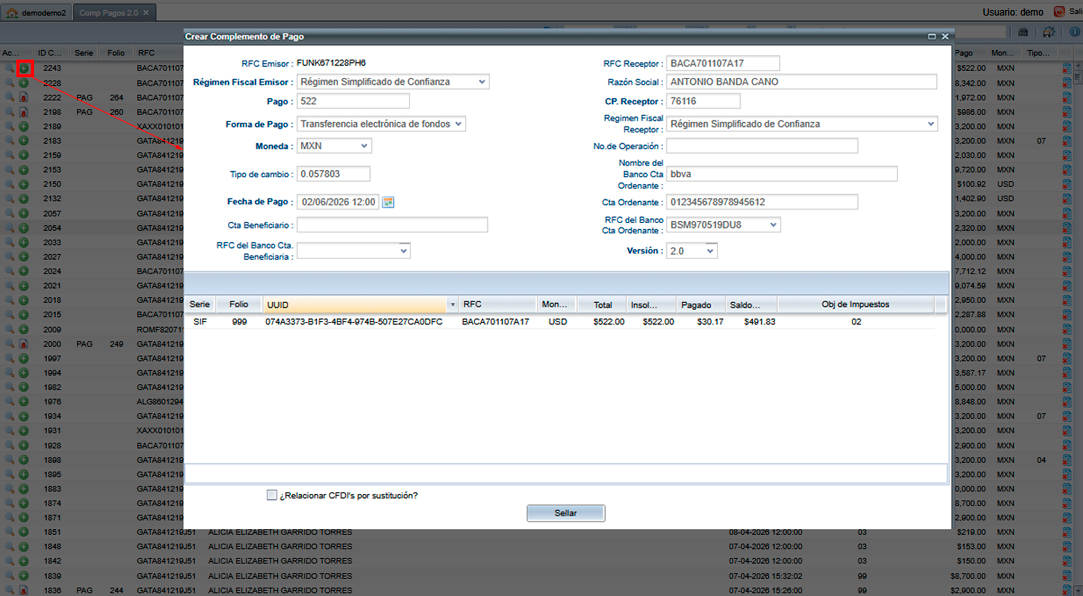
CAMPOS OBLIGATORIOS
| Campo | Descripcion |
|---|---|
| REGIMEN FISCAL EMISOR Y RECEPTOR | Indica el régimen fiscal del emisor y del receptor según su registro ante el SAT; es obligatorio para emitir el complemento de pago. |
| RAZÓN SOCIAL | (Este campo corresponde al cliente, se puede modificar en caso de ser necesario) |
| Pago | (esta información no se puede editar, en caso de estar mal, es necesario eliminar el pago). |
| Código postal | (Si el cliente actualizo su domicilio, es necesario actualizarlo en la información del cliente y en el formato del complemento de pago). |
| Forma de pago | Indica el método mediante el cual se realizó el pago (transferencia, efectivo, cheque, etc.) |
| Moneda | Especifica la moneda en la que se efectuó el pago (MXN, USD, etc.) |
| Fecha de pago | Corresponde a la fecha en la que se recibió el pago. |
| Objeto de impuestos | (Se debe colocar el mismo que generó la factura). |

CAMPOS OPCIONALES
| Campo | Descripcion |
|---|---|
| Tipo de cambio | (aplica cuando se realiza el pago en una moneda diferente a MXN). |
| No. de operación | Número de referencia o folio que identifica la transacción del pago. |
| Cta. Beneficiaria | Número de cuenta del beneficiario que recibe el pago. |
| RFC Banco Cta. Beneficiaria | RFC de la institución bancaria donde se encuentra la cuenta del beneficiario. |
| Nombre del banco Cta Ordenante | Nombre del banco desde el cual se realiza el pago. |
| Cta Ordenante | Número de cuenta del ordenante, es decir, de quien realiza el pago. |
| RFC del banco Cta Ordenante. | RFC de la institución bancaria del ordenante. |
Después de haber llenado los campos necesarios de clic en el botón  que viene en la parte inferior izquierda
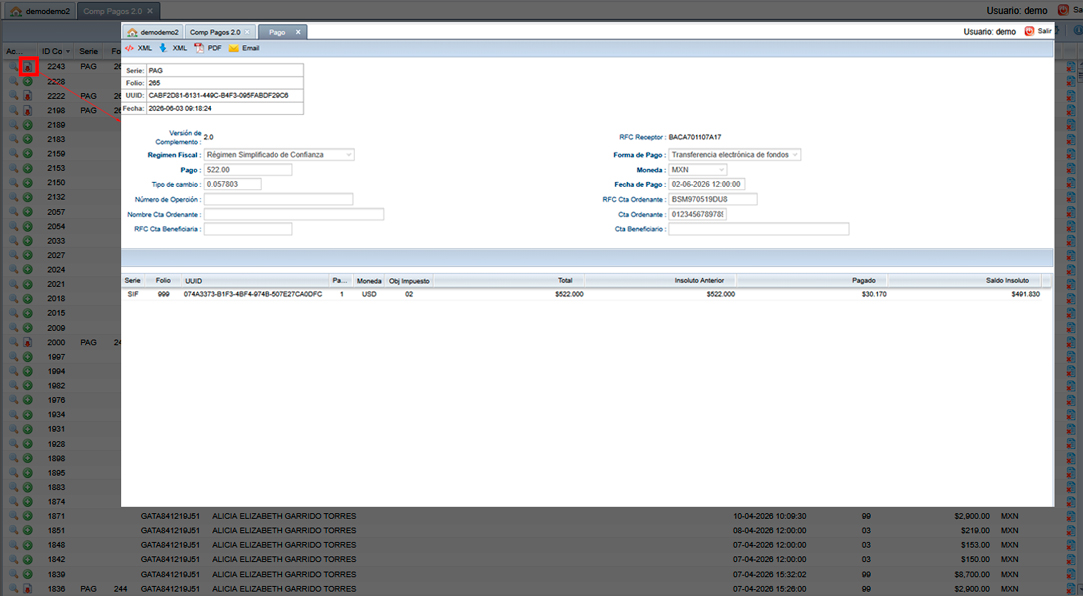
Una vez que se ha realizado el timbrado de su complemento de pago, el registro de su cobro tendrá un icono de una hoja con una flecha roja apuntando hacia abajo  , al dar clic sobre ella se abrirá el resumen de su complemento donde podrá imprimir el documento y enviarlo por correo electrónico.
Facturas relacionadas con el cobro
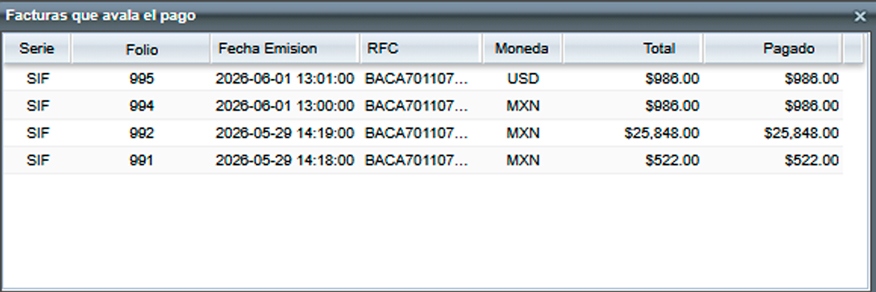
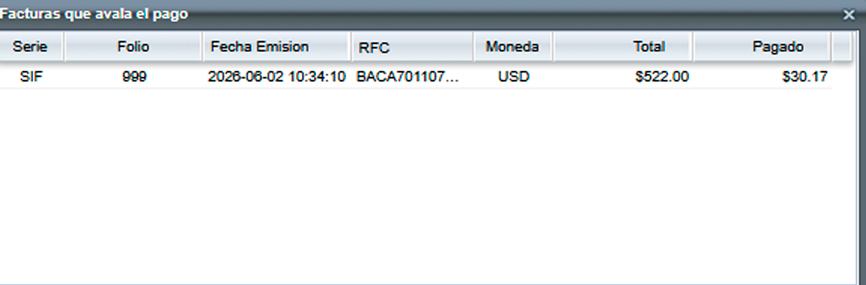
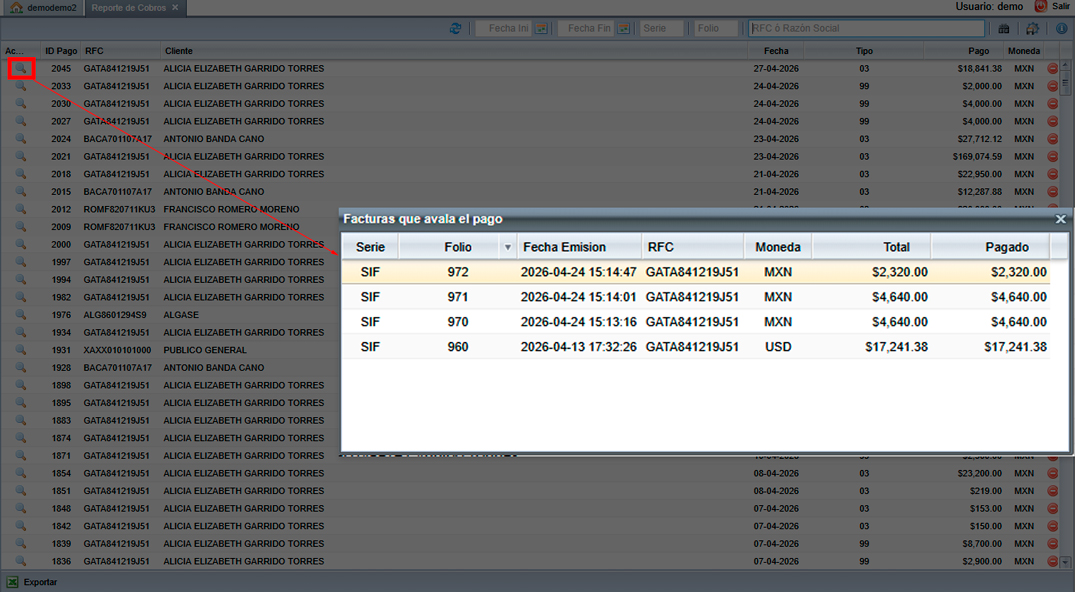
Del lado izquierdo de cada registro de cobro se muestra el icono de una lupa , este tiene la función de mostrar la(s) factura(s) relacionada(s) con el cobro, ya que un cobro puede estar relacionado con 1 o muchas facturas, como se muestra a continuación. Esta acción se explica en Agregar un cobro con varias Facturas
Cancelar Complemento de Pago SIN RELACION
Esta opción aplica cuando se requiere cancelar un Complemento de Pago que fue registrado sobre una factura incorrecta.
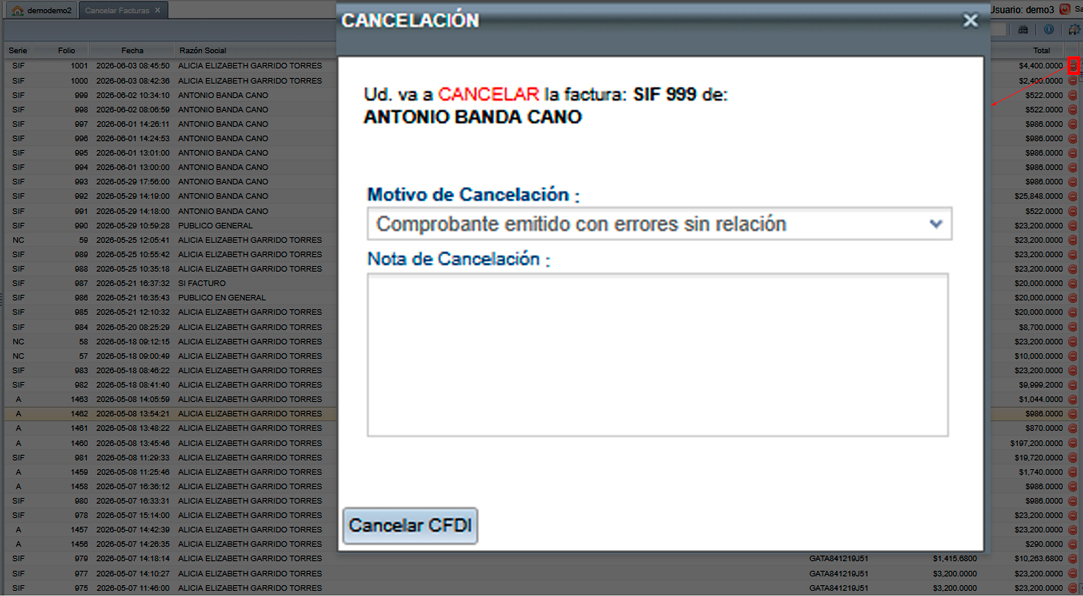
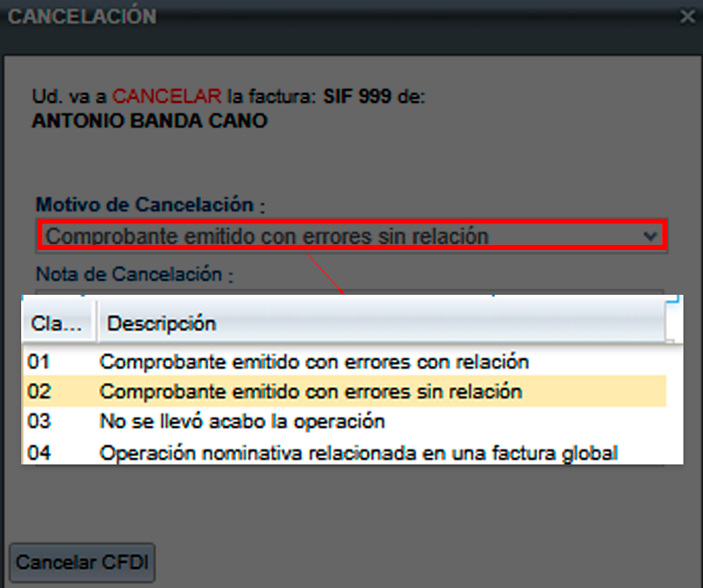
Para cancelar un Complemento de Pago, ingrese a la carpeta Cobranza y seleccione el apartado CFDI PAGOS. Posteriormente, haga clic en el ícono rojo con el signo menos correspondiente al complemento que desea cancelar.
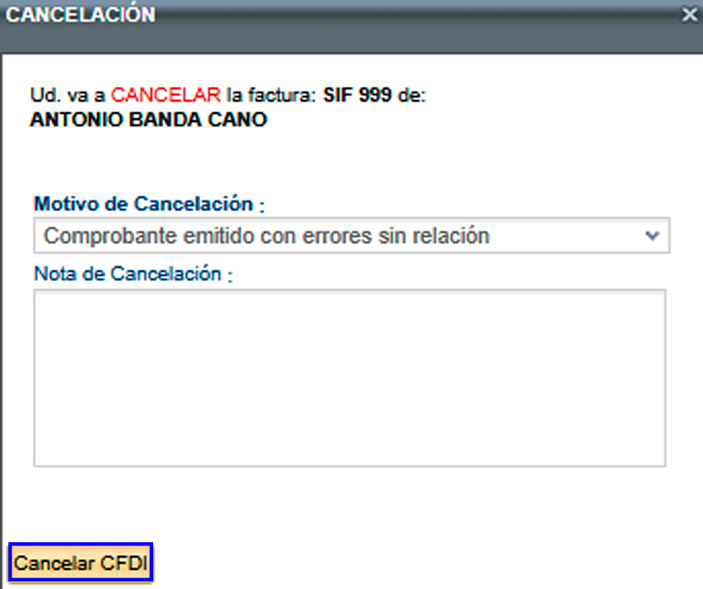
El sistema mostrará el nombre de la empresa o persona a la que pertenece el complemento. Seleccione el motivo de cancelación 02 Documento emitido con errores sin relación. Si lo desea, puede agregar una nota de cancelación para control interno. Finalmente, confirme la operación haciendo clic en el botón Cancelar CFDI, como se muestra en las siguientes imágenes.
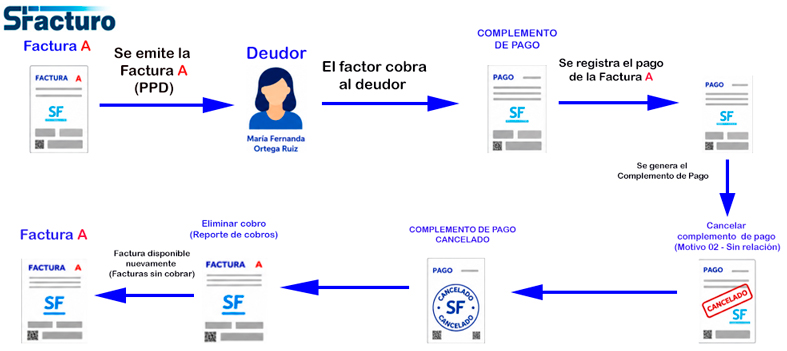
Después de cancelar el Complemento de Pago, el registro del cobro permanecerá en el sistema.
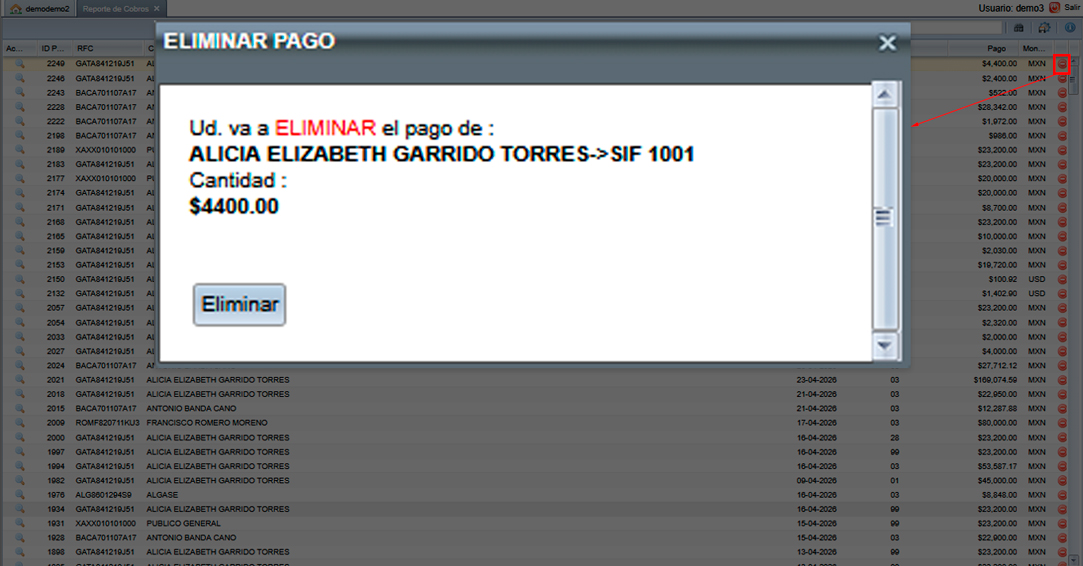
Para que la factura vuelva a estar disponible en Facturas sin cobrar, elimine el cobro desde el apartado Reporte de cobros, ubicado en la carpeta Cobranza. De esta forma podrá registrarse nuevamente el pago con la información correcta cuando sea necesario.
Cancelar Complemento de Pago CON RELACIÓN
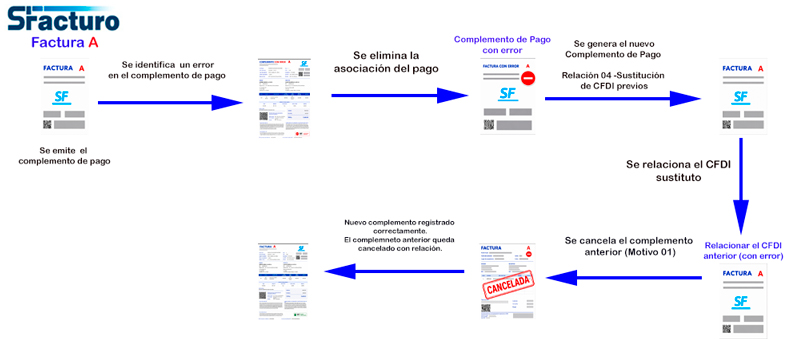
(Motivo de cancelación 01 – Comprobante emitido con errores con relación)
Este proceso se utiliza cuando un complemento de pago contiene algún error y es necesario corregirlo mediante la emisión de un nuevo complemento de pago correctamente relacionado.
✅ Pasos a seguir:
1️⃣ Emisión del complemento de pago Primero, se genera el complemento de pago. Posteriormente, si se detecta algún dato incorrecto, como el monto, la fecha, la forma de pago o la información bancaria, será necesario realizar el procedimiento de cancelación con relación para emitir un nuevo complemento con la información correcta.
2️⃣ Identificación del error Una vez identificado el error en el complemento de pago, será necesario sustituirlo por uno nuevo con la información correcta.
3️⃣ Desasociar el pago en el sistema Antes de realizar la cancelación, es importante desvincular el pago:
- Ingresa al módulo "Comp Pagos 2.0"
- Busca el complemento de pago correspondiente
- Haz clic en el ícono rojo con el signo menos “
 ” que aparece del lado derecho.
- Se abrirá la ventana Eliminar pago, como se muestra en la siguiente imagen
- Haz clic en Eliminar para confirmar la operación.
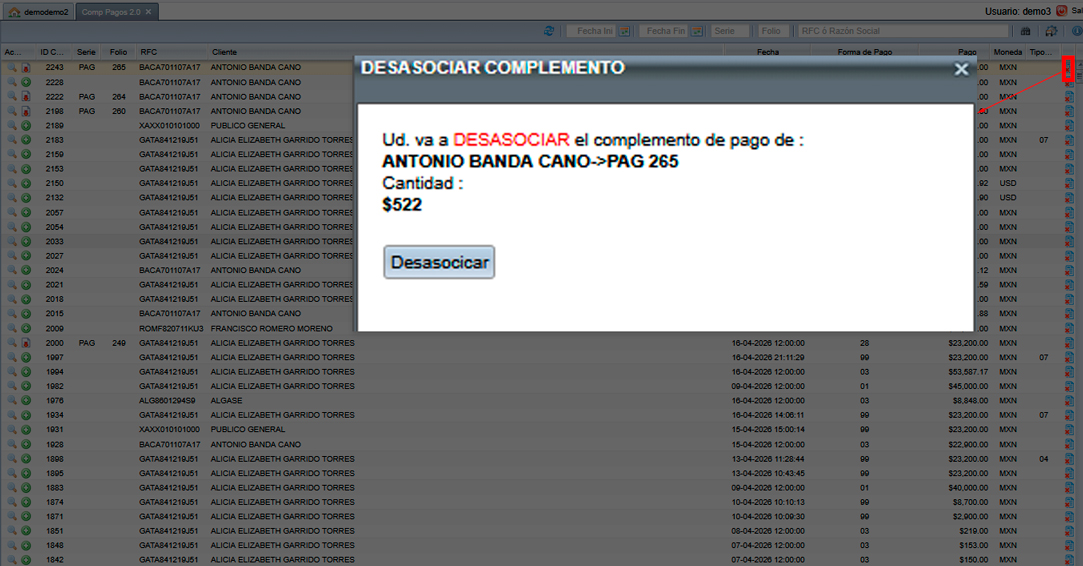
🔧 En este paso puedes realizar las siguientes acciones :
- Modificar datos como: fecha de pago, forma de pago o información bancaria.
⚠️ Importante:
Si el error se encuentra en el Importe pagado, será necesario realizar lo siguiente:
a. Ingresa al módulo Cobranza
b. Elimina el pago incorrecto y selecciona Actualizar
c. Registra nuevamente el pago con el importe correcto
Una vez corregido el pago, continúa con la generación del nuevo complemento de pago.
4️⃣ Generación del nuevo complemento de pago Una vez corregida la información del pago, genera un nuevo complemento de pago con la información actualizada. Al emitir el nuevo complemento de pago:
- Selecciona el Tipo de relación:
- 04 - Sustitución de los CFDI previos
- Agrega el UUID del complemento de pago con error.
5️⃣ Cancelación del complemento de pago anterior Para finalizar el proceso:
- Dirígete a la sección de CFDI Pagos
- Selecciona el complemento de pago que contiene el error.
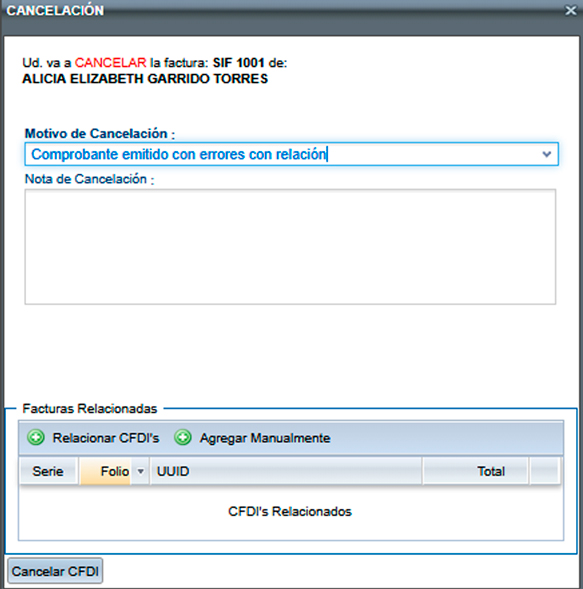
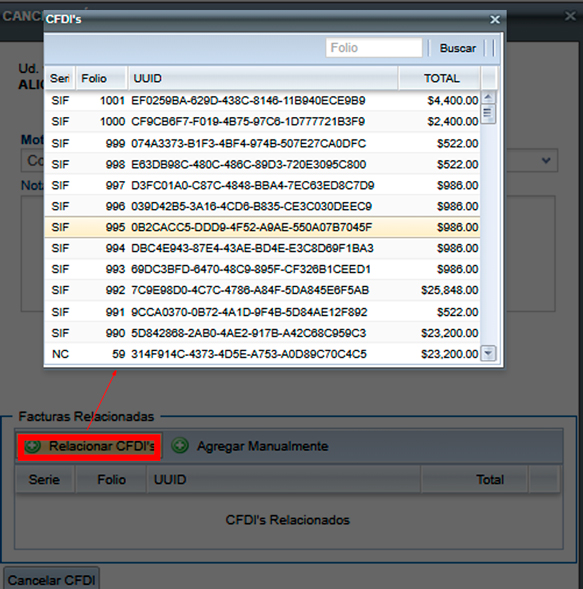
- Elige el motivo de cancelación:
- 01 - Comprobante emitido con errores con relación
- Relaciona el nuevo complemento de pago como sustituto del complemento anterior.
CFDIs Pagos
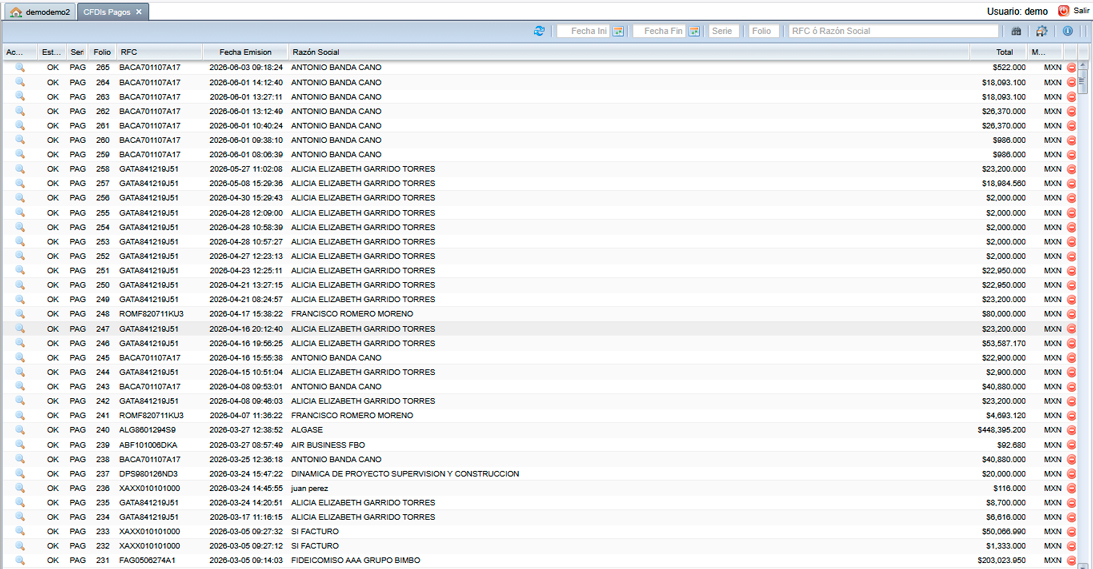
Para consultar los complementos de pago realizados, ingrese a la opción CFDIs Pagos y nos mostrará en pantalla los complementos que se han realizado en el sistema, donde si requiere ver la información completa del complemento de clic sobre el icono  para abrir la vista general del complemento.
CASOS PRACTICOS
MÉTODO FACTORAJE
El factoraje es una operación financiera en la que una empresa puede obtener dinero de forma anticipada al ceder sus cuentas por cobrar a una institución financiera, sin necesidad de esperar a la fecha de pago de sus clientes.
Dicho de una manera más sencilla, es como “cambiar una cuenta por cobrar por efectivo antes de tiempo”. En lugar de esperar a que su cliente realice el pago, la institución financiera le adelanta el dinero y posteriormente se encarga de gestionar su cobro.
Ejemplo 1
Para comprender mejor cómo funciona este proceso, realizaremos un breve ejemplo como el que se muestra a continuación:
La empresa TECNORED SOLUCIONES, S.A. DE C.V., con RFC TSO260701AB1, tiene una cuenta por cobrar derivada de una factura emitida al Sr. Roberto Martínez López el día 05 de junio de 2026, por un importe de $175,000.00 más IVA de $28,000.00, dando un total de $203,000.00. El pago de esta factura fue acordado para realizarse el 30 de septiembre de 2026.
Debido a una necesidad de liquidez, TECNORED SOLUCIONES, S.A. DE C.V. celebra un contrato de factoraje financiero con FINCAPITAL FACTORAJE, S.A.P.I. DE C.V., cediendo los derechos de cobro de la factura por un valor nominal de $203,000.00. Para esta operación se establece un contrato de factoraje con cobranza delegada, lo que significa que TECNORED SOLUCIONES, S.A. DE C.V. continuará realizando la cobranza al deudor.
Para comprender mejor este ejemplo, identificaremos a las partes involucradas en la operación:
| Campo | Descripción | Ejemplo |
|---|---|---|
| Proveedor cedente | Es la empresa que cede o vende los derechos de cobro de su factura. | TECNORED SOLUCIONES, S.A. DE C.V. |
| Factor | Es la empresa que adquiere los derechos de cobro de la factura. | FINCAPITAL FACTORAJE, S.A.P.I. DE C.V. |
| Deudor | Es el cliente que debe realizar el pago de la factura. | Roberto Martínez López |
A continuación, se muestra un diagrama general del proceso que se realizará durante este ejemplo.
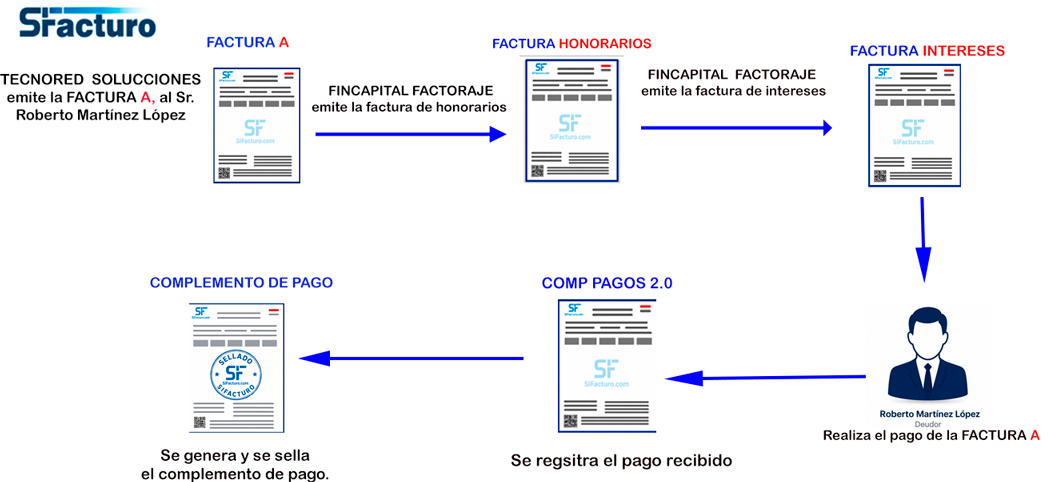
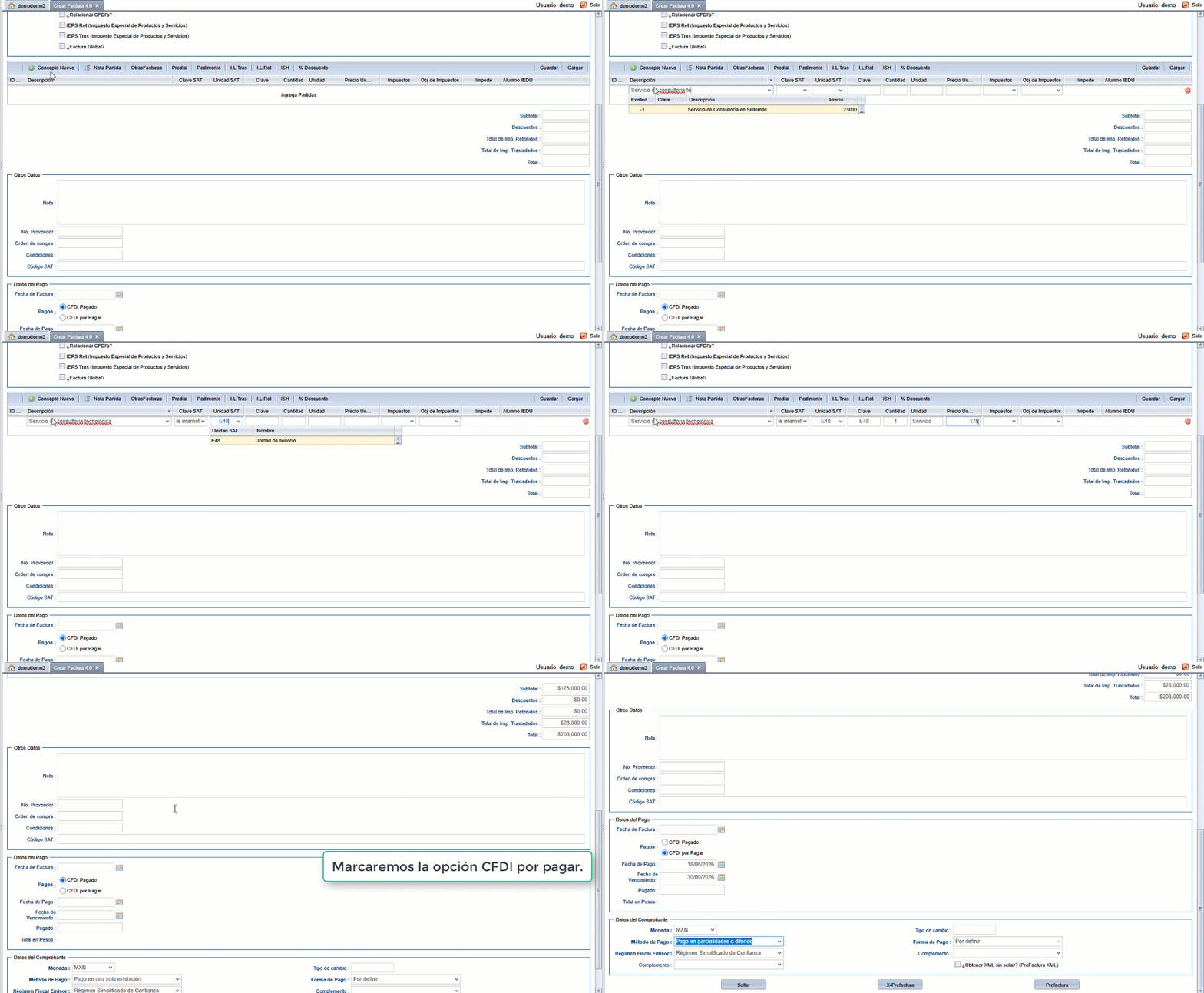
Primero realizaremos la factura correspondiente a la venta realizada por TECNORED SOLUCIONES al Sr. Roberto Martínez López. Esta factura deberá generarse con método de pago PPD (Pago en Parcialidades o Diferido), ya que el pago se realizará el 30 de septiembre de 2026, como se muestra a continuación.
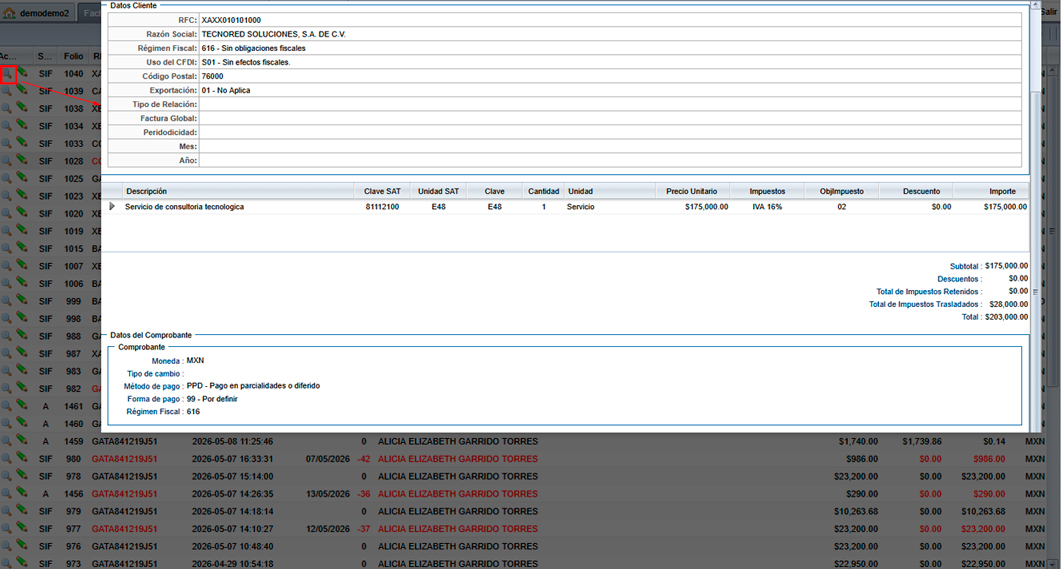
Si deseamos visualizar la factura registrada anteriormente, nos dirigimos al apartado Cobranza y posteriormente a Facturas sin cobrar. La ventana se actualizará automáticamente. Después, seleccionaremos la lupa que se encuentra del lado izquierdo del registro. Al hacerlo, se desplegará una ventana que mostrará la información de la factura registrada.
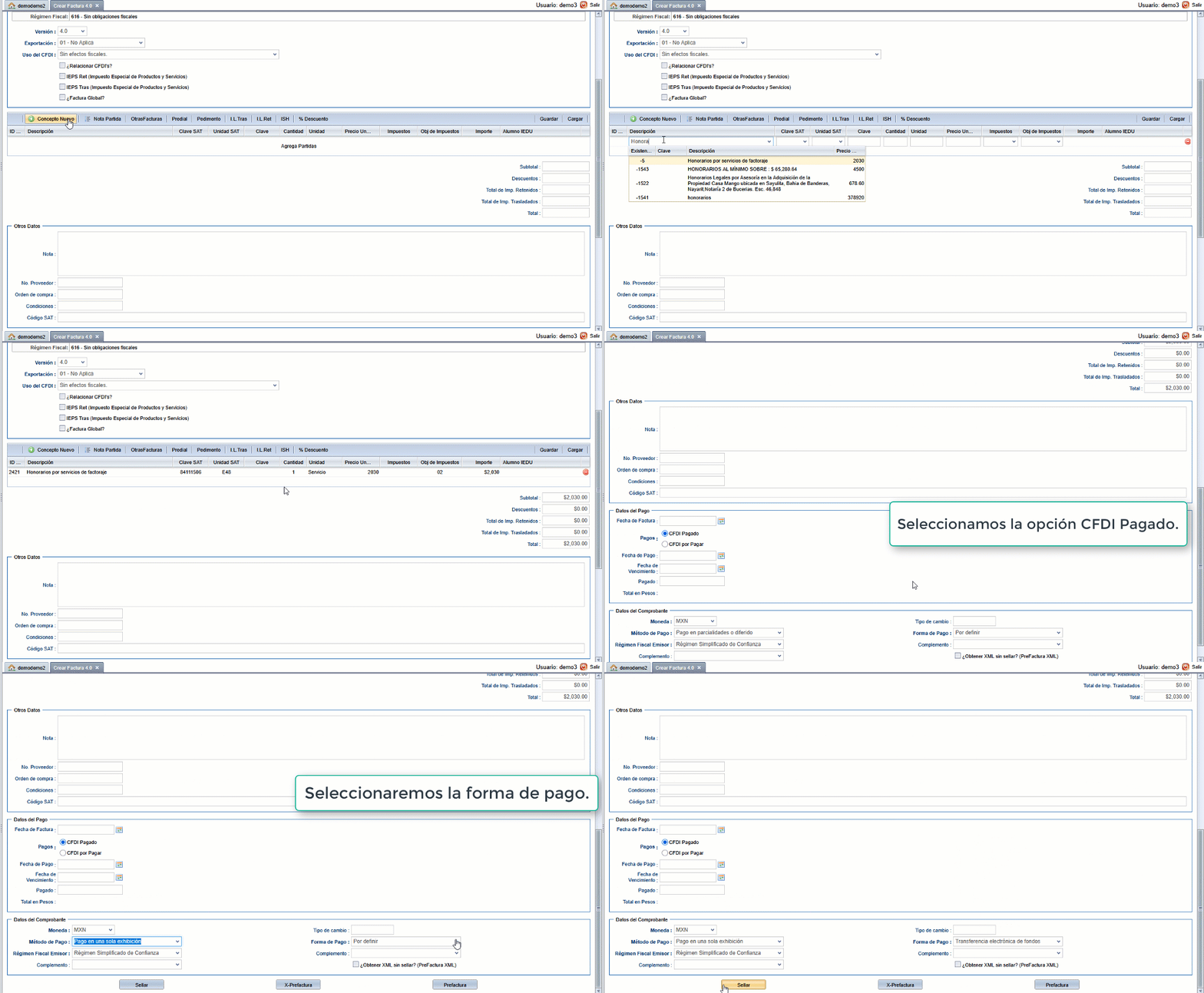
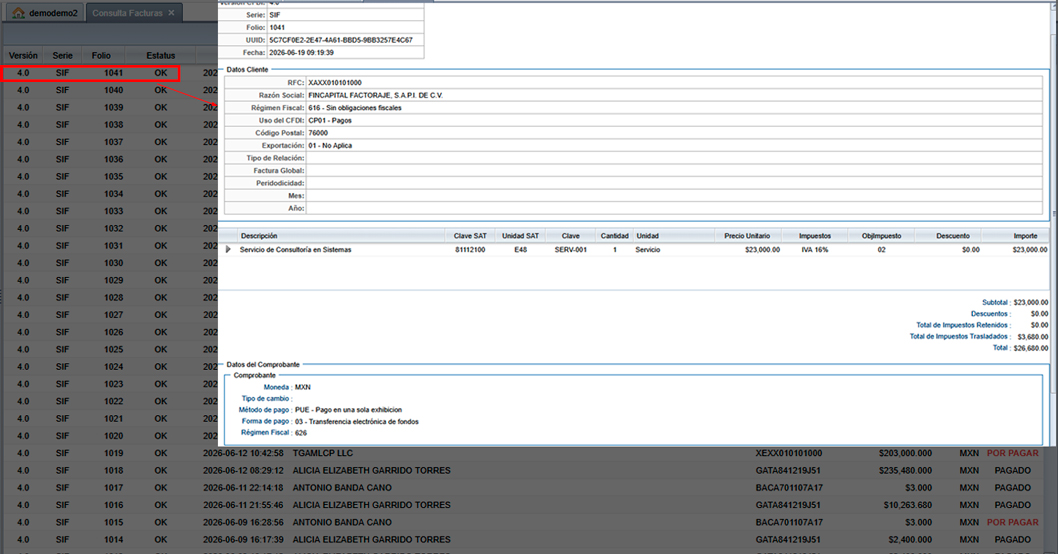
Posteriormente, realizaremos la factura de honorarios emitida por FINCAPITAL FACTORAJE, S.A.P.I. DE C.V. a TECNORED SOLUCIONES, S.A. DE C.V., correspondiente a la operación de factoraje financiero. Esta factura se realizará con método de pago PUE, ya que el pago se efectuará en una sola exhibición.
Si se requiere visualizar la factura de honorarios, nos dirigimos al apartado Consulta Facturas. Al seleccionar el registro correspondiente, podremos visualizar la información registrada.
Ahora realizaremos la factura de intereses emitida por FINCAPITAL FACTORAJE, S.A.P.I. DE C.V. a TECNORED SOLUCIONES, S.A. DE C.V., como se muestra en el siguiente ejemplo.
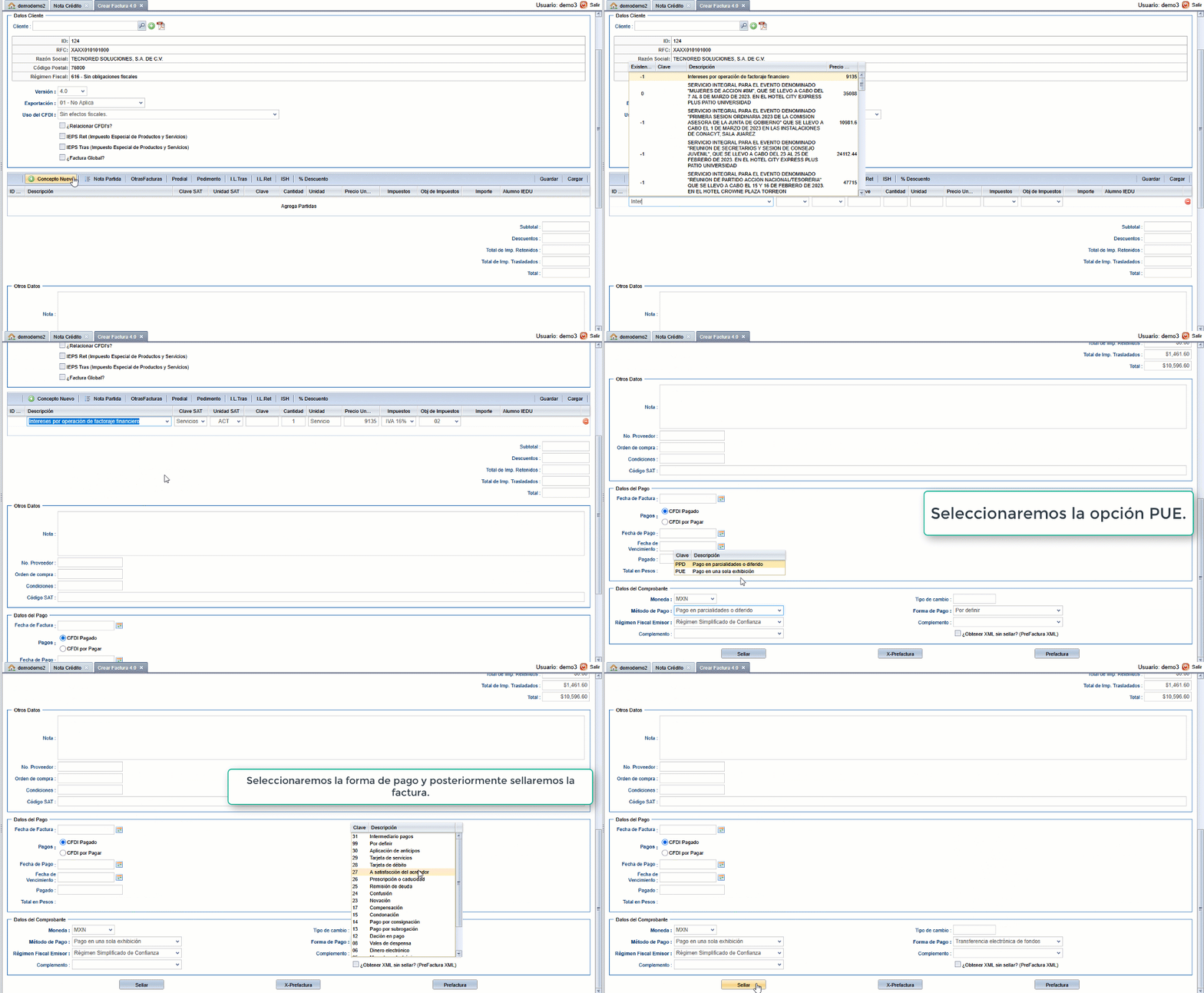
Si deseamos visualizar la factura de intereses, podremos realizar nuevamente el procedimiento descrito anteriormente desde el apartado Consulta Facturas.
Ahora realizaremos el complemento de pago. Para ello, nos dirigimos al apartado Cobranza y posteriormente a Facturas sin cobrar. Una vez actualizada la ventana, seleccionaremos el círculo verde correspondiente a la factura registrada al inicio del ejemplo.
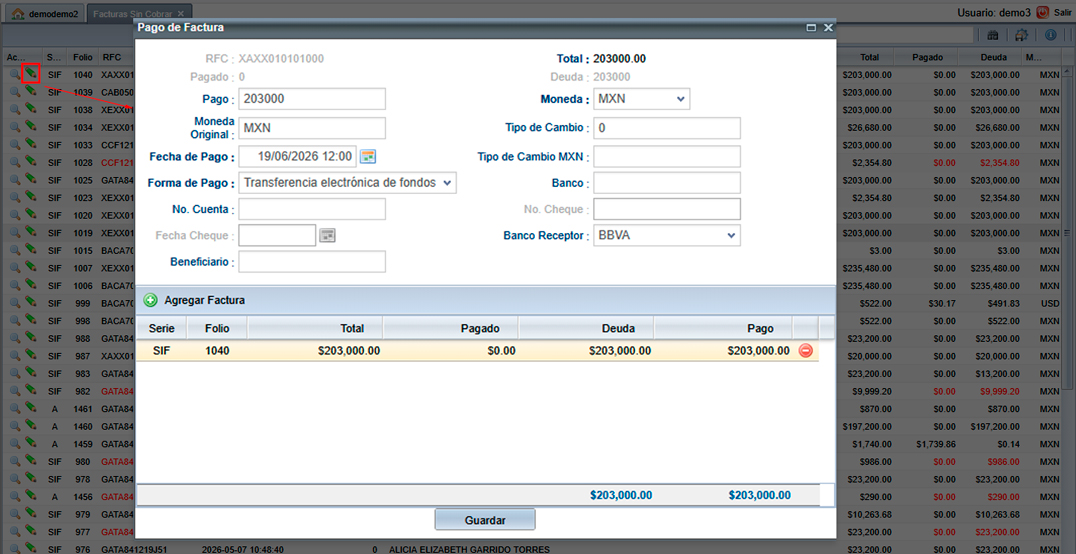
Una vez que se muestre la ventana de pago, verificaremos que la información sea correcta. Posteriormente, seleccionaremos el botón Guardar. El sistema enviará automáticamente la información al apartado Comp Pagos 2.0.
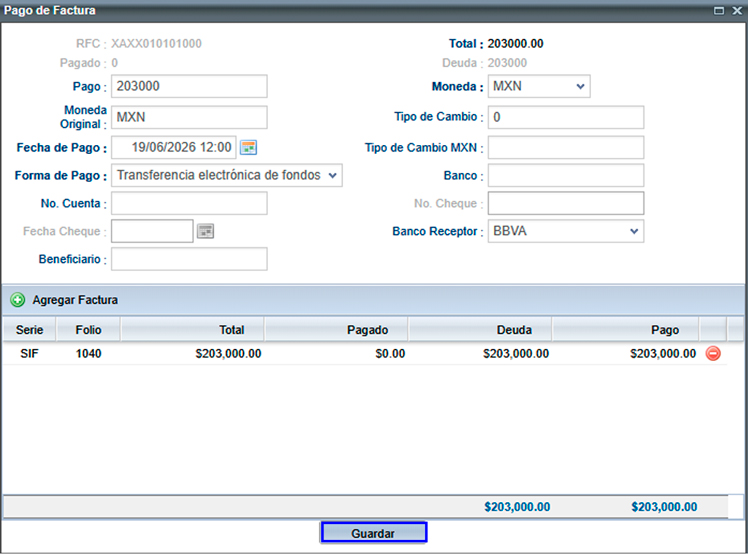
Una vez dentro del apartado Comp Pagos 2.0, se mostrará el registro guardado anteriormente. Seleccionaremos el círculo verde que se encuentra del lado izquierdo del registro para generar el complemento de pago.
También se muestra un icono con una hoja y una "X", el cual permite eliminar el pago en caso de que no se desee generar el complemento.
Una vez verificada la información, seleccionaremos el botón Sellar, como se muestra en el siguiente ejemplo.
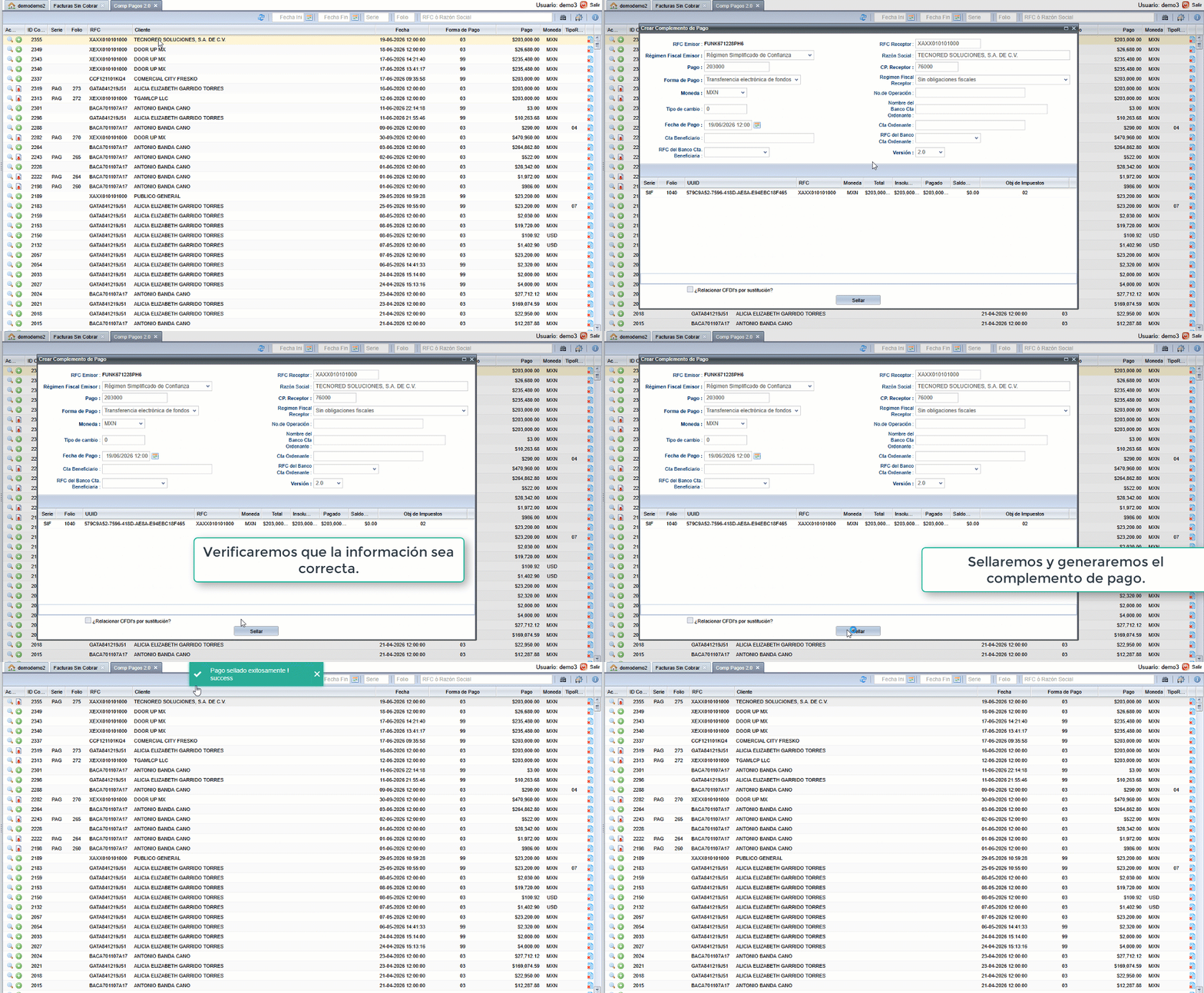
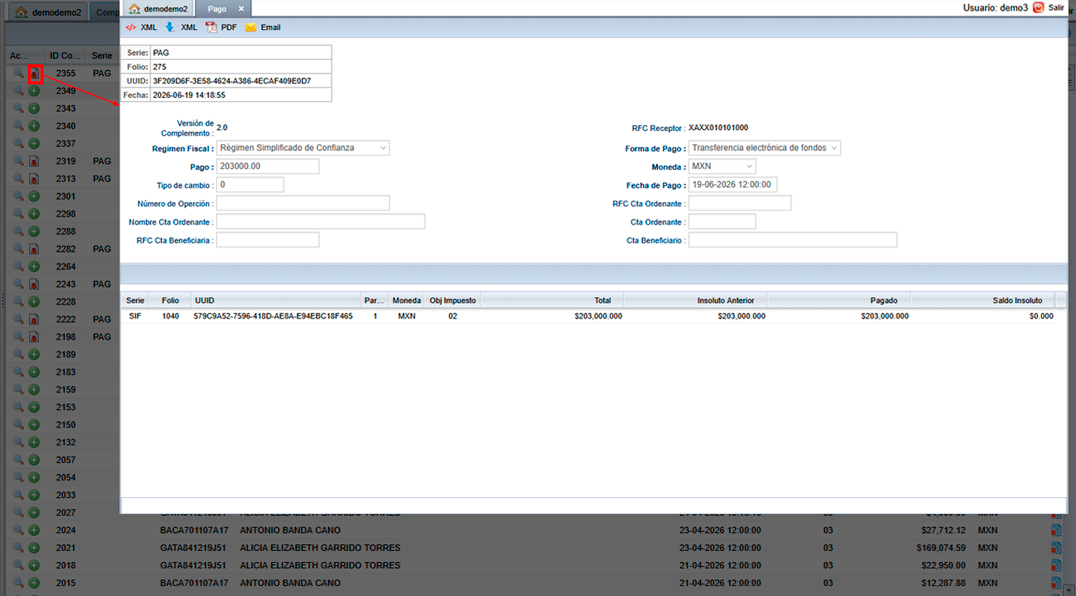
Una vez generado el complemento de pago, el icono cambiará a una hoja blanca con una flecha hacia abajo. Al seleccionarlo, podrá visualizar el complemento de pago que acabamos de generar, como se muestra en la siguiente imagen.
Ejemplo 2
La empresa LOGÍSTICA DEL CENTRO, S.A. DE C.V., con RFC XAXX010101000, tiene una cuenta por cobrar derivada de una factura emitida al Sr. Ricardo Hernández Salazar el día 01 de julio de 2026, por un importe de $175,000.00 más IVA de $28,000.00, dando un total de $203,000.00. El pago de esta factura fue acordado para realizarse el 30 de septiembre de 2026.
Debido a una necesidad de liquidez, LOGÍSTICA DEL CENTRO, S.A. DE C.V. (proveedor cedente) presenta el 10 de julio ante la empresa de factoraje FACTORAJE EMPRESARIAL PLUS, S.A.P.I. DE C.V. (factor), con RFC XAXX010101000, su cartera de cuentas por cobrar, cuyo valor nominal es de $203,000.00, estableciéndose un contrato de factoraje con cobranza delegada, por lo que el proveedor continuará realizando la cobranza al deudor.
| Campo | Descripción | Ejemplo |
|---|---|---|
| Proveedor cedente | La empresa que emitió la factura y necesita dinero antes de que su cliente pague. | LOGÍSTICA DEL CENTRO, S.A. DE C.V. |
| Factor | La empresa de factoraje que le adelanta el dinero al proveedor. | FACTORAJE EMPRESARIAL PLUS, S.A.P.I. DE C.V. |
| Deudor | El cliente que debe pagar la factura. | Ricardo Hernández Salazar |
A continuación, se muestra un diagrama general del proceso que se realizará durante este ejemplo.
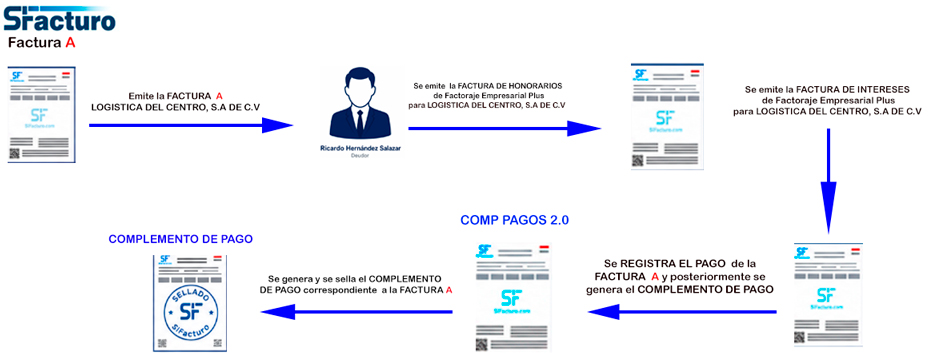
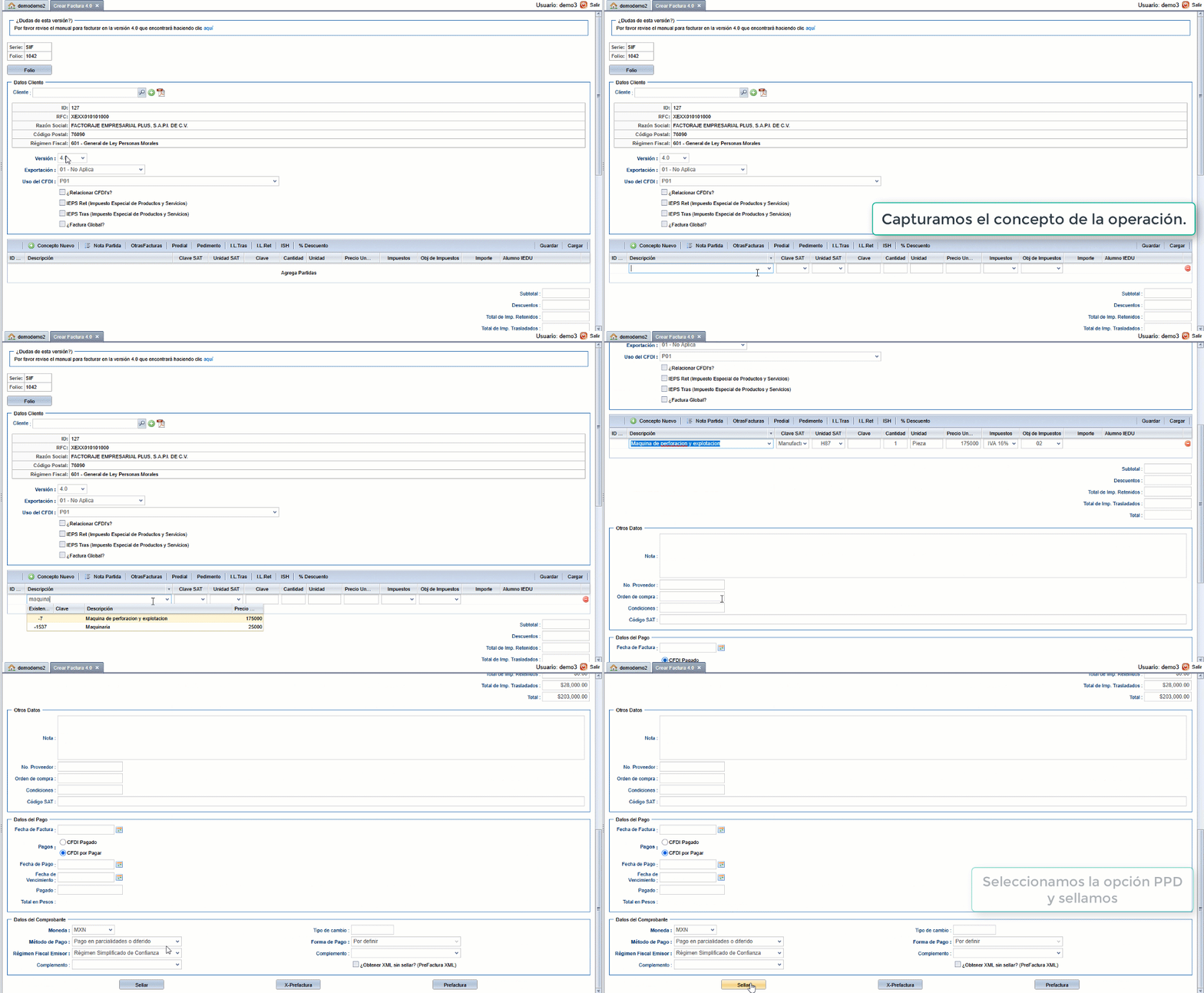
Una vez identificadas las partes involucradas, procederemos a generar la factura original correspondiente a la venta realizada al cliente. Esta factura será la cuenta por cobrar sobre la cual se realizará la operación de factoraje financiero.
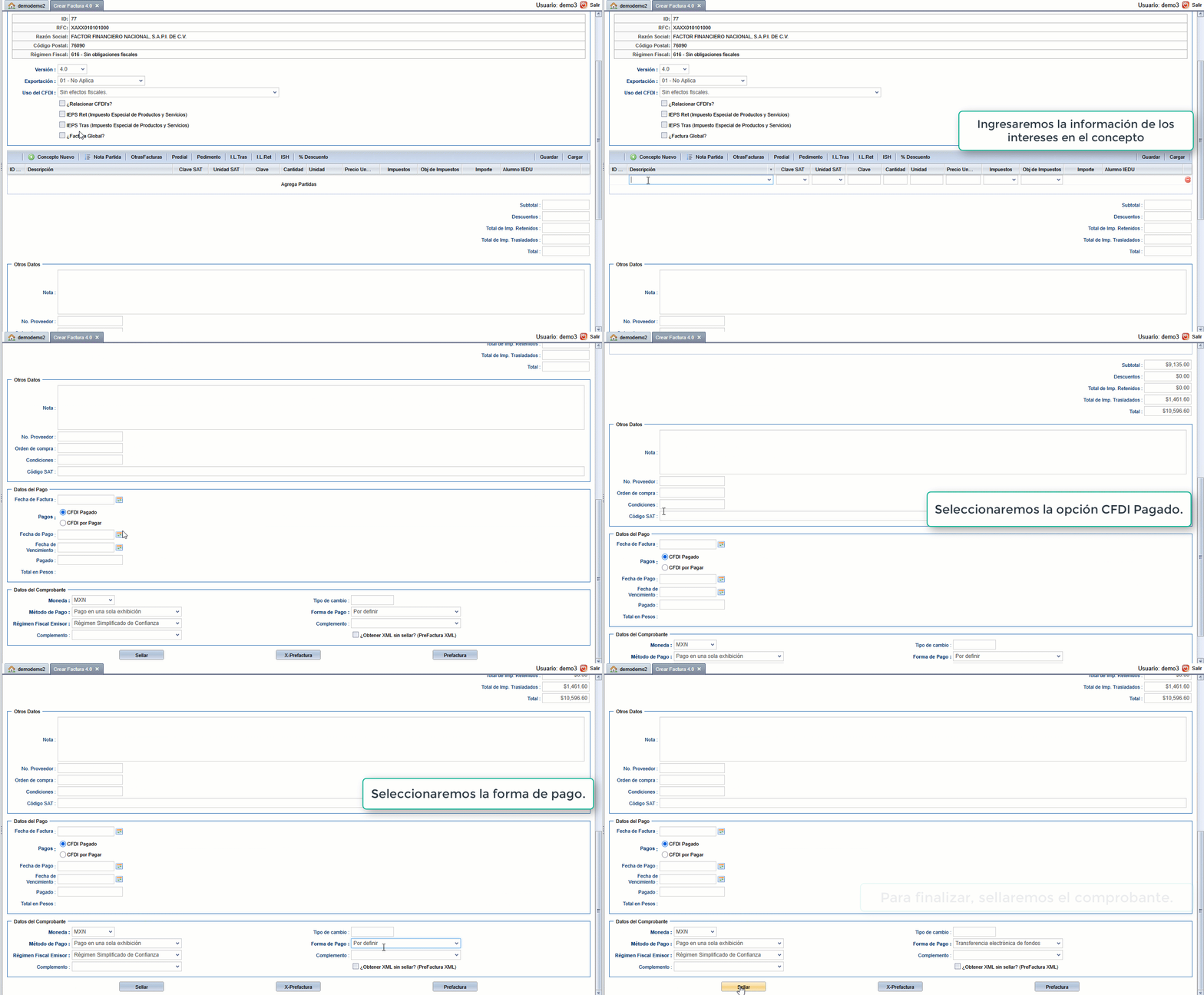
Registraremos el concepto correspondiente al producto o servicio facturado, indicando la descripción, cantidad e importe. Posteriormente, en el apartado Datos del Pago, seleccionaremos la opción CFDI por cobrar y capturaremos las fechas de emisión y vencimiento.
Finalmente, en Datos del Comprobante verificaremos que el método de pago sea PPD (Pago en Parcialidades o Diferido). Una vez validada la información, seleccionaremos el botón Sellar, como se muestra en la siguiente imagen.
Una vez sellada la factura, ingresaremos al apartado Consulta de Facturas para visualizar el comprobante generado.
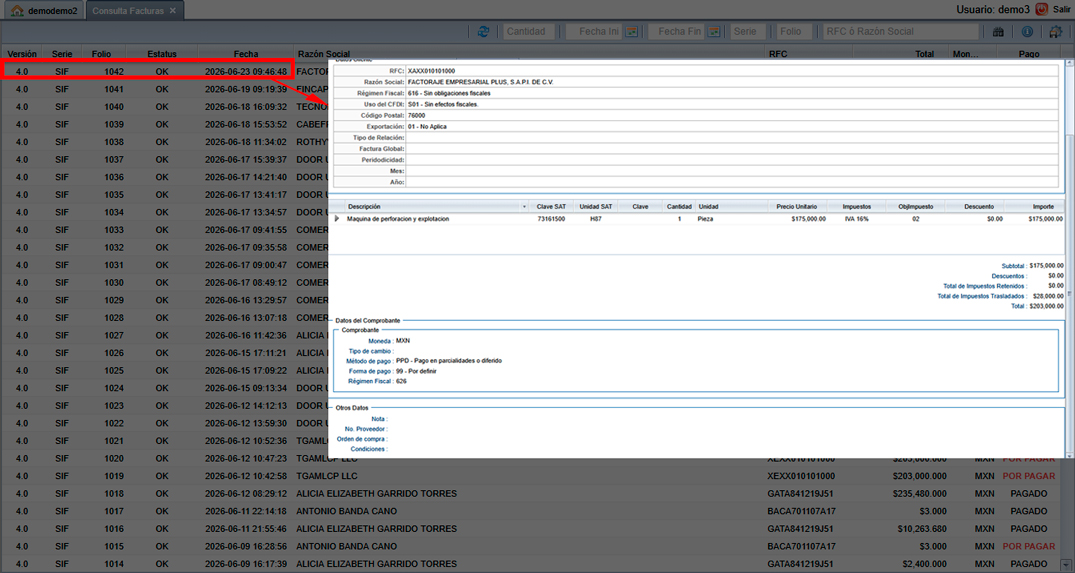
A continuación, generaremos la factura por honorarios emitida por FACTORAJE EMPRESARIAL PLUS, S.A.P.I. DE C.V. para LOGÍSTICA DEL CENTRO, S.A. DE C.V. Esta factura deberá emitirse utilizando el método de pago PUE (Pago en una sola exhibición), como se muestra en la siguiente imagen.
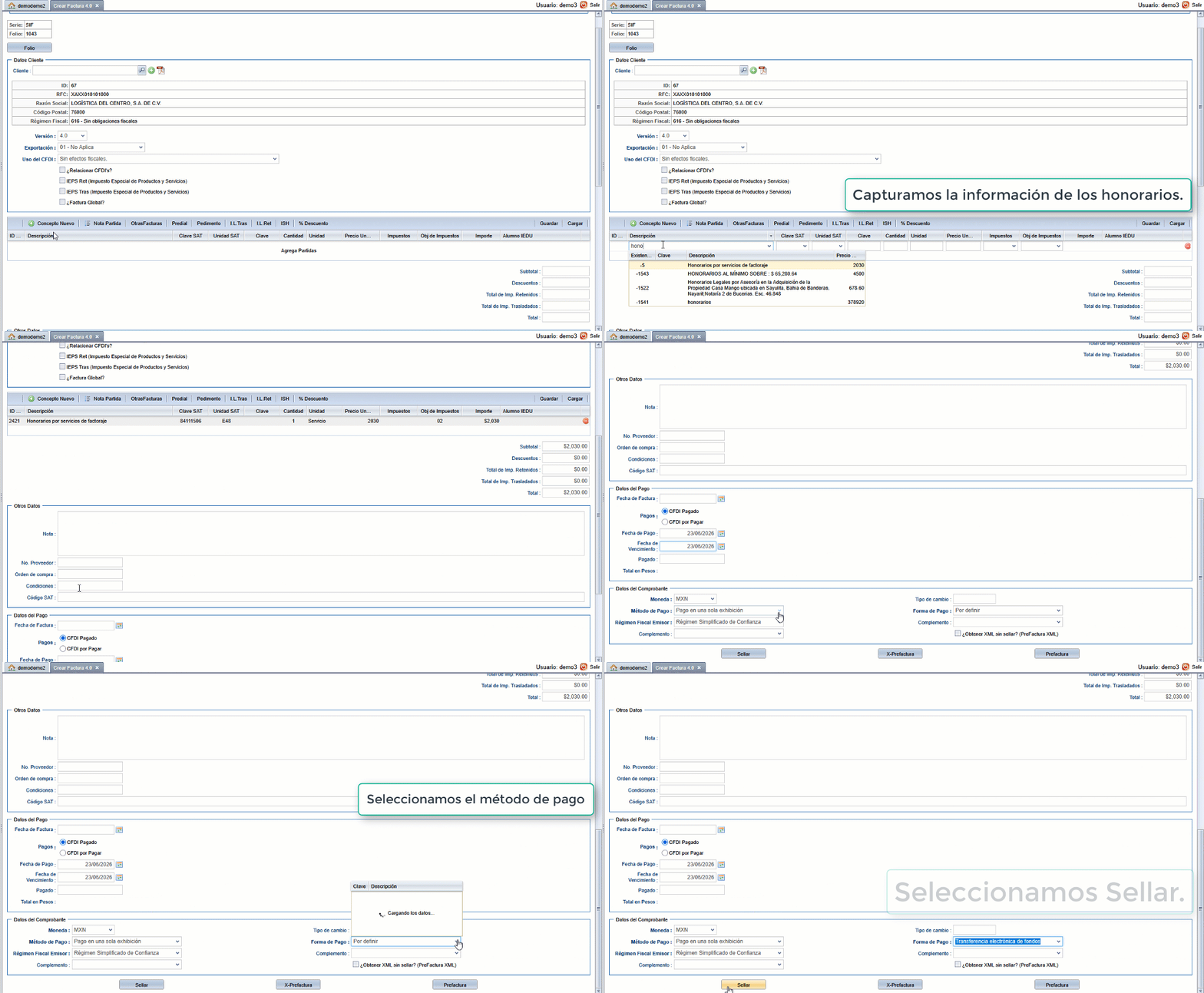
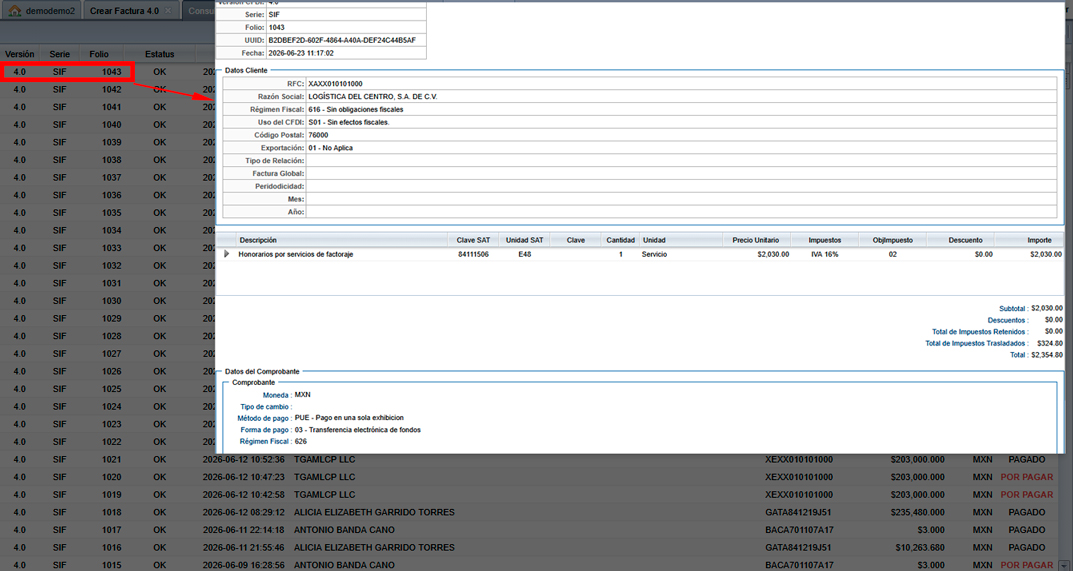
Una vez sellada la factura de honorarios, accederemos al apartado Consulta de Facturas para visualizar el comprobante generado, como se muestra en la siguiente imagen.
Con la factura de honorarios generada, accederemos al menú Cobranza y seleccionaremos la opción Facturas sin cobrar. Posteriormente, localizaremos la factura original registrada previamente para continuar con el proceso de factoraje.
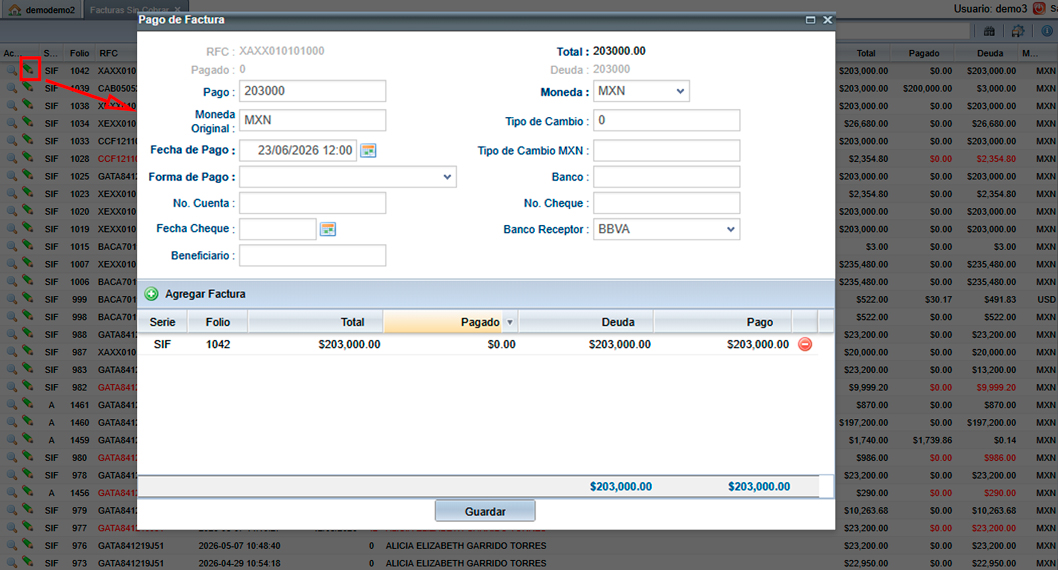
Verificada la información del pago, seleccionaremos el botón Sellar. A continuación, ingresaremos al apartado COMP Pagos 2.0, donde aparecerá el comprobante correspondiente para generar el complemento de pago.
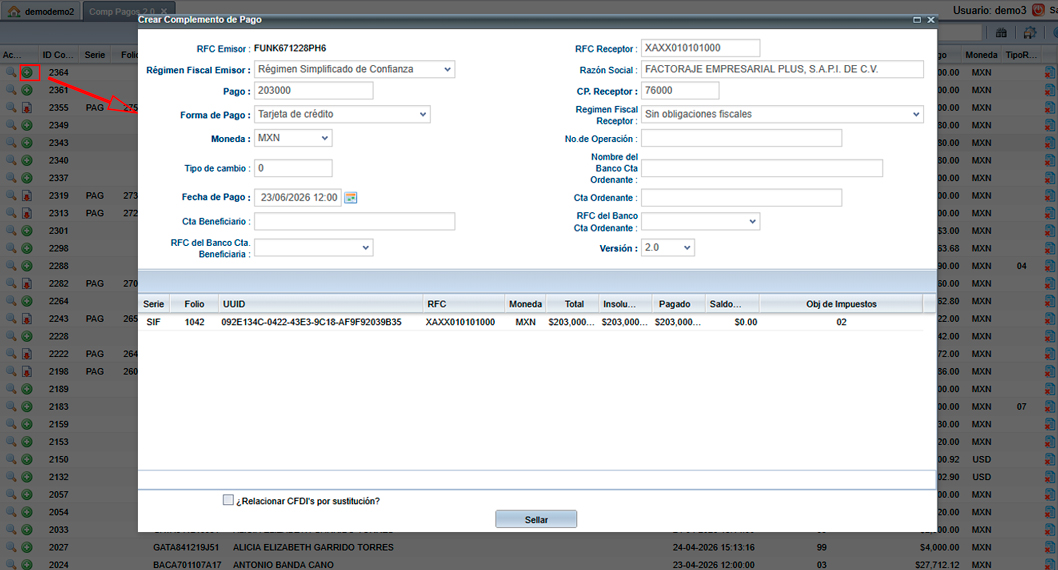
Una vez validada la información, seleccionaremos nuevamente el botón Sellar. El sistema generará automáticamente el complemento de pago y lo mostrará en el apartado COMP Pagos 2.0, donde podrá consultarse y verificarse que el proceso se realizó correctamente.
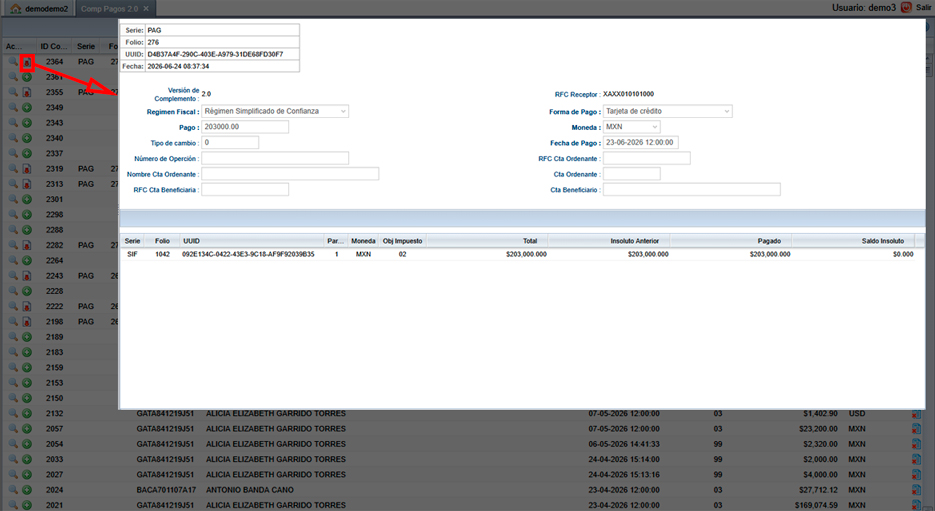
Una vez que el cliente realiza el pago de la factura, la empresa de factoraje entrega al proveedor la parte del dinero retenida al inicio de la operación, descontando los cargos acordados por el servicio prestado. Este movimiento forma parte del acuerdo comercial entre las partes y no requiere realizar ninguna acción adicional dentro de SiFacturo.
Posteriormente, generaremos la factura de intereses correspondiente a la operación de factoraje. Para ello, emitiremos una factura de FACTORAJE EMPRESARIAL PLUS, S.A.P.I. DE C.V. para LOGÍSTICA DEL CENTRO, S.A. DE C.V., utilizando el método de pago PUE (Pago en una sola exhibición), como se muestra en la siguiente imagen.
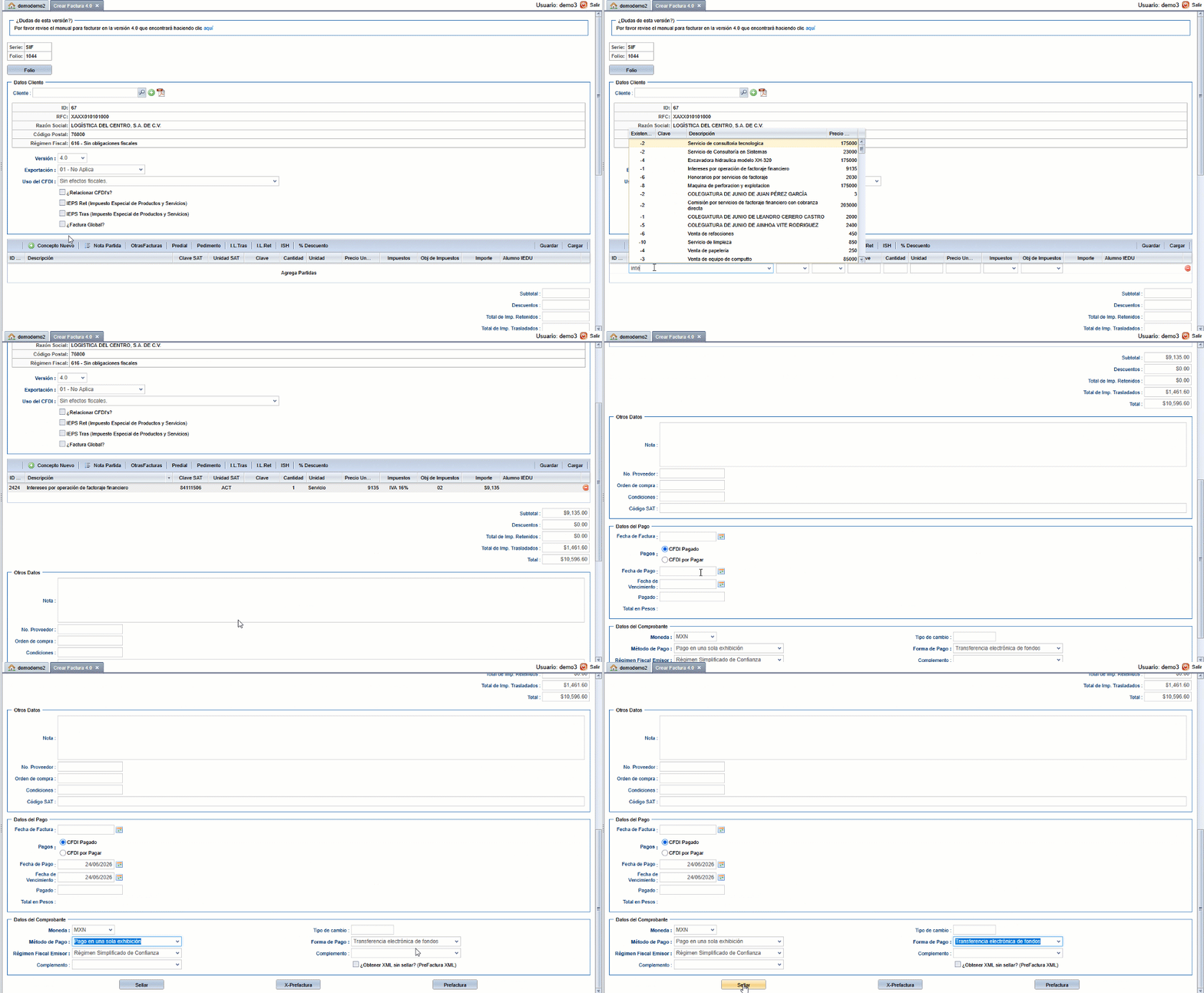
Una vez sellada la factura de intereses, ingresaremos al apartado Facturación > Consulta de Facturas para visualizar el comprobante generado.
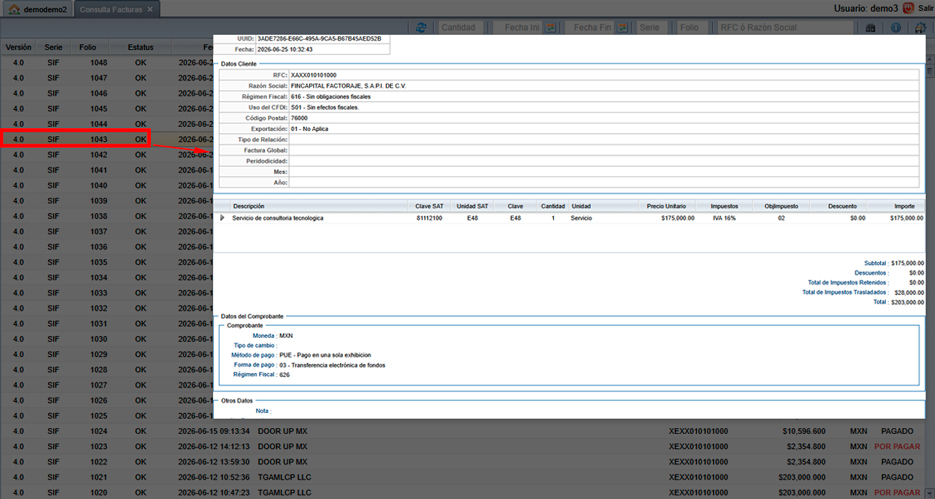
Ejemplo 3
La empresa COMERCIALIZADORA BAJÍO INDUSTRIAL, S.A. DE C.V., con RFC XEXX010101000, tiene una cuenta por cobrar derivada de una factura por un valor de $175,000.00 más IVA de $28,000.00, dando un total de $203,000.00, emitida a la Sra. María Fernanda Ortega Ruiz con fecha 01 de julio de 2026, cuyo pago fue pactado para el 30 de septiembre de 2026.
La Sra. María Fernanda Ortega Ruiz se afilia a una plataforma de factoraje financiero, mediante la cual se contacta a su proveedor para ofrecerle el pago anticipado de su factura, debiendo cubrir la comisión correspondiente por esta operación.
Por requerimiento de liquidez, COMERCIALIZADORA BAJÍO INDUSTRIAL, S.A. DE C.V. (proveedor cedente) presenta el 10 de julio de 2026 su cuenta por cobrar ante la empresa de factoraje FACTOR FINANCIERO NACIONAL, S.A.P.I. DE C.V. (factor), con RFC XEXX010101000, cuyo valor nominal es de $203,000.00, estableciéndose un contrato de factoraje con cobranza directa, en el cual el factor cobra directamente al deudor.
El 30 de septiembre de 2026, FACTOR FINANCIERO NACIONAL, S.A.P.I. DE C.V. efectúa el cobro a la Sra. María Fernanda Ortega Ruiz por el importe de $175,000.00 más IVA de $28,000.00, correspondiente al pago de la factura.
| Campo | Descripción | Ejemplo |
|---|---|---|
| Proveedor cedente | La empresa que emitió la factura y necesita dinero antes de que su cliente pague. | COMERCIALIZADORA BAJÍO INDUSTRIAL, S.A. DE C.V. |
| Factor | La empresa de factoraje que le adelanta el dinero al proveedor. | FACTOR FINANCIERO NACIONAL, S.A.P.I. DE C.V. |
| Deudor | El cliente que debe pagar la factura. | María Fernanda Ortega Ruiz |
A continuación, realizaremos el registro de los documentos que intervienen en esta operación de factoraje financiero. El primer paso será generar la factura original correspondiente a la venta realizada por el proveedor cedente, para posteriormente continuar con el resto del proceso.
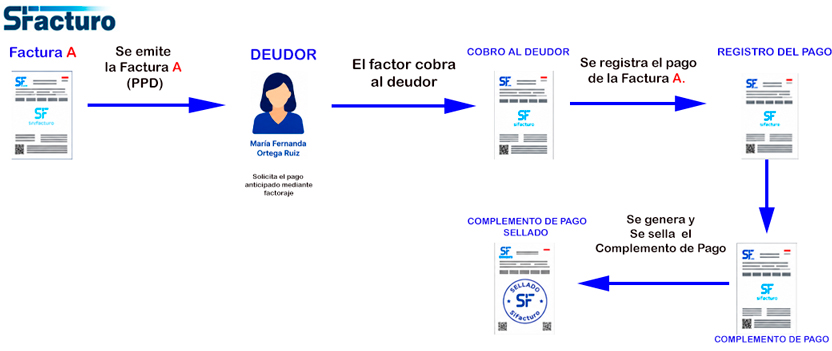
Primero realizaremos la factura original de la venta emitida por COMERCIALIZADORA BAJÍO INDUSTRIAL, S.A. DE C.V. a nombre de María Fernanda Ortega Ruiz, la cual se pagará 30 de septiembre de 2026.
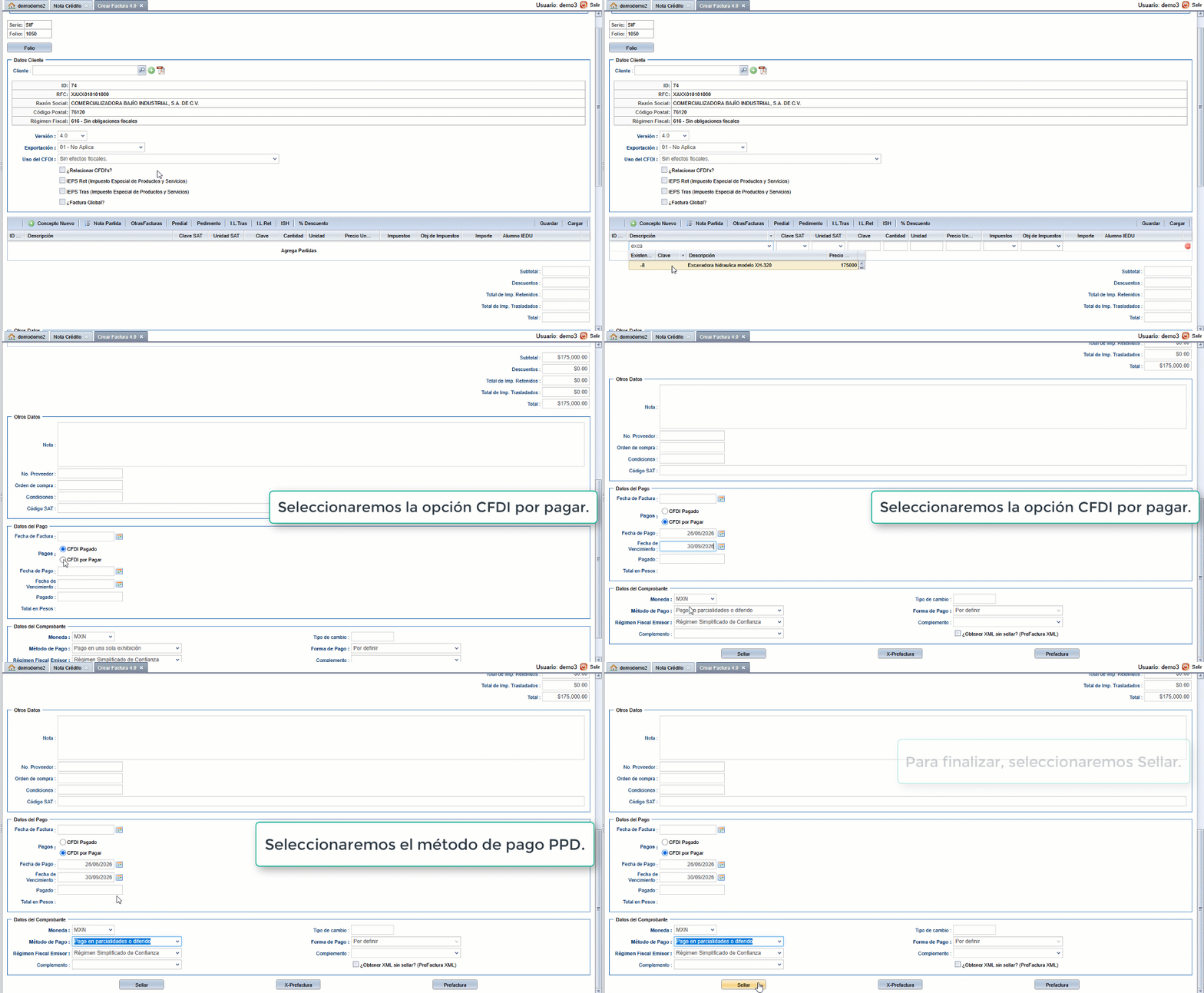
Para que posteriormente podamos generar el Complemento de Pago, esta factura se emitirá con el método de pago PPD (Pago en Parcialidades o Diferido).
Capturaremos el concepto de la venta, el precio unitario y los demás datos solicitados. Después, en el apartado Datos de Pago, seleccionaremos la opción CFDI por pagar. A continuación, registraremos la fecha de emisión y la fecha de vencimiento del 30 de septiembre de 2026. Finalmente, en Datos del comprobante, seleccionaremos el método de pago PPD, como se muestra en la siguiente imagen.
Aunque en este tipo de factoraje el cobro lo realiza directamente el factor al deudor, en SiFacturo el registro del pago se realizará sobre la factura original, ya que a partir de ella se generará el Complemento de Pago correspondiente.
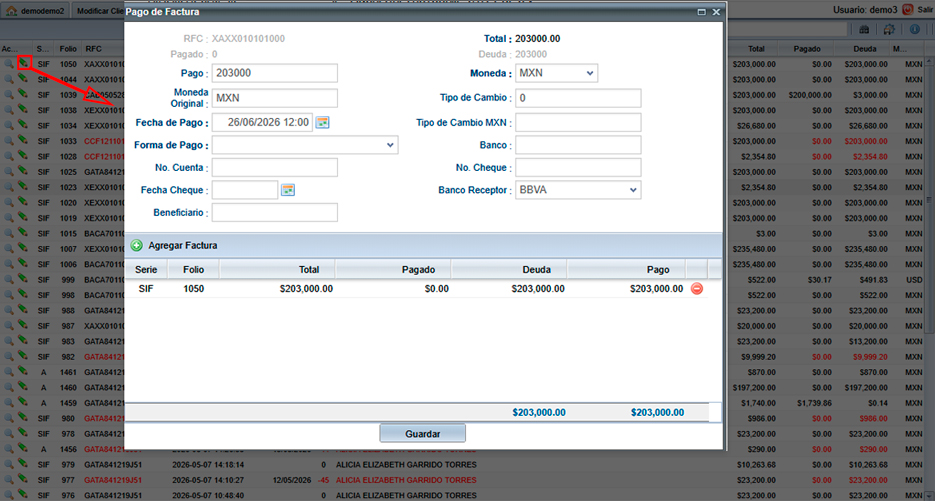
A continuación, generaremos el Complemento de Pago correspondiente a la factura emitida a María Fernanda Ortega Ruiz. Para ello, accederemos al menú Cobranza y seleccionaremos la opción Facturas sin cobrar. Posteriormente, localizaremos la factura emitida previamente a nombre de María Fernanda Ortega Ruiz. Al actualizar la consulta, esta aparecerá en los primeros registros. Finalmente, seleccionaremos el ícono del lápiz verde para registrar el pago, como se muestra en la siguiente imagen.
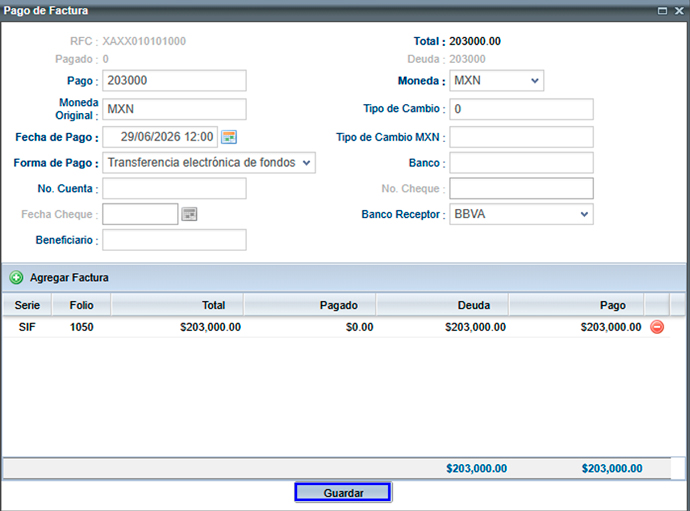
Una vez validada la información, seleccionaremos el botón Guardar, como se muestra en la siguiente imagen.
Una vez guardada la información, nos dirigiremos al menú Cobranza y seleccionaremos el apartado Comp Pagos 2.0. Posteriormente, haremos clic en el botón con el círculo verde y la cruz blanca, el cual abrirá una ventana como se muestra en la siguiente imagen.
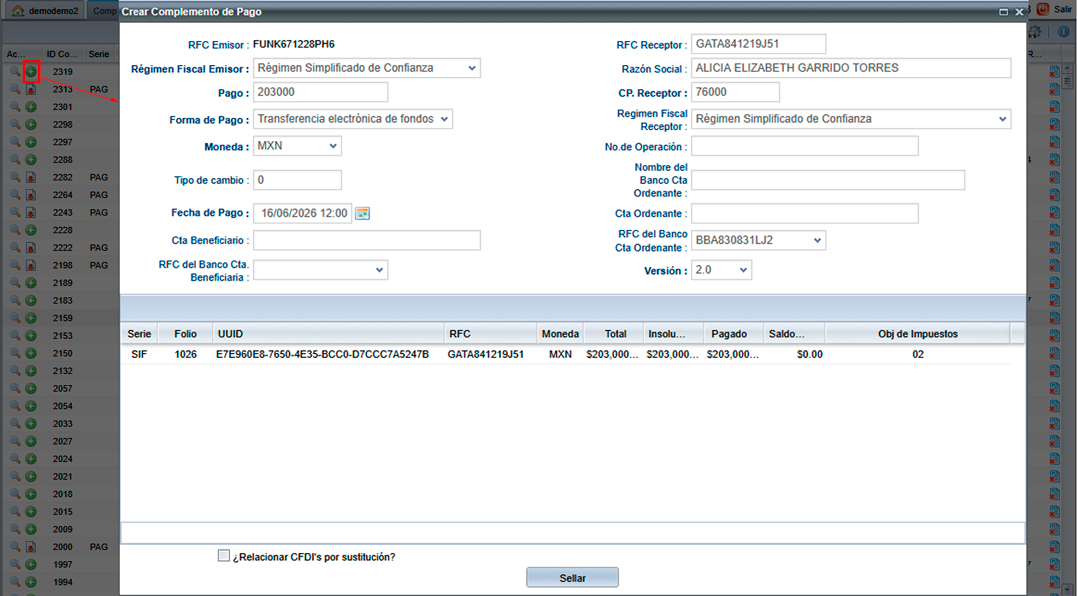
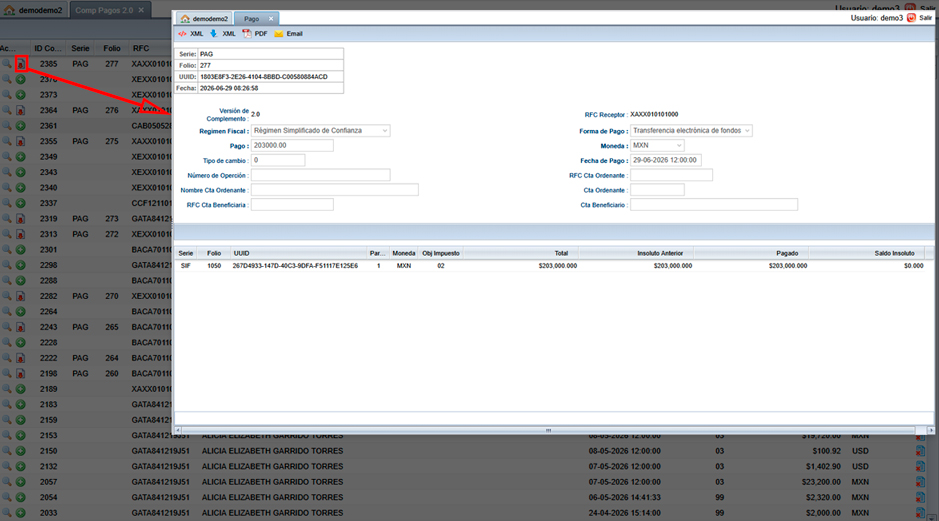
Una vez revisada y validada la información, seleccionaremos el botón Sellar. Automáticamente se actualizará el apartado y el ícono cambiará a una hoja en blanco con una flecha roja hacia abajo. Al seleccionar dicho ícono, podremos visualizar el Complemento de Pago.
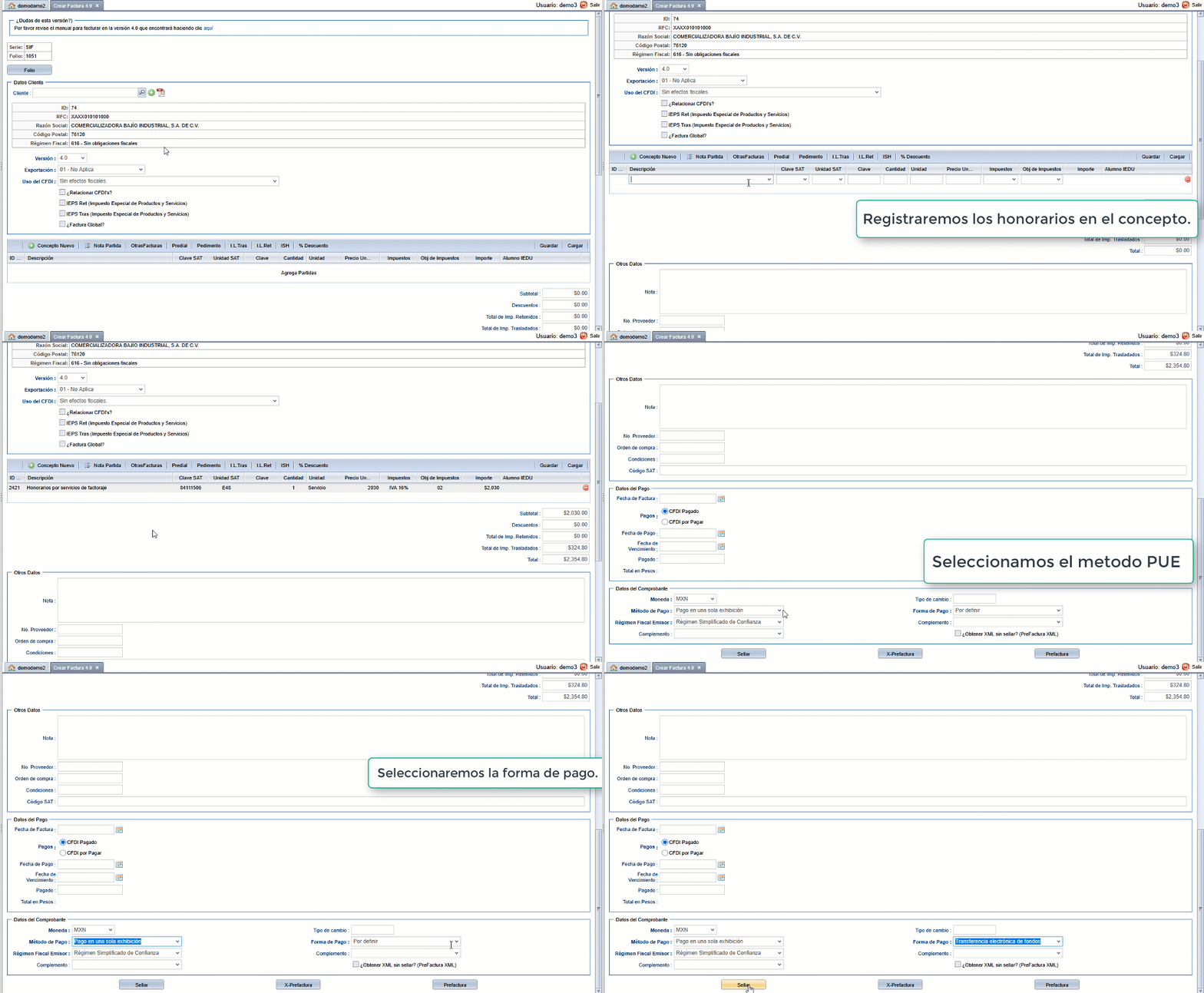
Ahora generaremos la Factura de honorarios emitida por la empresa FACTOR FINANCIERO NACIONAL, S.A.P.I. DE C.V. a favor de COMERCIALIZADORA BAJÍO INDUSTRIAL, S.A. DE C.V., correspondiente a la comisión por la operación de factoraje, como se muestra en la siguiente imagen.
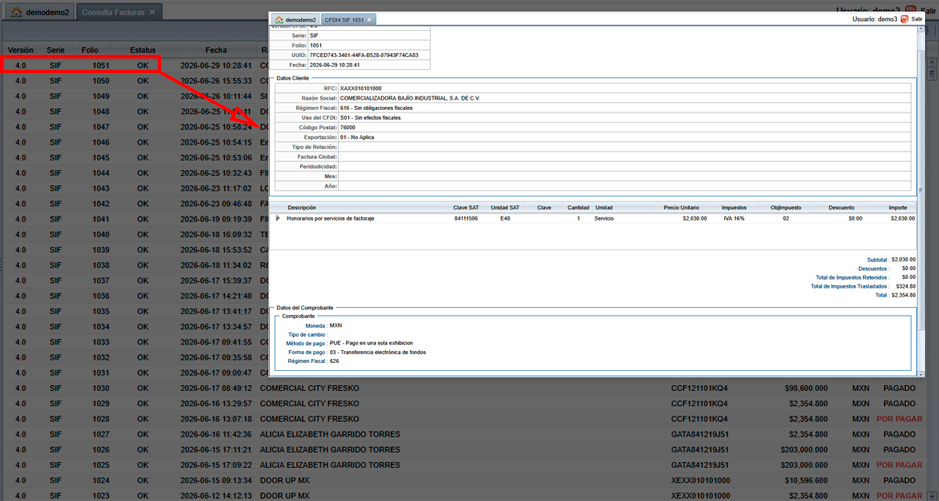
Para visualizar la factura que acabamos de generar, nos dirigiremos al menú Facturación y seleccionaremos el apartado Consulta de Facturas. Al actualizar la información, la factura aparecerá en el primer registro. La seleccionaremos para visualizar el comprobante, como se muestra en la siguiente imagen.
Después de generar la factura de honorarios, procederemos a generar la factura de intereses emitida por la empresa FACTOR FINANCIERO NACIONAL, S.A.P.I. DE C.V. a favor de COMERCIALIZADORA BAJÍO INDUSTRIAL, S.A. DE C.V.. Una vez capturada la información correspondiente, seleccionaremos el botón Sellar, como se muestra en la siguiente imagen.
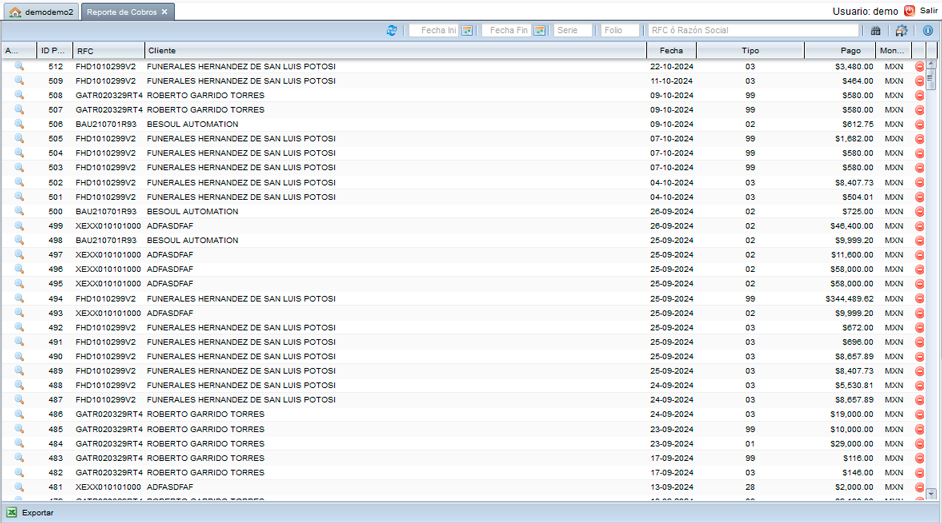
Reporte de Cobros
Acceso: Cuentas X Cobrar -> Reporte de Cobros
En esta sección usted podrá hacer un reporte de las facturas que han sido pagadas o de la cantidad que se ha abonado a la misma, usted puede crear su propio reporte usando los campos de texto que se encuentran en la parte superior, puede consultar las facturas pagadas entre un Rango de Fechas, Serie, Folio, Razón social o RFC.
En este reporte aparecen todas las facturas que han sido pagadas o de las que se ha abonado alguna cantidad.
En la primera columna se muestra el ID que asigna el sistema al pago, la segunda y tercer columna muestra la Serie y el Folio de la factura, también podrá visualizar el RFC y Razón social de la factura que se está pagando, por último visualizará la Fecha en que se realizó el pago, el tipo de pago (EFECTIVO, CHEQUE, TRANSFERENCIA, ETC.) y el pago que se realizó.
En caso de haber relacionado un pago con varias facturas, podrá ver el detalle de las facturas que cubre el pago dando clic en el icono de la lupa que se muestra del lado izquierdo de la columna ID.
Buscador
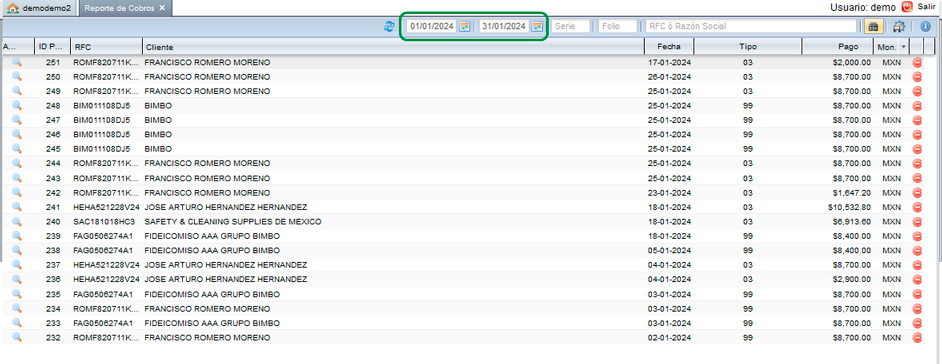
Buscar por Fecha
SIF permite hacer un reporte mediante una búsqueda por Rango de Fechas, al hacer clic sobre el botón  que se encuentra al lado derecho de los campos de fecha, se desplegará un calendario en donde usted puede elegir las fechas de las que desea visualizar la información. En el primer campo se debe especificar una fecha inicial y el segundo campo la fecha final, se debe tener en cuenta que la fecha que considera el sistema en esta sección, es la fecha en la que fue pagada la factura, mas no la fecha en la que se emitió la misma. Para realizar la búsqueda haga clic sobre el botón
  .
.
Buscar por Cliente
La factura puede ser buscada por el nombre del Cliente, no es necesario escribir todo el nombre pero entre mas completo sea el dato el sistema le proporcionará registros más exactos, si escribe una parte del nombre el sistema le mostrará todos los registros que coincidan con las palabras clave que usted escribió. Ya que se han escrito los criterios de búsqueda haga clic sobre el botón
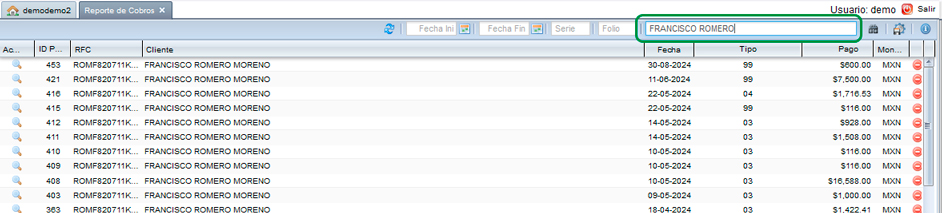
Borrar Registro
El sistema le permite borrar el registro de un pago, para realizar el borrado, dé un clic sobre el botón de la equis en color rojo que se muestra del lado derecho del registro de pago, posteriormente se mostrara una ventana notificándole que eliminara el pago de su cliente, seleccione el botón  para confirmar que desea eliminar el pago.
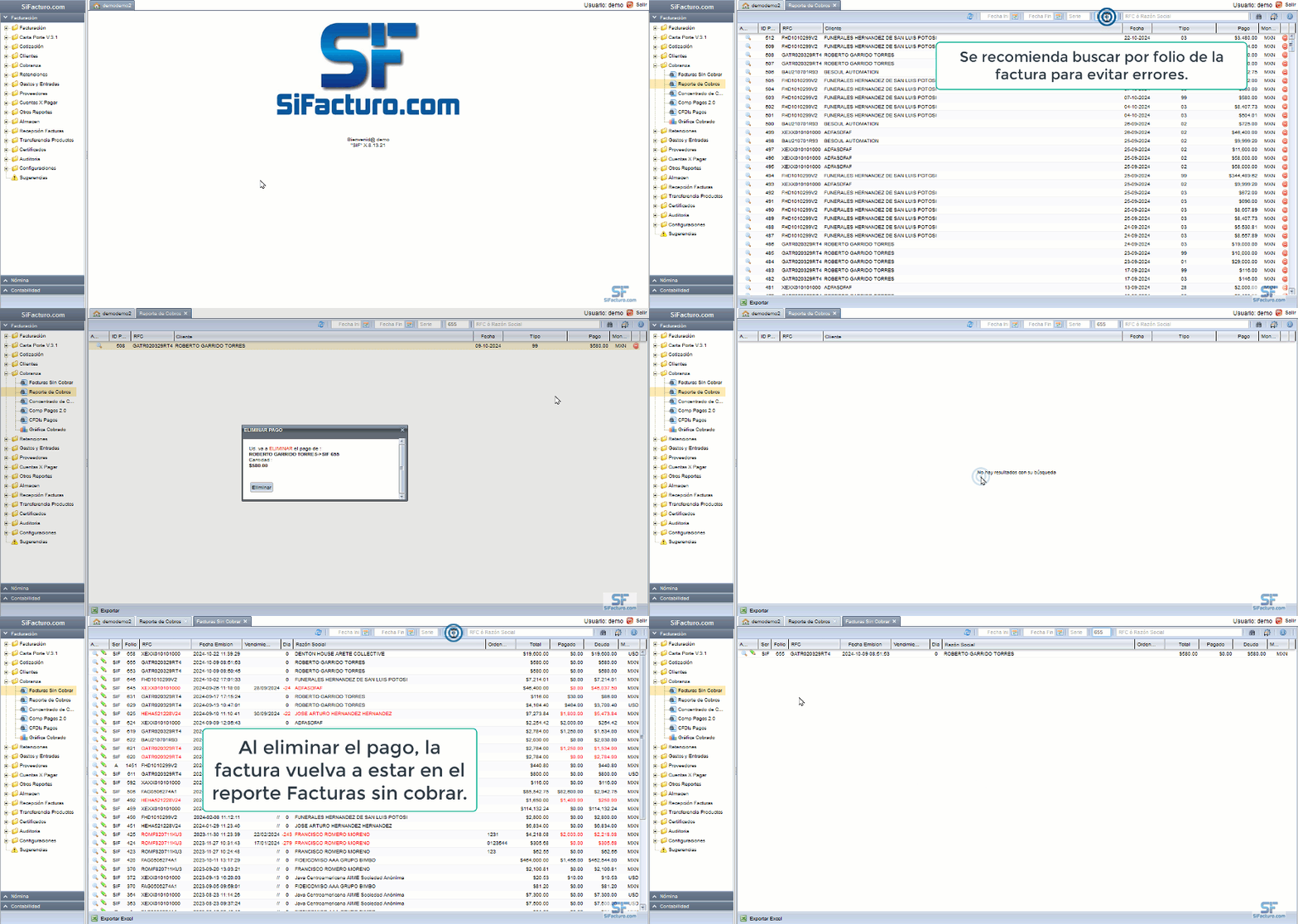
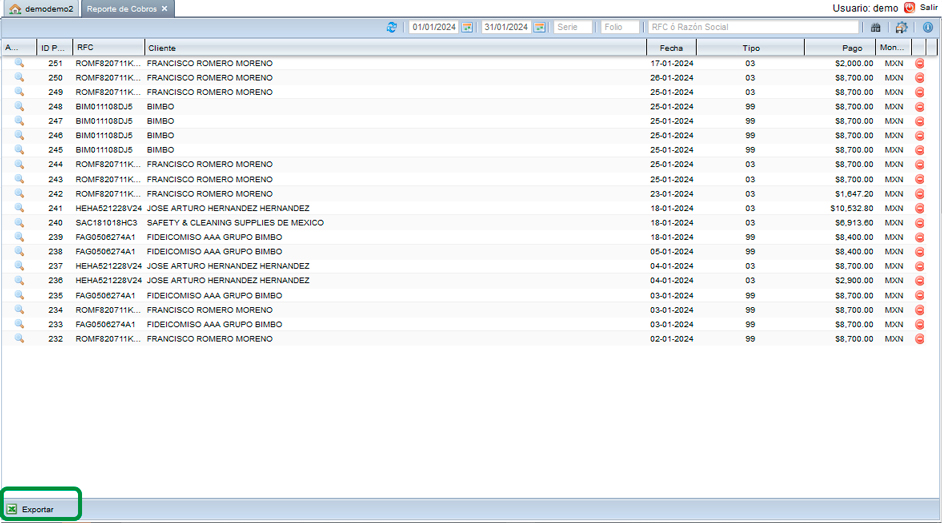
Exportar Reporte a Excel
Dentro del reporte de pagos se encuentra la opción de  , esta opción se encuentra en la parte inferior izquierda de su reporte. La exportación a Excel la podrá realizar a partir de los criterios de búsqueda: Fecha Inicial y Final, Serie, Folio, Razón Social o RFC.
El documento de Excel que obtendrá le mostrará el ID del pago, RFC, Razon Social, Fecha del Pago, Tipo de Pago, No. de cuenta, No de póliza, Folio, Cantidad, el Pago realizado. Si un pago está relacionado con varias facturas se mostraran los folios en la parte de abajo del registro junto con los totales de cada factura. Fig.
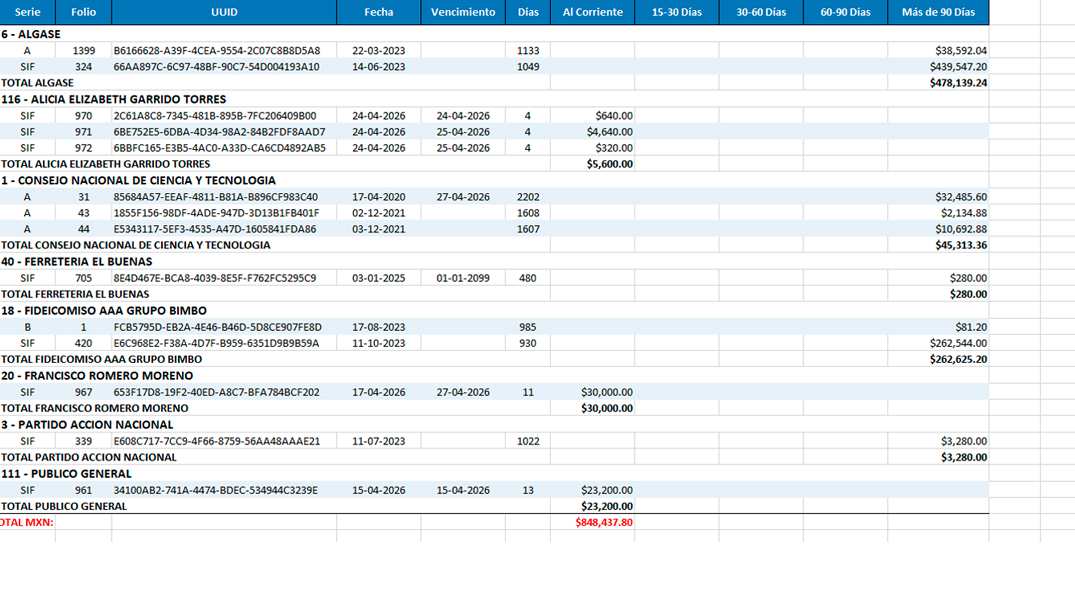
Concentrado de Cobros
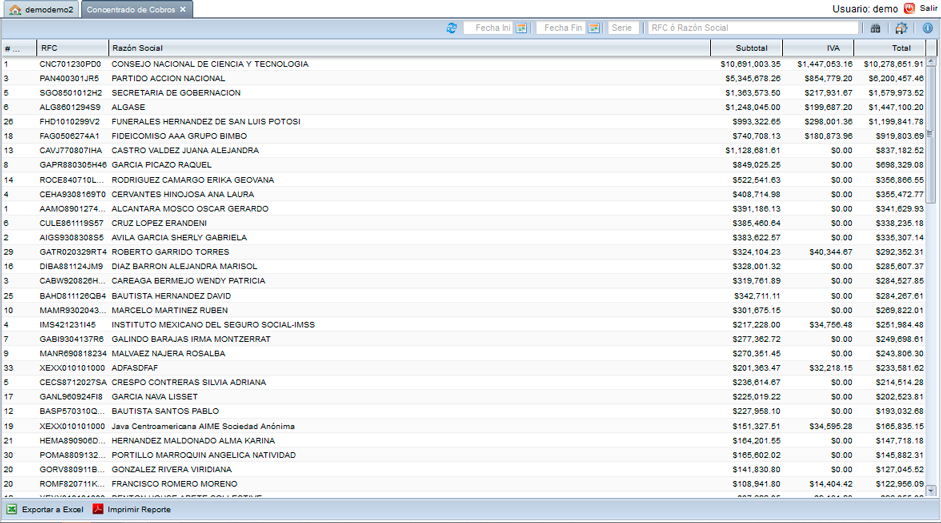
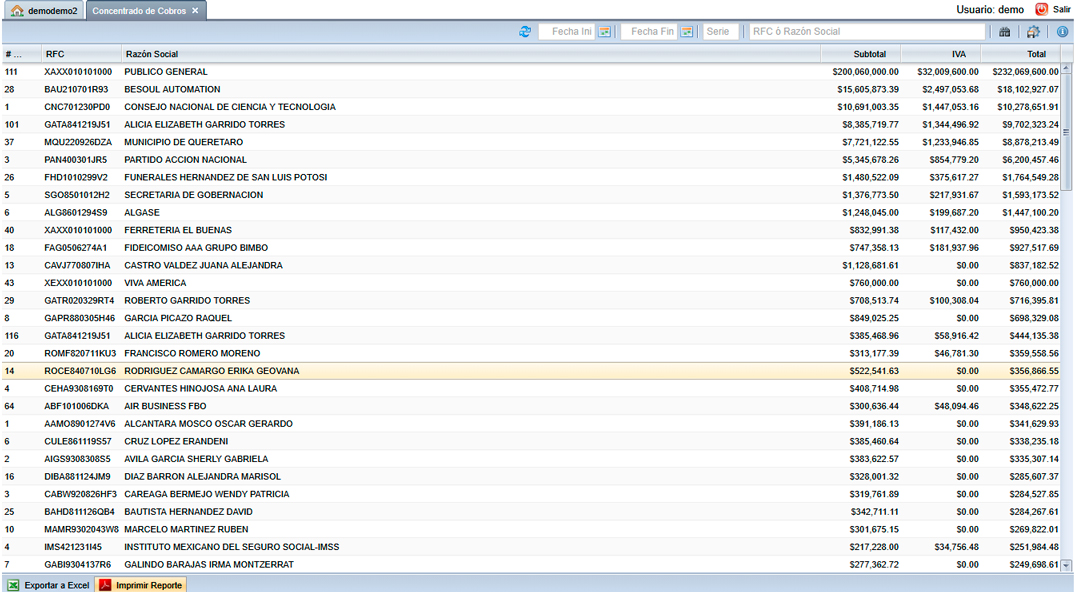
En esta sección usted puede consultar todo lo que ha comprado un cliente desde sus inicios o incluso puede hacer un reporte que solo contemple cierto periodo de tiempo. Al igual que en la sección anterior, en esta usted puede crear sus propios reportes a partir de la Fecha Inicial y Final, Serie, Razón social o RFC. La información que el sistema le mostrará en este apartado es la Razón Social de Cliente, RFC, la suma del IVA de todo lo que ha adquirido, suma de los Subtotales y suma de los Totales de todas sus compras.
Imprimir Reporte
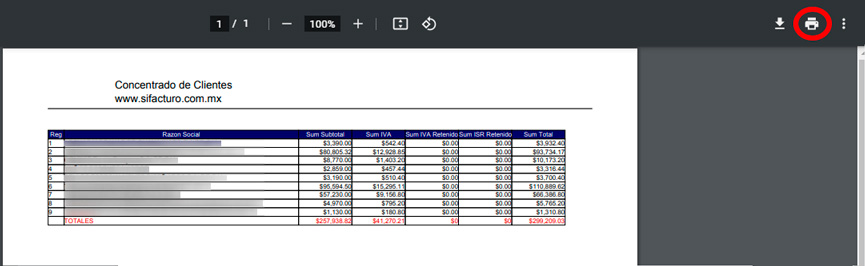
Ya que ha hecho su reporte a partir de la búsqueda de de las facturas o incluso si desea imprimir todas las facturas que aparecen en esta sección debe hacer clic en el botón  que se encuentra en la parte inferior de la ventana y el sistema le mostrará el reporte en formato PDF, en donde tiene la opción de imprimir su información si hace clic sobre el icono
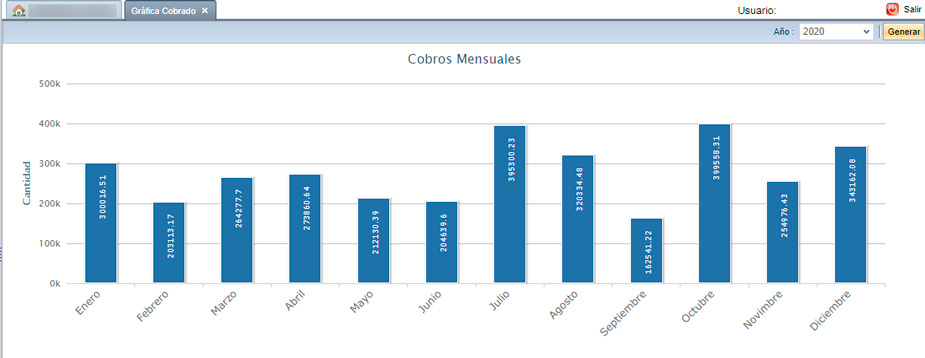
Gráfica cobrado
Esta gráfica se basa en el Reporte de Cobros que se han realizado de las facturas que se tienen pendientes por cobrar. En la parte superior derecha encontrará un menú desplegable donde puede seleccionar el año que se realizaron los cobros y posteriormente dar clic sobre el botón Generar para obtener el resultado de ese año.